Home
» 🎮 Esports
»
Come risolvere i problemi di lag di rete e picchi di ping in Honor of Kings
Come risolvere i problemi di lag di rete e picchi di ping in Honor of Kings
Se Honor of Kings mostra un ping elevato o improvvisi rallentamenti, confronta prima una partita in Wi-Fi con una in connessione dati mobile, poi interrompi i download in background e riprova. Se solo una connessione è interessata, concentrati su quella rete. Se entrambe le connessioni presentano picchi di ping mentre altre app funzionano normalmente, controlla la diagnostica di rete del gioco e contatta l'assistenza; modificare le impostazioni grafiche del telefono non risolverà il problema di rete.
Apporta una modifica alla volta e testala nuovamente in una partita a basso rischio. In questo modo sarà più facile capire se la modifica ha avuto effetto. Le immagini delle impostazioni qui sotto mostrano schermate Android rappresentative; la dicitura e la posizione dei menu variano a seconda del telefono e i menu di iPhone hanno un aspetto diverso.
Sappi che tipo di ritardo stai riscontrando
Il ping è il tempo impiegato dai dati per viaggiare tra il tuo dispositivo e il server di gioco e viceversa. Un ping elevato o instabile può causare ritardi nelle mosse di un eroe, attivazioni delle abilità dopo una pausa o spostamenti improvvisi degli altri giocatori. Il jitter indica che il ritardo varia rapidamente, il che può risultare più fastidioso di un ritardo moderato e costante. Il valore di download di un test di velocità misura la capacità, ma non garantisce un percorso breve e stabile verso il server di gioco.
Confronta questi sintomi con i problemi di fluidità del gioco. Se l'animazione diventa scattosa su tutto lo schermo, il telefono si surriscalda o i tocchi risultano ritardati anche nei menu, il dispositivo potrebbe avere difficoltà a visualizzare il gioco. Se l'immagine rimane fluida ma i personaggi rispondono in ritardo, controlla prima la rete. Entrambi i problemi possono verificarsi contemporaneamente.
Risolvere i picchi di ping di Honor of Kings in modo pratico
1. Registra la connessione e lo schema
Prima di modificare le impostazioni, verifica se stai utilizzando il Wi-Fi o la rete cellulare, la tua posizione approssimativa, l'orario della partita e se il problema si presenta immediatamente o solo durante i combattimenti. Controlla l'indicatore del segnale. Un segnale cellulare debole o una connessione Wi-Fi instabile possono causare interruzioni, ma un segnale pieno non garantisce una connessione veloce al gioco. Se possibile, scatta uno screenshot della schermata del ping in gioco quando si verifica un picco.
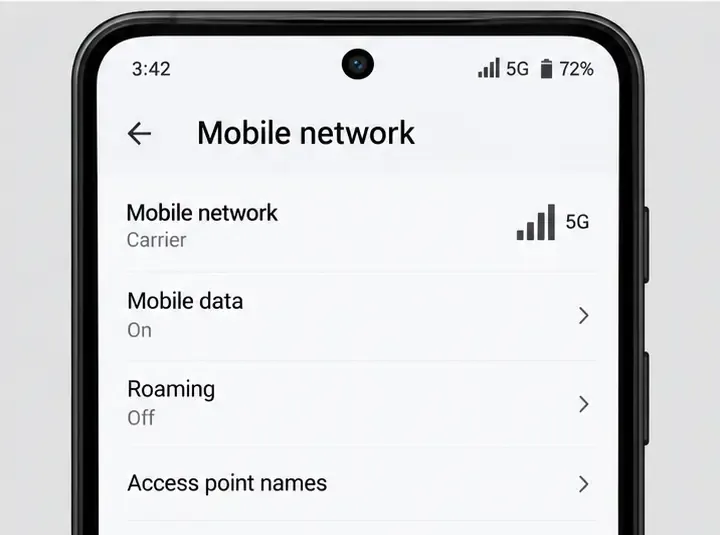
Una schermata delle impostazioni della rete mobile che mostra la connessione dell'operatore, le barre del segnale e lo stato dei dati mobili.
2. Confronta il Wi-Fi con i dati mobili
Termina o abbandona la partita in corso prima di cambiare rete. Prova la stessa modalità di gioco prima con il Wi-Fi e poi con la connessione dati mobile, nello stesso luogo, mettendo in pausa i download di grandi dimensioni. Evita di modificare diverse impostazioni tra un test e l'altro. Ad esempio, se la connessione Wi-Fi presenta picchi di velocità ma la connessione dati mobile rimane stabile, è probabile che il problema risieda nella rete Wi-Fi domestica o nel suo percorso di connessione. Se entrambe le connessioni si comportano allo stesso modo, mentre i video e le altre app online funzionano correttamente, è più plausibile un problema di connessione o di servizio specifico del gioco.
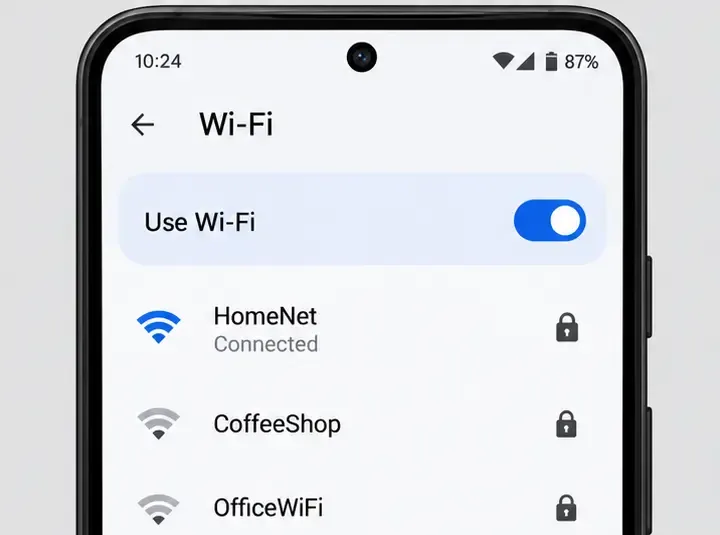
Una schermata delle impostazioni Wi-Fi con la rete connessa e le reti vicine elencate.
I dati mobili possono consumare il tuo piano tariffario, quindi mantieni il confronto breve e verifica la quantità di dati inclusa nel tuo piano. Se i risultati variano da una prova all'altra, riprova più tardi; la congestione della rete e l'instradamento dei dati possono cambiare in base all'ora e alla posizione.
3. Migliorare il test Wi-Fi
Se la connessione Wi-Fi è più debole, avvicinati al router e prova a connetterti nella stessa stanza. Muri, distanza e interferenze possono indebolire il segnale. Se il tuo router offre sia il Wi-Fi a 2,4 GHz che quello a 5 GHz, provali entrambi dal luogo in cui giochi: il Wi-Fi a 5 GHz può essere utile nelle vicinanze, mentre quello a 2,4 GHz potrebbe avere una portata maggiore e superare gli ostacoli. La migliore prestazione dipende dal router e dall'ambiente circostante.
Durante il test, metti in pausa i download domestici, i backup sul cloud e lo streaming ad alta risoluzione. Riavvia il router solo dopo aver terminato una partita, quindi attendi che la connessione Internet venga ripristinata prima di avviare il gioco. Non modificare le opzioni avanzate del router, come il port forwarding o le regole di qualità del servizio, a meno che tu non ne conosca la funzione; non sono una soluzione universale per i problemi di ping.
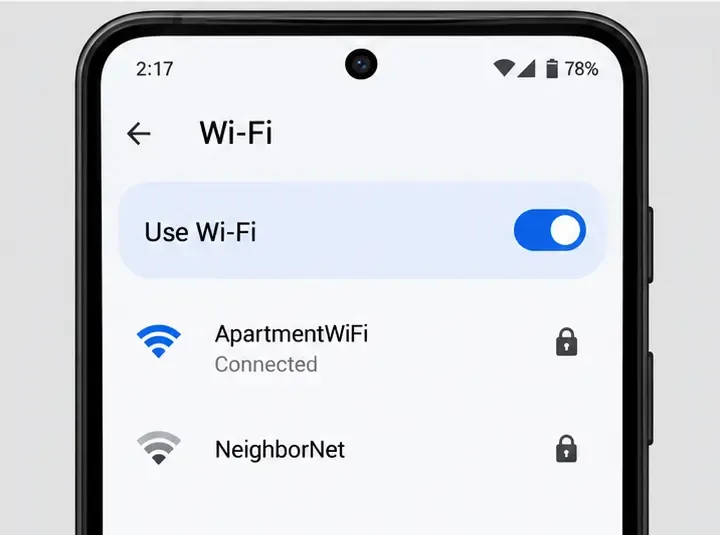
Un secondo elenco Wi-Fi che mostra la rete a cui si è connessi e un'altra rete disponibile.
4. Stabilizzare i dati mobili
Se la connessione cellulare funziona meglio, verifica che il telefono abbia un segnale stabile nel luogo in cui giochi. Un segnale forte vicino a una finestra può comportarsi in modo diverso rispetto a uno in cantina, in ascensore o in un veicolo in movimento. Prova in un'altra posizione fissa e confronta nuovamente i risultati. Non attivare la modalità aereo né cambiare tipo di rete durante una partita in corso; la breve disconnessione può essere sufficiente a interrompere il gioco.
Se utilizzi una VPN, un proxy o un'app di instradamento del traffico, disattivala temporaneamente per un test controllato, quindi riattivala se ne hai bisogno per la privacy o per lavoro. Questi strumenti possono modificare il percorso e non garantiscono una riduzione della latenza. Se il ping della rete cellulare aumenta nei momenti di maggiore utilizzo su diverse app, il problema potrebbe essere legato alla congestione o alla copertura della rete; il gioco non può risolvere il problema della connessione radio locale.
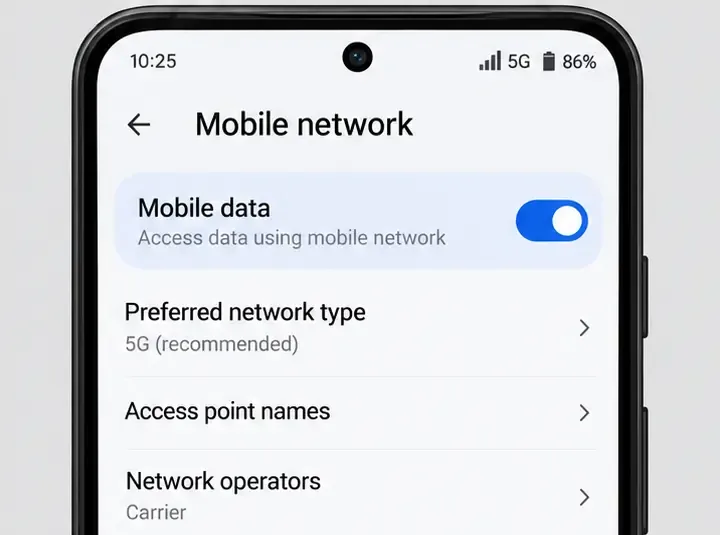
Una schermata delle impostazioni di rete mobile con i dati mobili abilitati e le opzioni di rete sottostanti.
5. Metti in pausa il traffico in background
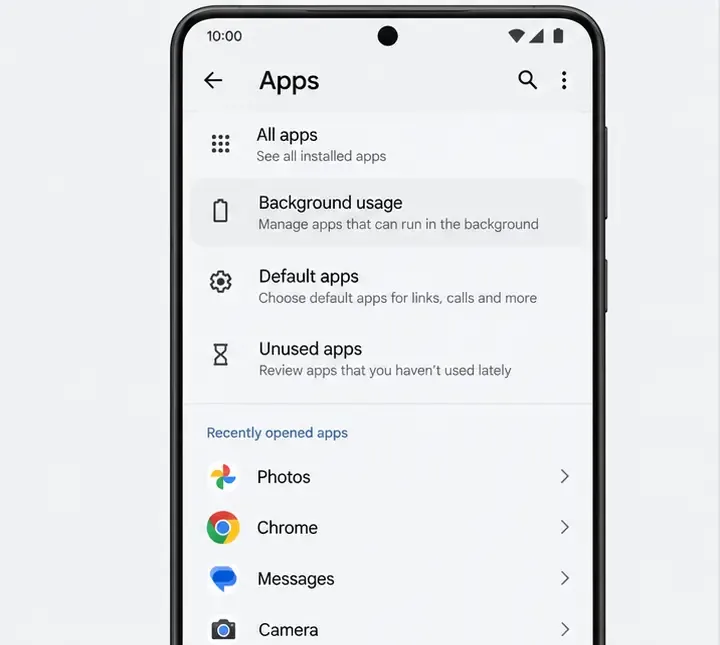
Chiudi o metti in pausa i download attivi, gli aggiornamenti delle app, i caricamenti di foto sul cloud e i flussi video sul telefono e, se possibile, sugli altri dispositivi che condividono la connessione. Queste attività possono competere per la larghezza di banda o saturare la coda di upload del router. Su Android, la sezione App o Utilizzo dati può aiutare a identificare le app che utilizzano dati in background. I nomi dei menu variano a seconda della marca. Non limitare in modo permanente l'attività in background per le app di messaggistica o di sicurezza solo per testare una singola corrispondenza.
Una schermata delle impostazioni delle app Android con un'opzione per l'utilizzo in background.
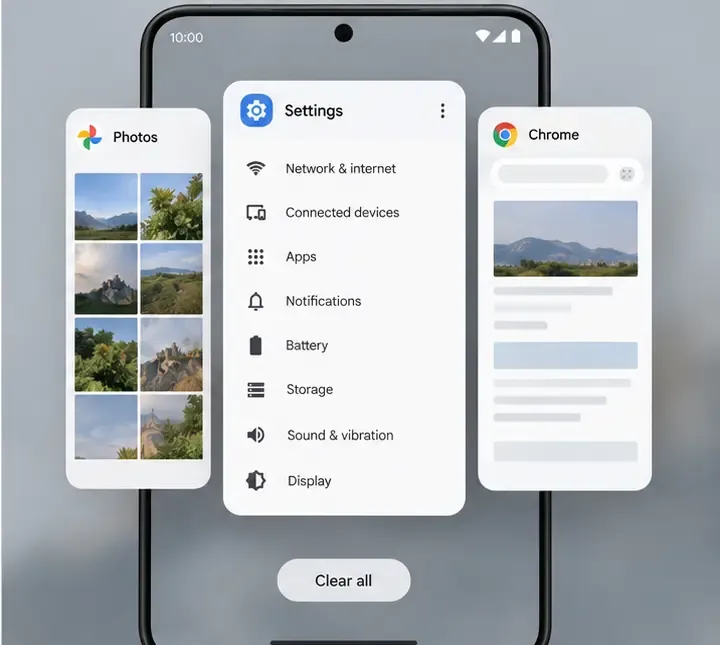
Chiudi le app che stanno eseguendo streaming o caricamenti, quindi riprova. Chiudere tutte le app non è necessario su tutti i telefoni e i controlli delle app recenti non interrompono necessariamente tutte le attività di rete in background. Verifica le impostazioni di download o sincronizzazione dell'app stessa se continua a funzionare.
Una visualizzazione delle app recenti di Android con diverse schede app e un pulsante "Cancella tutto".
6. Separare il ritardo di rete dai limiti di calore o di potenza.
Se il gioco presenta scatti o il telefono si surriscalda, lascialo raffreddare, rimuovi temporaneamente una custodia spessa, riduci le impostazioni grafiche o il frame rate del gioco, se disponibili, e riprova. Questi passaggi possono migliorare le prestazioni del dispositivo, ma non riducono la latenza di Internet. Le linee guida di HONOR raccomandano inoltre di controllare le app in background e le impostazioni di risparmio energetico quando le prestazioni risultano compromesse.
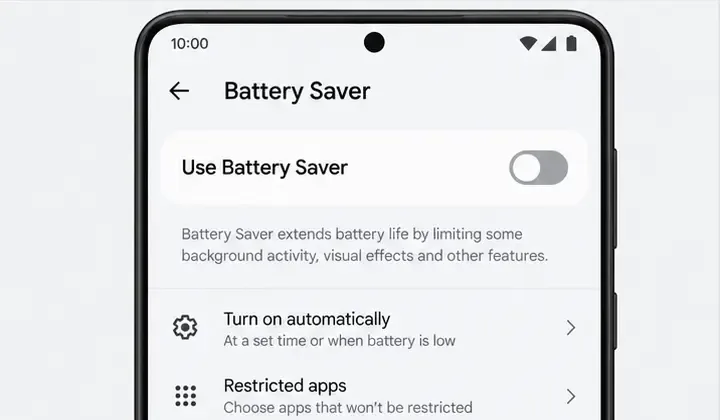
Come breve test diagnostico, disattiva il Risparmio batteria o una modalità di basso consumo equivalente ed esegui un breve test mentre il telefono è freddo e, se si surriscalda, scollega il caricabatterie. Se l'animazione migliora ma il ping in gioco non cambia, probabilmente avevi due problemi diversi. Ripristina le tue impostazioni di batteria preferite in seguito. Su alcuni telefoni, i nomi e gli effetti variano a seconda del modello.
Una schermata delle impostazioni di Risparmio batteria con l'interruttore Risparmio batteria disattivato.
7. Aggiorna il gioco, poi riavvialo.
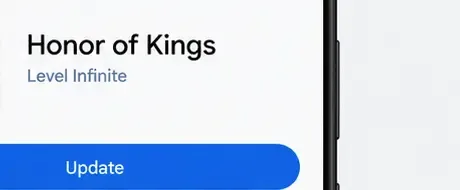
Controlla l'app store ufficiale per verificare la disponibilità di un aggiornamento per Honor of Kings e installalo tramite una connessione stabile. Installa anche gli aggiornamenti del sistema operativo non appena possibile. Gli aggiornamenti possono risolvere problemi di compatibilità o di connessione, sebbene non garantiscano la risoluzione di problemi di rete congestionati o con percorsi di rete distanti. Dopo l'aggiornamento, chiudi completamente e riapri il gioco. Evita di cancellare i dati dell'app o di reinstallarla come primo passo: queste operazioni potrebbero eliminare i file locali o richiedere un download completo. Verifica che il tuo account sia collegato prima di procedere alla reinstallazione.
Una schermata ritagliata dell'elenco delle app che mostra Honor of Kings, Level Infinite e un pulsante Aggiorna.
8. Utilizza gli strumenti di diagnostica del gioco e contatta l'assistenza.
L'attuale informativa sulla privacy del gioco menziona un "NetTool" utilizzato per testare la raggiungibilità dell'host. Se la versione installata del gioco include NetTool o un altro strumento di diagnostica di rete, eseguilo e salva il risultato. L'informativa pubblica conferma lo scopo dello strumento, ma non ne descrive il percorso nel menu, quindi utilizza solo i comandi effettivamente presenti nella tua versione; non seguire un percorso di impostazioni ipotetico trovato in una guida non pertinente.
Se altre app funzionano, sia la connessione Wi-Fi che quella cellulare mostrano picchi simili e la diagnostica del gioco suggerisce un problema di raggiungibilità, raccogli le informazioni relative a regione/server indicate nella tua build, modello del dispositivo, versione del sistema operativo, tipo di connessione, orario approssimativo della partita e screenshot del ping o del risultato della diagnostica. Utilizza l'assistenza clienti in gioco o il portale di supporto ufficiale di Honor of Kings . La pagina ufficiale dell'app fornisce anche informazioni di supporto dell'editore . Non pubblicare credenziali di accesso o codici di verifica nei forum pubblici.
Come leggere i risultati
Solo il Wi-Fi è instabile: provate più vicino al router, mettete in pausa gli altri dispositivi connessi alla rete domestica e contattate il vostro provider internet se anche altri dispositivi riscontrano rallentamenti.
Solo la connessione cellulare è instabile: prova a confrontare i risultati in un'altra posizione o in un altro momento e, se anche altre app sono interessate, contatta il tuo operatore telefonico per informazioni sulla copertura locale.
Entrambe le connessioni presentano lag solo in Honor of Kings: salvate i dati diagnostici e comunicate l'ora e la regione all'assistenza del gioco. Il problema potrebbe risiedere nel percorso di rete o nel servizio di gioco.
L'immagine scatta, ma il ping rimane stabile: concentriamoci sul calore, sul carico grafico, sul risparmio energetico e sulle applicazioni in background, invece di modificare le impostazioni del router.
Questi sono indizi, non prove: i percorsi di rete e le condizioni di servizio possono cambiare e una singola corrispondenza potrebbe non identificare la causa. L' informativa sulla privacy ufficiale di Honor of Kings descrive lo scopo di NetTool per la raggiungibilità degli host. Per le procedure specifiche del dispositivo, consultare la pagina di supporto del produttore; ad esempio, la guida alla risoluzione dei problemi di prestazioni di HONOR riguarda le app in background, il risparmio energetico, gli aggiornamenti e il surriscaldamento. Se il telefono non è un modello HONOR, le etichette del menu potrebbero essere diverse.
Errori comuni da evitare
Non bisogna dare per scontato che un'elevata velocità di download implichi un ping basso; la latenza dipende dal percorso e dalla congestione della rete.
Non installare un "ping booster" o una VPN basandoti solo sulla promessa di una latenza inferiore. Un'altra soluzione potrebbe essere più o meno efficace, e le app sconosciute possono comportare rischi per la privacy.
Non cambiare rete né riavviare il router durante una partita. Esegui un test tra una partita e l'altra per evitare che un riavvio intenzionale provochi un'altra disconnessione.
Non cancellare i dati di archiviazione, ripristinare le impostazioni di rete o reinstallare il gioco prima di aver registrato lo stato del collegamento del tuo account e aver provato i confronti più semplici.
Non bisogna considerare un determinato valore di ping come una soglia universale di superamento/fallimento. Ai fini della risoluzione dei problemi, ciò che conta è la stabilità del ping e la variazione dei sintomi tra i test controllati.
Nella maggior parte dei casi, la prima mossa utile e più rapida è un breve confronto tra Wi-Fi e rete cellulare, con il traffico in background in pausa. Questo ti permette di capire se è il caso di concentrarsi sul router, sulla copertura cellulare, sulle prestazioni del telefono o di consultare l'assistenza clienti del gioco.