Un basso frame rate (FPS) in Valorant è uno dei problemi di prestazioni più comuni e quasi sempre è causato da un problema software o di impostazioni che puoi risolvere autonomamente, senza bisogno di aggiornamenti hardware. Che il tuo frame rate sia bloccato a 60, che tu stia riscontrando continui scatti o che ti compaia il temuto avviso "FPS basso" nell'angolo in alto a destra, questa guida ti illustra tutte le soluzioni in ordine di impatto.

Il messaggio "FPS client bassi" indica specificamente che la CPU fatica a inviare i frame alla GPU abbastanza velocemente, il che è diverso da un collo di bottiglia della GPU. La maggior parte delle soluzioni seguenti mirano proprio a questo: ridurre il carico della CPU, liberare memoria e rimuovere le funzionalità di Windows che sottraggono silenziosamente tempo di elaborazione a Valorant.
Prima di iniziare
Assicurati che sia Valorant che Windows siano completamente aggiornati prima di procedere con questi passaggi. Riot rilascia regolarmente patch per migliorare le prestazioni e un aggiornamento di Windows in sospeso potrebbe compromettere la compatibilità dei driver. Queste soluzioni si applicano a Windows 10 e Windows 11.
Come risolvere il problema del basso FPS del client in Valorant
-
Passaggio 1: Abbassa le impostazioni grafiche del gioco
Questa è la soluzione più rapida e con il maggiore impatto. Apri Valorant, vai su Impostazioni → Video → Qualità grafica e imposta tutte le opzioni su Basso o disattivale . Le impostazioni più importanti da modificare sono: Qualità dei materiali, Qualità delle texture, Qualità dei dettagli, Anti-aliasing (imposta su Nessuno) e Filtro anisotropico (imposta su 1x). Abilita il rendering multithread : questo permette a Valorant di utilizzare tutti i core della CPU ed è uno dei metodi che offre il maggiore incremento di FPS. Disattiva anche Bloom, Distorsione e Ombre proiettate.
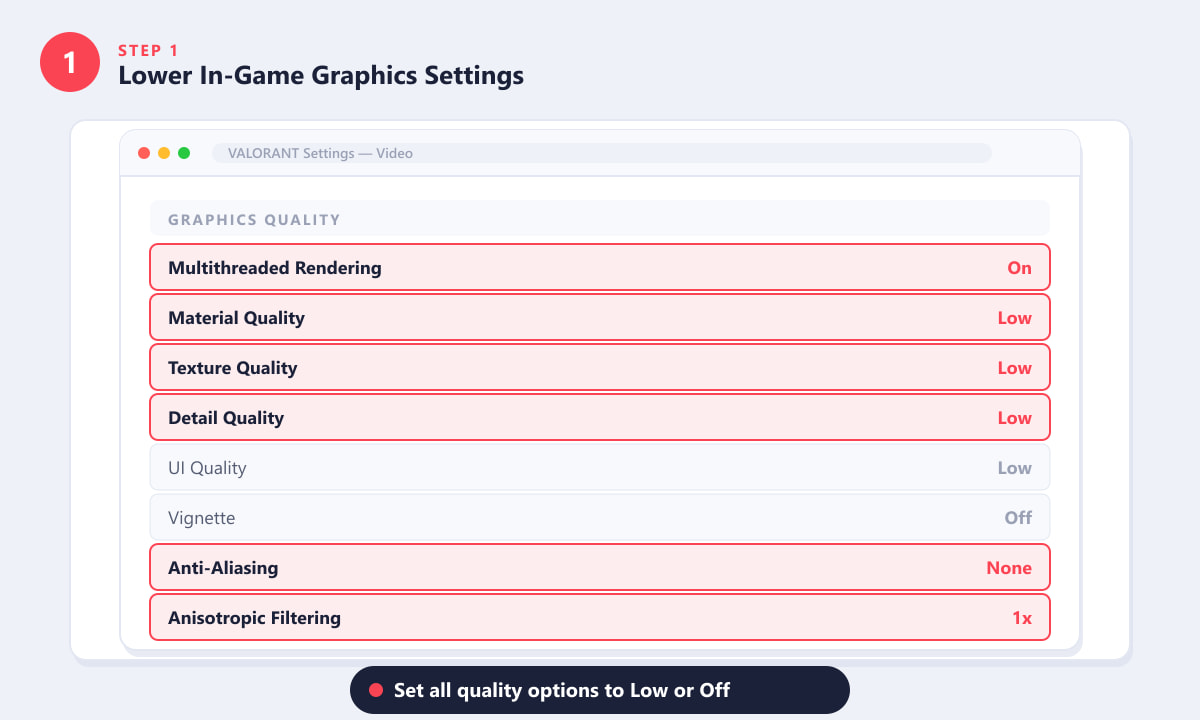
Imposta Qualità dei materiali, Qualità delle texture, Qualità dei dettagli e Anti-aliasing su Basso o Nessuno in Impostazioni → Video. -
Passaggio 2: rimuovere il limite di FPS e passare a un piano di risparmio energetico ad alte prestazioni.
Valorant viene distribuito con i limiti di FPS attivati di default. Vai su Impostazioni → Video → Generali e disattiva FPS massimi (sempre) e FPS massimi (menu) . Lasciare questi valori bassi limita artificialmente il frame rate, anche se il tuo PC potrebbe raggiungere valori molto più elevati. Allo stesso tempo, apri il Pannello di controllo → Opzioni risparmio energia e seleziona Prestazioni elevate (o Prestazioni massime su Windows 11). La modalità Bilanciata riduce la velocità di clock della CPU per risparmiare energia, un comportamento del tutto inappropriato quando hai bisogno di ogni singolo fotogramma.
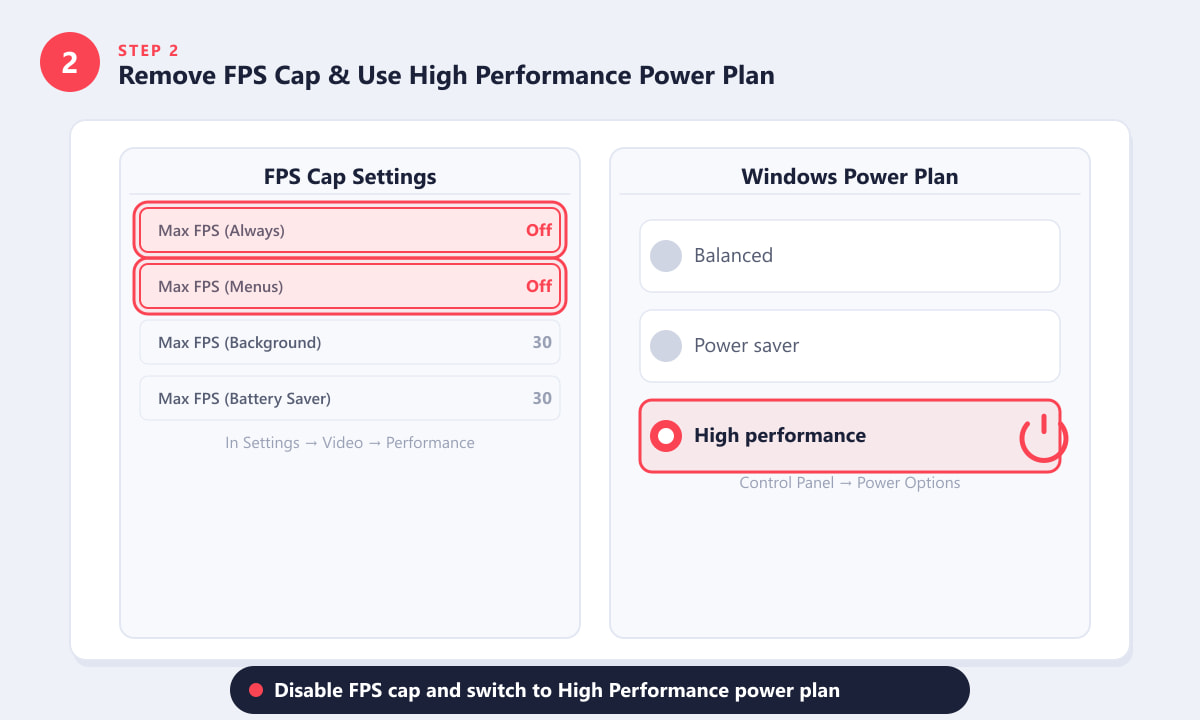
Disattiva il limite di FPS nelle impostazioni video di Valorant e imposta Windows sul piano di risparmio energia "Prestazioni elevate". -
Passaggio 3: Chiudi le app in background e disattiva le sovrapposizioni
Apri Gestione attività (Ctrl + Maiusc + Esc), fai clic sulla scheda Processi e chiudi tutto ciò che non è essenziale mentre giochi: Discord (se non usi la chat vocale), le schede di Chrome, Spotify, i software di streaming come OBS e qualsiasi app di illuminazione RGB. In particolare, disattiva le sovrapposizioni di gioco di Discord, Steam, NVIDIA GeForce Experience e Xbox Game Bar: ogni sovrapposizione si aggancia alla pipeline di rendering di Valorant e aggiunge un sovraccarico della CPU che riduce direttamente gli FPS del client. Disattiva completamente Xbox Game Bar in Impostazioni → Giochi → Xbox Game Bar .
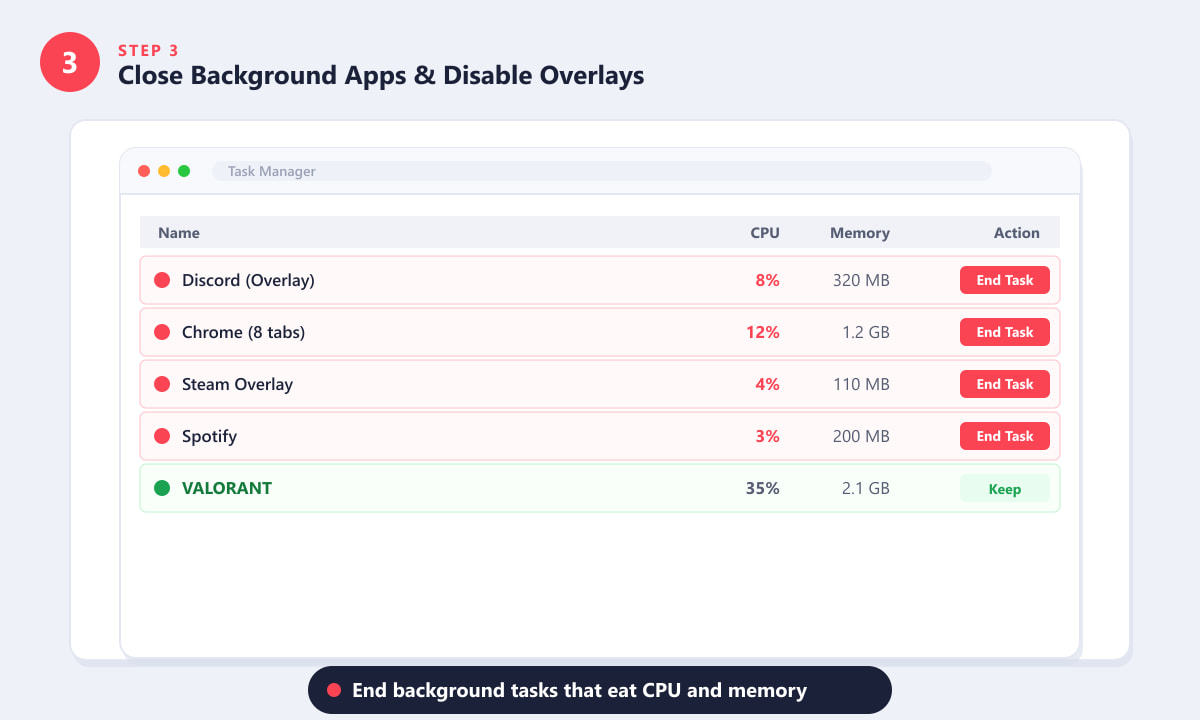
Chiudi Discord, Chrome, Steam Overlay e Spotify in Gestione attività: mantieni attivo solo VALORANT. -
Passaggio 4: Aggiorna i driver della tua GPU
I driver GPU obsoleti sono un killer silenzioso degli FPS. NVIDIA e AMD rilasciano regolarmente aggiornamenti dei driver che includono ottimizzazioni specifiche per giochi come Valorant. Se hai una scheda NVIDIA, apri GeForce Experience e fai clic su Driver → Verifica aggiornamenti. Per AMD, usa AMD Software: Adrenalin Edition . In alternativa, scarica i driver direttamente dal sito ufficiale di NVIDIA . Riavvia sempre il PC dopo aver installato un nuovo driver: la modifica non avrà effetto completo finché il sistema non verrà riavviato.
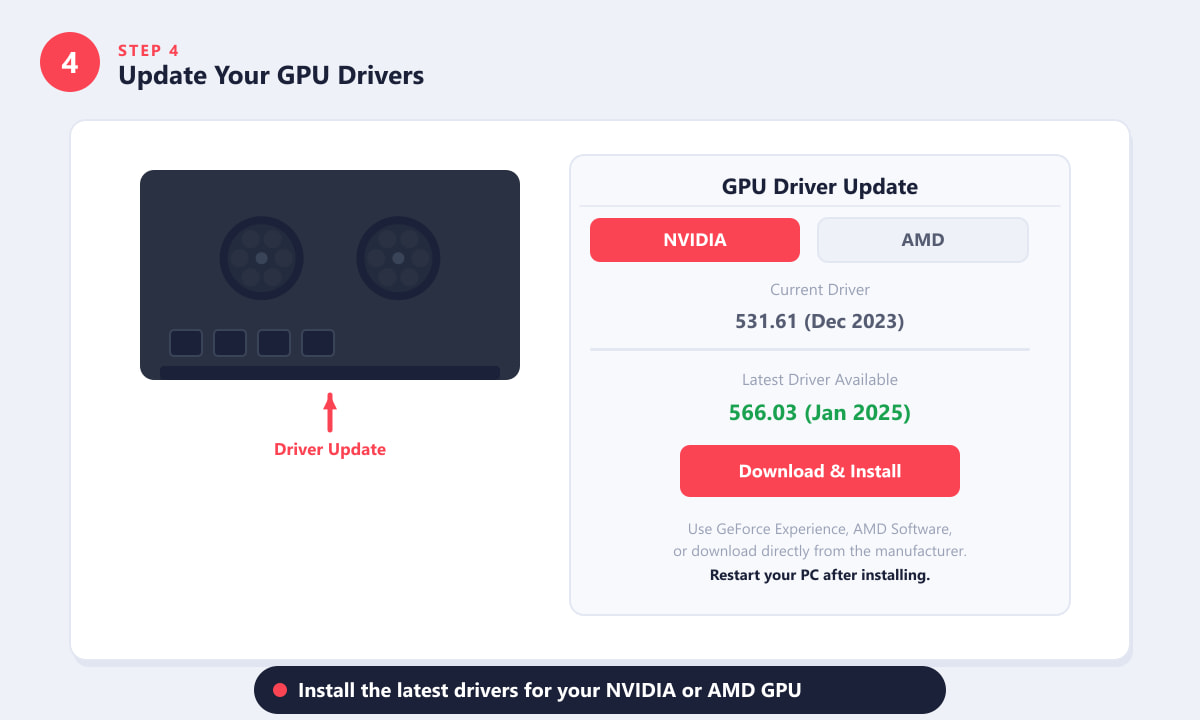
Verifica la disponibilità e installa il driver GPU più recente tramite GeForce Experience (NVIDIA) o AMD Software. -
Passaggio 5: Attiva la modalità Gioco e disattiva le ottimizzazioni a schermo intero
Windows offre due impostazioni che, se utilizzate insieme, migliorano significativamente le prestazioni di Valorant. Innanzitutto, attiva la Modalità Gioco : vai su Impostazioni → Giochi → Modalità Gioco e attiva l'interruttore. In questo modo, Windows darà priorità a Valorant per le risorse di CPU e memoria e posticiperà i riavvii di Windows Update durante una partita. In secondo luogo, fai clic con il pulsante destro del mouse sul file VALORANT.exe nella cartella di installazione (di solito
C:\Riot Games\VALORANT\live\ShooterGame\Binaries\Win64), seleziona Proprietà → Compatibilità e seleziona "Disabilita ottimizzazioni a schermo intero". Seleziona anche "Esegui questo programma come amministratore". Fai clic su Applica, quindi su OK.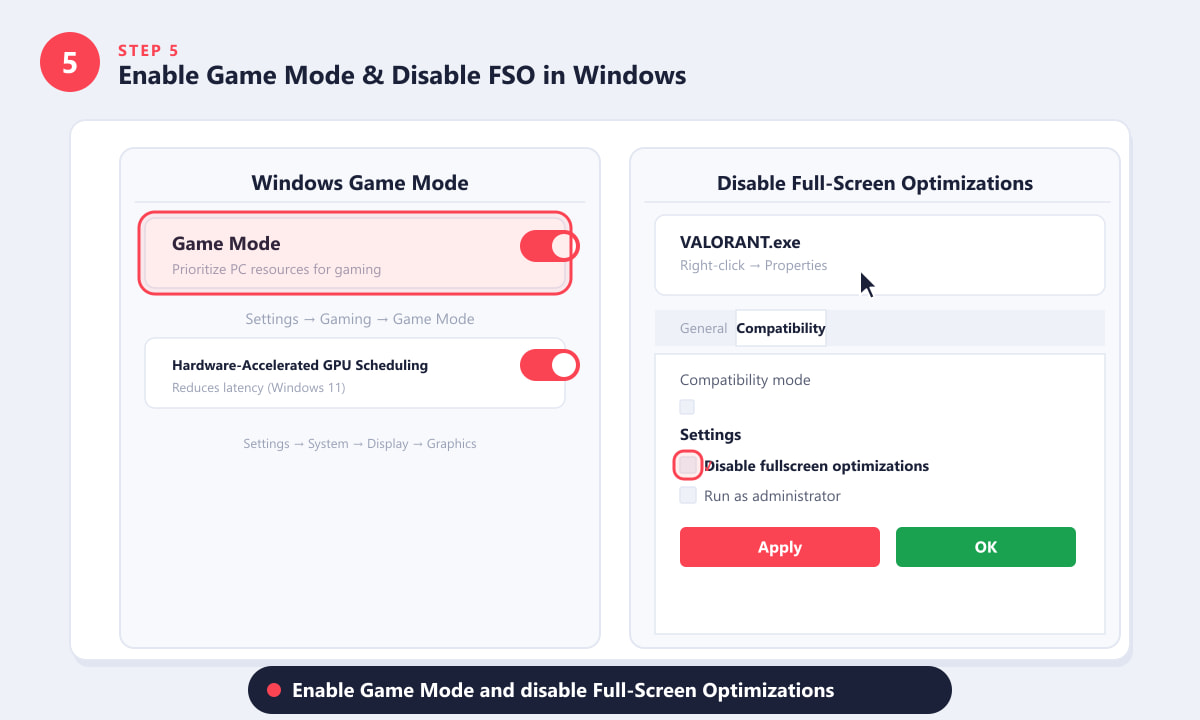
Attiva la Modalità gioco di Windows nelle Impostazioni e disattiva le ottimizzazioni a schermo intero nelle Proprietà di VALORANT.exe. -
Passaggio 6: Imposta la priorità del processo di Valorant su Alta
Mentre Valorant è in esecuzione, apri Gestione attività → scheda Dettagli. Trova VALORANT.exe , fai clic con il pulsante destro del mouse, posiziona il cursore su Imposta priorità e scegli Alta . Fai lo stesso per tutte le altre voci del processo VALORANT. In questo modo, Windows darà a Valorant la priorità di accesso alla CPU rispetto agli altri servizi in background. Tieni presente che questa impostazione si reimposta ogni volta che riavvii il gioco, quindi dovrai impostarla a ogni sessione oppure creare un piccolo script batch per gestirla automaticamente all'avvio. Evita di selezionare la priorità "Tempo reale", poiché potrebbe destabilizzare Windows.
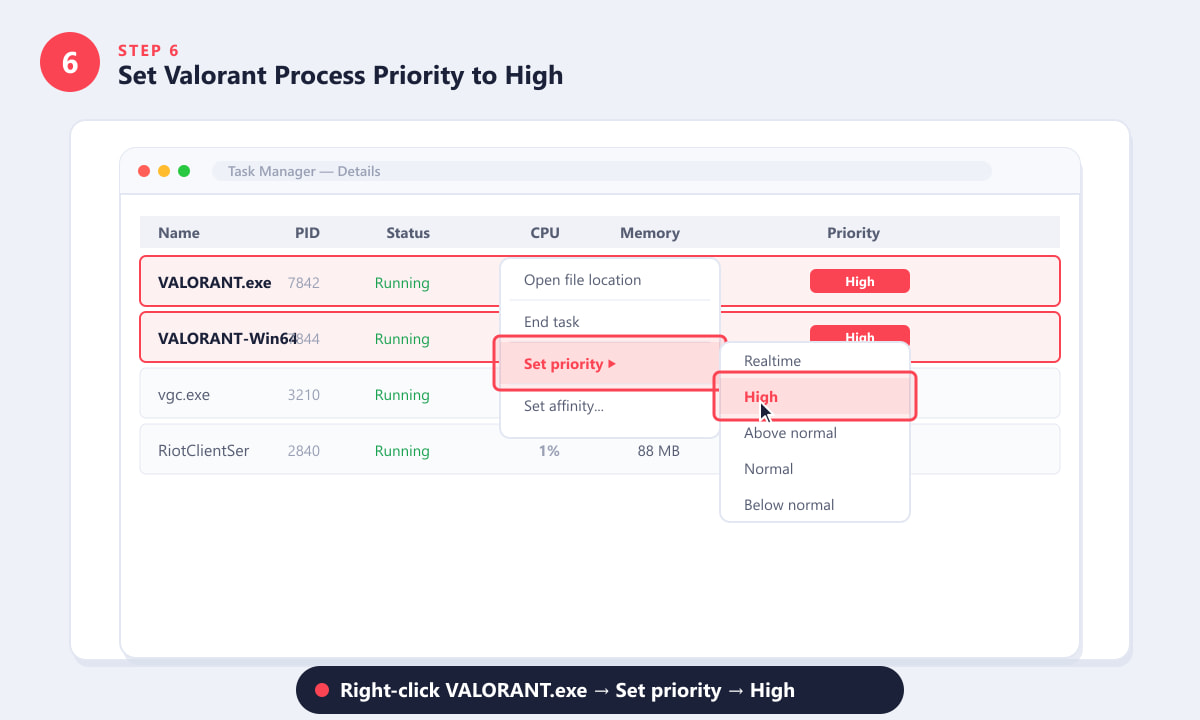
In Gestione attività → Dettagli, fai clic con il pulsante destro del mouse su VALORANT.exe → Imposta priorità → Alta.
Ulteriori suggerimenti per aumentare gli FPS in Valorant
- Utilizza la modalità a schermo intero esclusiva. In Impostazioni → Video → Generali, imposta la Modalità di visualizzazione su "Schermo intero" (non Finestra o Senza bordi). La modalità a schermo intero esclusiva riduce il ritardo di input e il carico sulla CPU.
- Disattiva NVIDIA G-Sync o AMD FreeSync in Valorant. La frequenza di aggiornamento variabile aggiunge un piccolo livello di elaborazione. Se punti al massimo degli FPS, disattivala durante le partite competitive.
- Abbassa la risoluzione. Ridurre la risoluzione da 1920×1080 a 1280×960 (allungata) è una tattica comune nel gioco competitivo: riduce il carico sulla GPU e può far guadagnare un notevole margine di FPS alla CPU.
- Mantieni Windows e il tuo SSD in ordine. Un SSD quasi pieno rallenta la compilazione degli shader e il caricamento delle mappe. Mantieni libero almeno il 10-15% dello spazio su disco.
- Controlla le temperature della CPU. Il thermal throttling simula un problema di "basso FPS del client". Utilizza un programma come HWiNFO o Core Temp per monitorare la CPU durante una partita. Se raggiunge regolarmente temperature superiori a 95 °C, pulisci il dissipatore o riapplica la pasta termica.
Risoluzione dei problemi
L'avviso "FPS client bassi" continua ad apparire anche dopo queste correzioni
Questo avviso si attiva quando il frame rate del client scende al di sotto di circa 30 FPS. Se persiste, verifica se la CPU viene limitata a causa del surriscaldamento, controlla che il rendering multithread sia attivo e assicurati che nessun software antivirus stia analizzando i file di gioco di Valorant in tempo reale: aggiungere un'eccezione per la cartella di installazione di Valorant può essere di grande aiuto.
Il frame rate cala in particolare durante i combattimenti di squadra o in determinate mappe.
L'aumento degli effetti visivi durante i combattimenti mette a dura prova sia la CPU che la GPU. Abbassa ulteriormente la qualità dei dettagli e le impostazioni delle particelle, e valuta la possibilità di ridurre la risoluzione di rendering nel gioco. Su mappe complesse come Breeze o Fracture, questo è un comportamento previsto su hardware di fascia media.
Ieri i miei FPS erano buoni, ma sono calati durante la notte.
Un aggiornamento di Windows o un aggiornamento del driver installato in background è la causa più comune di un improvviso calo di FPS. Controlla la cronologia degli aggiornamenti di Windows e la versione del driver della GPU, quindi ripristina la versione precedente se necessario.
Domande frequenti
Cosa significa "FPS client bassi" in Valorant?
Significa che la CPU non sta inviando i frame alla GPU abbastanza velocemente: il collo di bottiglia si trova sul client (la CPU) anziché sul server. Le cause più comuni includono un carico elevato della CPU dovuto ad applicazioni in background, un'impostazione di FPS limitata, driver obsoleti o Windows in esecuzione in modalità di risparmio energetico.
Il rendering multithread è davvero utile in Valorant?
Sì, per la maggior parte dei giocatori è la modifica più importante che si possa apportare alle impostazioni di gioco. Distribuisce le chiamate di disegno di Valorant su tutti i core della CPU anziché affidarsi a uno solo. L'unica eccezione riguarda le CPU molto vecchie con meno di quattro core, dove occasionalmente può causare instabilità.
In Valorant, devo usare la modalità a schermo intero, senza bordi o in finestra?
Utilizza la modalità Schermo intero per ottenere il massimo numero di FPS e il minimo input lag. La modalità Finestra senza bordi è comoda per passare da un'applicazione all'altra con Alt+Tab, ma aggiunge un livello di composizione che consuma cicli della CPU. La modalità Finestra è la peggiore in termini di prestazioni.
Abbassare la risoluzione migliora gli FPS in Valorant?
È particolarmente utile negli scenari in cui la GPU è il fattore limitante, ma dato che Valorant è perlopiù limitato dalla CPU, il vantaggio potrebbe essere modesto. Tuttavia, le risoluzioni più basse riducono il sovraccarico dovuto al caricamento delle texture e possono liberare risorse della CPU su schede grafiche integrate o schede dedicate di fascia molto bassa.
La velocità della RAM influisce sul frame rate di Valorant?
Sì, in modo significativo. Valorant è un gioco che sfrutta intensamente la CPU e le CPU, soprattutto quelle AMD Ryzen, offrono prestazioni migliori con RAM più veloci. Se hai DDR4, assicurati che funzioni alla velocità XMP/EXPO nominale nel BIOS, anziché alla velocità predefinita di 2133 MHz.
Considerazioni finali
Risolvere il problema del basso FPS del client in Valorant è quasi sempre una questione di regolazione del software e delle impostazioni, non di acquisto di nuovo hardware. Iniziate dalle impostazioni grafiche di gioco (Passaggio 1), abilitate il rendering multithread, rimuovete il limite di FPS, chiudete le sovrapposizioni e passate al piano di risparmio energetico "Prestazioni elevate": queste cinque modifiche da sole dovrebbero ripristinare la maggior parte dei frame persi per la maggior parte dei giocatori. Se dopo aver seguito tutti e sei i passaggi continuate a visualizzare l'avviso "FPS del client basso", il passo successivo è indagare sul thermal throttling o su un collo di bottiglia hardware su una CPU più vecchia di cinque anni.









