Home
» 🎮 Esports
»
Come risolvere i problemi di arresto anomalo di Marvel Rivals all'avvio: una guida sicura alla risoluzione dei problemi su PC.
Come risolvere i problemi di arresto anomalo di Marvel Rivals all'avvio: una guida sicura alla risoluzione dei problemi su PC.
Se Marvel Rivals si chiude, si blocca o torna al desktop prima di raggiungere il menu principale, segui i passaggi di verifica indicati di seguito, nell'ordine indicato. Inizia controllando il launcher e i file di gioco, quindi verifica le impostazioni grafiche e il software di sicurezza. Questi passaggi risolvono le cause più comuni a livello PC senza richiedere il download di soluzioni non ufficiali o la disattivazione della protezione su tutto il computer.
Al 7 ottobre 2026, l'ultimo avviso di patch ufficiale che ho trovato è la versione 20261001, rilasciata il 1° ottobre. Le correzioni elencate riguardano problemi di matchmaking e dell'interfaccia di personalizzazione; non annuncia una correzione per un crash all'avvio. Questo non identifica la causa sul tuo PC, ma significa che l'avviso stesso non fornisce motivi per presumere che il crash sia stato appena risolto. Leggi le note ufficiali della patch del 1° ottobre e installa qualsiasi aggiornamento più recente mostrato dal tuo launcher.
1. Aggiorna il gioco e riavvia Windows
Innanzitutto, attendi che Steam o l'Epic Games Launcher completino il download e l'installazione di tutti gli aggiornamenti di Marvel Rivals. Un download in pausa, una patch in sospeso o un launcher ancora in esecuzione con un aggiornamento possono causare un'instabilità del client. Esci dal launcher, riaprilo e controlla lo stato degli aggiornamenti del gioco. Quindi riavvia Windows prima di riprovare; in questo modo si sbloccano eventuali processi del gioco o del launcher e si permette il completamento degli aggiornamenti di sistema in sospeso.
Installa gli aggiornamenti di Windows disponibili e riavvia il computer se richiesto. Verifica inoltre che l'unità contenente il gioco disponga di spazio libero. Le FAQ tecniche ufficiali del gioco, pubblicate il 1° dicembre 2024, elencano tra i requisiti minimi per PC Windows 10 a 64 bit versione 1909 o successiva, DirectX 12, 16 GB di memoria e 70 GB di spazio di archiviazione. Si tratta di valori di base non aggiornati, quindi confronta le specifiche del tuo sistema con quelle attualmente presenti nello store e con le informazioni sui driver supportati dal produttore della tua scheda video; i requisiti possono variare.
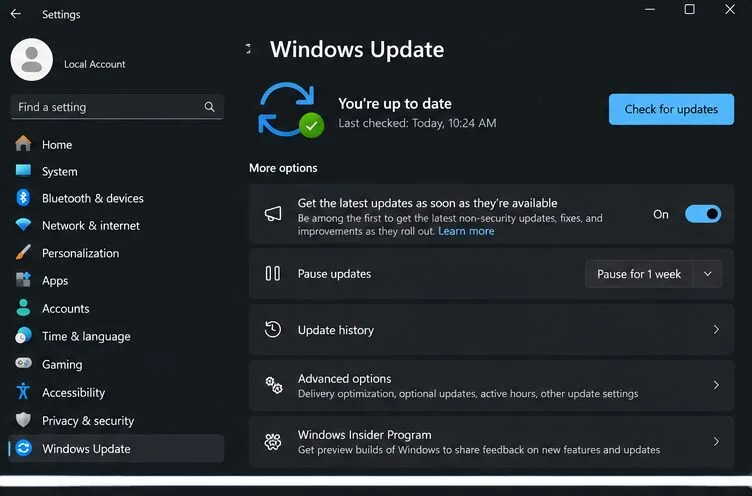
Le impostazioni di Windows Update mostrano dove verificare la presenza di aggiornamenti di sistema in sospeso prima di avviare nuovamente il gioco.
2. Ripara i file di gioco installati
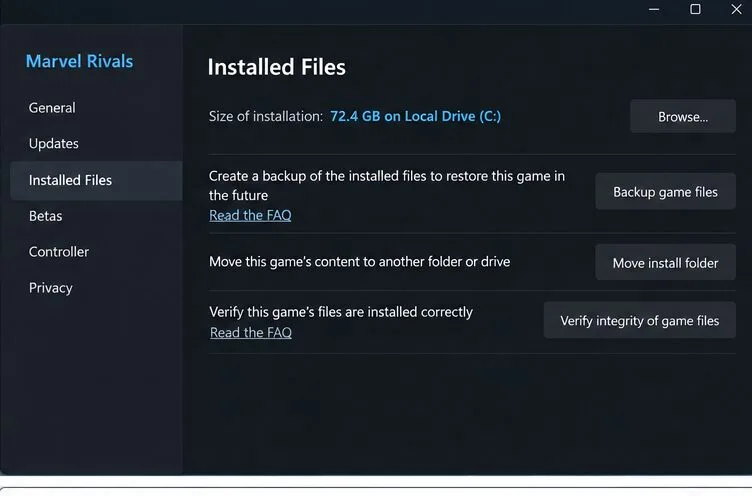
Un file danneggiato o incompleto può bloccare l'avvio del gioco. Chiudi completamente Marvel Rivals, quindi utilizza l'opzione di riparazione nel launcher in cui lo hai installato. Su Steam, apri la Libreria, fai clic con il pulsante destro del mouse su Marvel Rivals, scegli Proprietà, seleziona File installati e fai clic su Verifica integrità dei file di gioco. Su Epic Games Store, apri la Libreria, utilizza il menu con i tre puntini accanto al gioco, scegli Gestisci e seleziona Verifica. Attendi che il launcher segnali il completamento della verifica, quindi avvia il gioco una volta.
Le istruzioni per il controllo e la riparazione dell'integrità di Marvel Rivals descrivono questi percorsi del launcher. La verifica potrebbe richiedere del tempo e potrebbe scaricare file sostitutivi. Normalmente non elimina i progressi del tuo account, che sono collegati al tuo account di gioco, ma lascia che il launcher completi il suo processo invece di interromperlo.
La pagina dei file installati di Steam contiene il controllo di verifica utilizzato per riparare un'installazione di Marvel Rivals.
3. Aggiorna il driver grafico e scegli la GPU corretta
Marvel Rivals richiede DirectX 12 e le FAQ degli sviluppatori raccomandano di installare un driver grafico aggiornato in caso di errori all'avvio. Scarica il driver dal sito del produttore della tua scheda grafica, non da un pacchetto di driver di terze parti: consulta la pagina dei driver NVIDIA , la pagina di supporto e driver AMD o il Centro download Intel . Segui le istruzioni di installazione del produttore, quindi riavvia il PC.
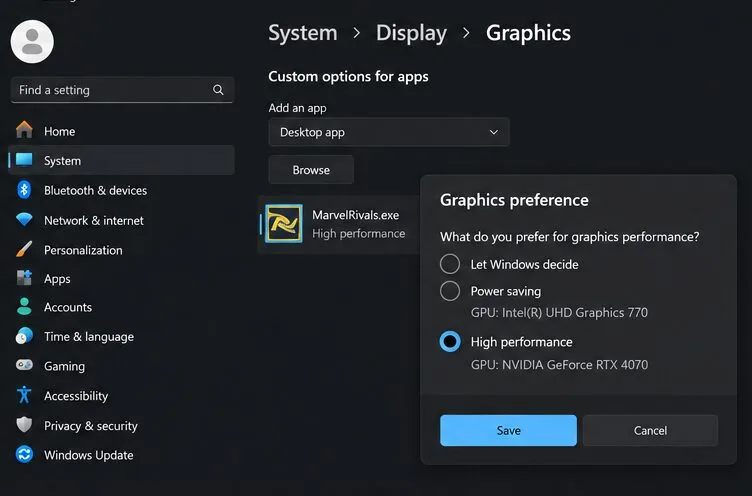
Se utilizzi un laptop con scheda grafica sia integrata che dedicata, Windows potrebbe assegnare il gioco alla GPU meno potente. In Windows 11, vai su Impostazioni > Sistema > Schermo > Grafica. Aggiungi il file eseguibile di Marvel Rivals se non è già presente, apri Opzioni, seleziona Prestazioni elevate e salva. Microsoft precisa che questa impostazione seleziona la GPU preferita per l'applicazione; riavvia il gioco dopo averla modificata. La posizione esatta del file eseguibile dipende dalla cartella in cui il launcher ha installato il gioco.
Le FAQ sui problemi tecnici più comuni degli sviluppatori consigliano anche di verificare i driver della GPU e i requisiti hardware per eventuali errori di DirectX 12. Se il launcher offre la modalità di debug GPU ufficiale del gioco, Marvel afferma che può essere utile per analizzare i crash ripetuti, ma le prestazioni potrebbero risentirne mentre è attiva. Consideratela come un'opzione diagnostica temporanea, non come un'impostazione per le prestazioni.
Su un laptop con due GPU, le impostazioni grafiche di Windows possono assegnare Marvel Rivals alla scheda video ad alte prestazioni.
4. Controlla se il software di sicurezza di Windows ha bloccato il gioco
Il software di sicurezza può mettere in quarantena o bloccare un file eseguibile del gioco dopo un aggiornamento. Controlla prima la cronologia delle protezioni o la quarantena; ripristina un file solo se si tratta del file eseguibile ufficiale di Marvel Rivals presente nella cartella di installazione del gioco. Non disattivare la protezione antivirus a livello globale né scaricare una DLL sostitutiva da siti di condivisione file.
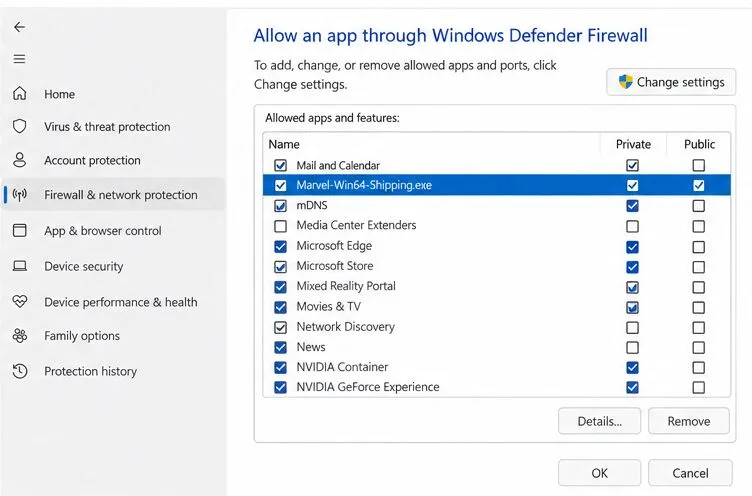
Se il Firewall di Windows blocca il gioco, utilizza Sicurezza di Windows o il Pannello di controllo per consentire l'esecuzione del file eseguibile ufficiale attraverso il firewall. Le FAQ di Marvel indicano la cartella del gioco come Marvel\Binaries\Marvel-Win64-Shipping.exepercorso di riferimento e descrivono come aggiungere un'app tramite l'elenco delle app consentite dal Firewall di Windows. Utilizza il percorso di installazione effettivo sul tuo PC. Limita l'eccezione al file eseguibile e al profilo di rete che utilizzi; evita di aprire app o porte non correlate. Anche l'Accesso controllato alle cartelle di Windows può impedire a un gioco di scrivere file, quindi controlla la cronologia dei blocchi e consenti l'esecuzione del gioco specifico solo se lo riconosci.
Dopo aver aggiunto un'eccezione di sicurezza, riavvia il launcher e riprova. Se il gioco continua a chiudersi, rimuovi qualsiasi eccezione che non ha risolto il problema. Le FAQ di Marvel relative ai problemi di avvio e di connessione forniscono i percorsi ufficiali e i nomi degli eseguibili da verificare.
L'elenco delle app consentite è il luogo in cui verificare se un determinato file eseguibile di Marvel Rivals sta bloccando l'avvio o l'accesso alla rete.
Abbina il prossimo controllo all'incidente
Ciò che vedi
Cosa controllare dopo
Il gioco non si apre né si chiude immediatamente
Completa gli aggiornamenti del launcher, riavvia Windows e verifica i file di gioco.
Viene visualizzato un messaggio relativo a DirectX 12 o a un dispositivo non supportato.
Verifica che la GPU supporti DirectX 12 e installa un driver del produttore compatibile con il tuo modello.
Il messaggio "Memoria video insufficiente" compare sui processori Intel per desktop di tredicesima o quattordicesima generazione.
Segui le istruzioni del BIOS fornite da Intel o dal produttore della tua scheda madre e contatta l'assistenza in caso di dubbi.
Il gioco funzionava prima di una patch, poi ha smesso di funzionare.
Esegui la verifica dei file e controlla il launcher e le note ufficiali della patch per eventuali aggiornamenti successivi.
Se Marvel Rivals continua a bloccarsi
Un problema specifico segnalato da Marvel riguarda alcuni sistemi che utilizzano processori desktop Intel di tredicesima o quattordicesima generazione, dove un arresto anomalo all'avvio potrebbe mostrare il messaggio "Out of Video Memory" (Memoria video insufficiente). Lo sviluppatore consiglia di installare l'ultima versione del BIOS fornita da Intel o dal produttore della scheda madre. Gli aggiornamenti del BIOS sono specifici per modello, quindi leggere attentamente le istruzioni del produttore o contattare il suo team di supporto. Marvel elenca anche Intel Extreme Tuning Utility come soluzione avanzata che prevede una leggera riduzione del rapporto prestazioni/core; non modificare le impostazioni della CPU a meno che non si comprendano i rischi e si sia in grado di ripristinare i valori originali. Consultare le linee guida ufficiali di Intel per la risoluzione dei problemi .
In caso di arresti anomali persistenti, raccogli un pacchetto diagnostico prima di contattare l'assistenza. La guida di Marvel's Client Diagnostic Tool indica di chiudere il gioco, aprire la cartella di installazione locale dal menu Gestisci di Steam, eseguire client_diagnose.exelo strumento e selezionare Analizza. Lo strumento crea un file ZIP che può essere allegato quando si contatta l'assistenza ufficiale. Includi la versione di Windows, i modelli di CPU e GPU, il launcher utilizzato, l'ora in cui si verifica l'arresto anomalo e il testo esatto dell'errore. Questo aiuta l'assistenza a distinguere se il problema è legato a un file, un driver, la sicurezza o l'hardware.
Modifica un'impostazione alla volta ed esegui un test dopo ogni modifica. Se un passaggio non produce alcun effetto, annulla le impostazioni temporanee, come le eccezioni del firewall o la modalità di debug della GPU, prima di procedere. Evita download non ufficiali di "soluzioni per i crash", programmi di pulizia del registro e parametri di avvio provenienti da post non pertinenti: possono comportare rischi senza confermare la causa del problema.