Home
» 🎮 Esports
»
Come risolvere i picchi elevati di frametime in CS2: una guida alla risoluzione dei problemi pensata per i principianti.
Come risolvere i picchi elevati di frametime in CS2: una guida alla risoluzione dei problemi pensata per i principianti.
Un frame rate elevato può sembrare impressionante, ma Counter-Strike 2 può comunque risultare instabile. La ragione è spesso da ricercare nel frametime : il tempo impiegato dal PC per generare ogni singolo fotogramma. Se la maggior parte dei fotogrammi viene elaborata rapidamente, ma occasionalmente un fotogramma impiega molto più tempo, si avverte un rallentamento, uno scatto o una momentanea perdita di fluidità, anche se il contatore medio degli FPS rimane elevato.
Questa guida inizia con la misurazione, per poi passare da soluzioni a basso rischio a quelle più invasive. L'obiettivo non è copiare un singolo preset di "impostazioni ottimali", bensì individuare la parte del sistema che causa i picchi, modificare una variabile alla volta e verificare che i picchi diventino effettivamente meno frequenti o meno intensi.
Prima di cambiare qualsiasi cosa: capisci cos'è un picco di frametime
FPS è una frequenza; frametime è una durata. A 100 FPS, un frame medio dura circa 10 millisecondi. A 200 FPS, la media è di circa 5 millisecondi. Un sistema può raggiungere una media di 200 FPS eppure risultare insoddisfacente se alcuni frame impiegano improvvisamente 30, 50 o 100 millisecondi.
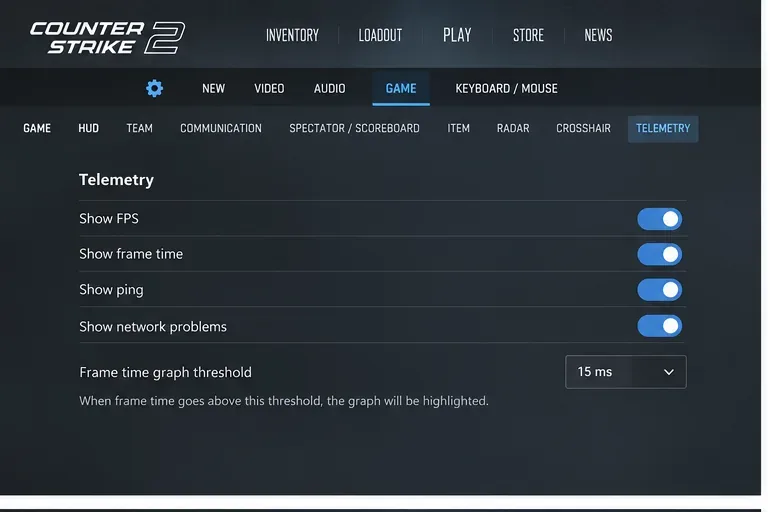
Counter-Strike 2 include un HUD di telemetria integrato. Valve afferma che può visualizzare frame rate, frame time, ping e indicatori di problemi di rete, e che ogni elemento può essere configurato per apparire sempre, mai o solo quando le condizioni sono sfavorevoli. Questo lo rende il punto di partenza più sicuro, perché aiuta a distinguere un problema di rendering o di CPU da un problema di rete. Consultare la documentazione dell'HUD di telemetria Source 2 di Valve .
Apri le impostazioni di CS2, quindi vai su Gioco e telemetria e abilita gli indicatori di prestazioni necessari per i test.
Passaggio 1: Misurare il picco prima di tentare di ripararlo
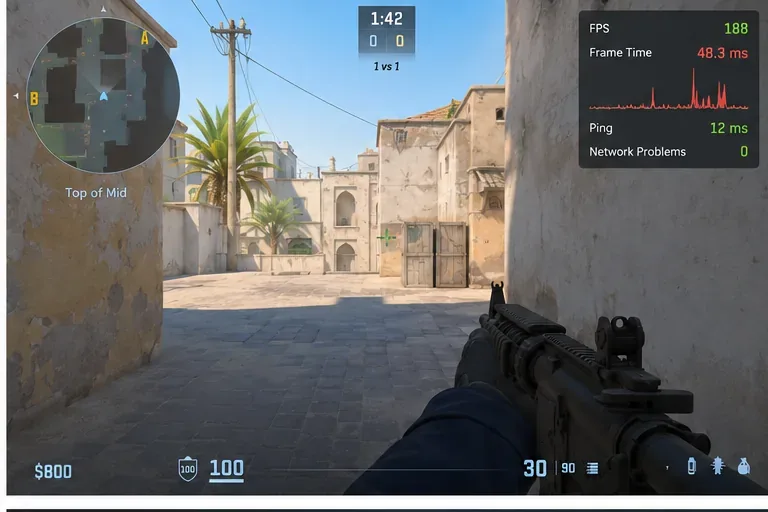
Utilizza l'HUD di telemetria e riproduci il problema in una situazione coerente: stessa mappa, numero di giocatori simile e stesse impostazioni grafiche. Osserva il frame time e l'indicatore di problemi di rete nel momento in cui riscontri un rallentamento.
Salti di frame rate mentre i problemi di rete rimangono irrisolti: concentrati prima su CPU, GPU, software in background, driver, comportamento di alimentazione o file di gioco.
Gli indicatori di problemi di rete aumentano contemporaneamente: il problema potrebbe essere legato alla connessione piuttosto che al rendering.
Entrambi i problemi aumentano: potresti avere due problemi distinti. Correggere solo le impostazioni grafiche non risolverà la perdita di pacchetti o il jitter.
Confronta il grafico del frametime con il ping e gli avvisi di rete quando si verifica il problema. Utilizza le tue misurazioni come riferimento; i valori mostrati qui sono a scopo illustrativo.
Valve raccomanda specificamente di utilizzare la visualizzazione della rete per capire se un problema è causato dalla connessione o dal computer locale. Se il problema è dovuto alla perdita di pacchetti o al jitter, aumentare il buffering di CS2 può attenuare alcuni problemi di rete, ma Valve fa notare che un buffering maggiore aumenta anche la latenza. Si tratta di un compromesso, non di una soluzione universale.
Fase 2: Stabilire una base di riferimento pulita e ripetibile
Riavvia il PC, avvia Steam, avvia CS2 ed esegui un test prima di aprire browser, strumenti di registrazione, suite di monitoraggio hardware, utility RGB o altri software opzionali. Una base di partenza pulita è fondamentale, altrimenti potresti "correggere" il gioco per errore e non scoprire mai cosa ha causato i picchi.
Passaggio 3: crea margine di manovra sulla GPU invece di impostare tutto ciecamente su Basso
Se la tua GPU è regolarmente quasi al massimo utilizzo quando si verificano picchi di prestazioni, riduci le opzioni più impegnative un gruppo alla volta. Inizia con le impostazioni che influiscono sul carico di rendering, quindi esegui nuovamente il test. Non modificare dieci impostazioni contemporaneamente; perderai la capacità di identificare quali hanno contribuito al miglioramento.
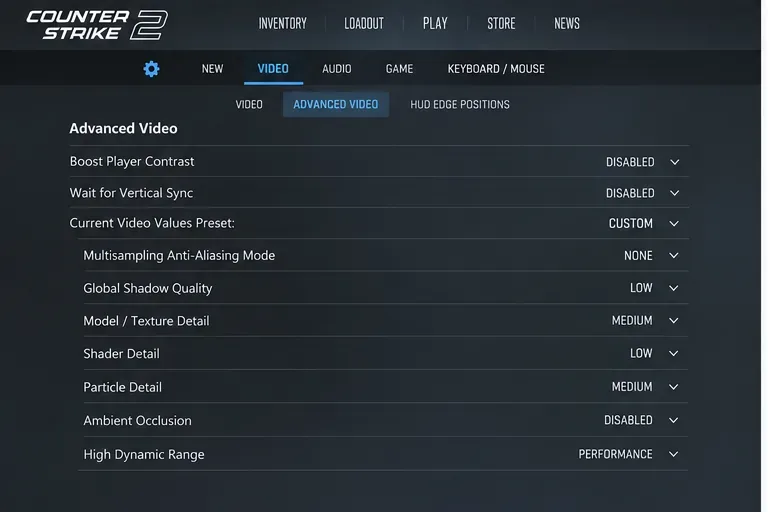
In piccoli gruppi, prova opzioni video meno impegnative, quindi ripeti lo stesso scenario. Mantieni tutte le impostazioni grafiche che non migliorano significativamente il frametime.
Un preset grafico inferiore è più utile quando la GPU è il componente limitante. Se il frame time subisce picchi elevati mentre l'utilizzo della GPU è moderato e un thread della CPU è saturo, abbassare la risoluzione potrebbe non essere di grande aiuto. Steam avverte inoltre che il semplice rispetto dei requisiti minimi di un gioco non garantisce un frame rate elevato o prestazioni fluide; la pagina di supporto di CS2 su Steam elenca attualmente Windows 10, quattro thread hardware della CPU, 8 GB di RAM, una GPU compatibile con DirectX 11 e Shader Model 5.0 e 85 GB di spazio di archiviazione come requisiti minimi. Consultare la pagina ufficiale di supporto tecnico di CS2 .
Passaggio 4: Se si utilizza una GPU GeForce, testare correttamente NVIDIA Reflex
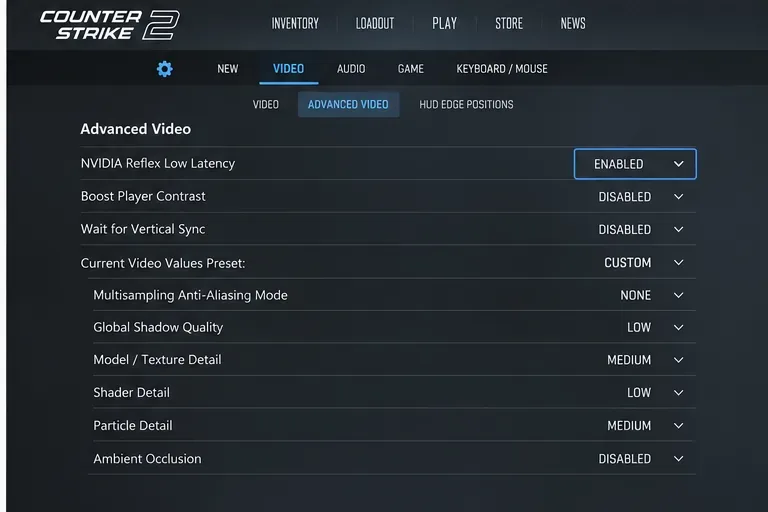
NVIDIA Reflex riduce la latenza del PC sincronizzando il lavoro di CPU e GPU, in modo che la CPU non crei una coda di rendering inutilmente lunga. Le linee guida ufficiali di NVIDIA per CS2 raccomandano di abilitare NVIDIA Reflex Low Latency in CS2, nella sezione Impostazioni > Video > Video avanzato.
Su una GPU GeForce supportata, testa NVIDIA Reflex impostato su Abilitato in CS2. Misura il frametime prima e dopo, invece di presumere che un'impostazione di latenza risolva ogni problema di stuttering.
NVIDIA afferma che l'attivazione di "Enabled + Boost" può ridurre ulteriormente la latenza in alcune situazioni, ma potrebbe aumentare il consumo energetico e ridurre leggermente il frame rate. Per un principiante che si trova a dover risolvere problemi di picchi di frametime, si consiglia di iniziare con "Enabled" , ripetere il test e provare "Boost" solo se si dà priorità alla minima latenza e se il sistema di raffreddamento e l'alimentazione sono adeguati. Consultare la guida ufficiale di NVIDIA per Counter-Strike 2 Reflex .
Se utilizzi una scheda grafica AMD o Intel, salta questo passaggio anziché tentare di emulare Reflex con comandi di avvio non correlati o modifiche ai driver.
Passaggio 5: Interrompere i download in background e le applicazioni che consumano molte risorse.
Un download, una scheda del browser, la sincronizzazione cloud, una sessione di registrazione o un aggiornamento possono causare contesa per CPU, spazio di archiviazione, memoria o rete. Prima di una sessione competitiva, assicurati che Steam non stia scaricando un altro gioco in background e chiudi le applicazioni che non ti servono.
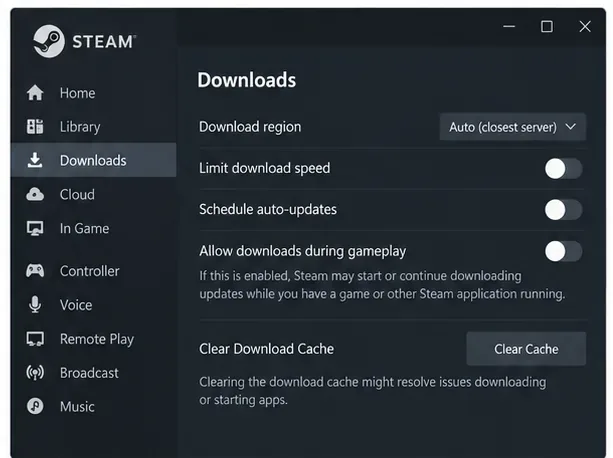
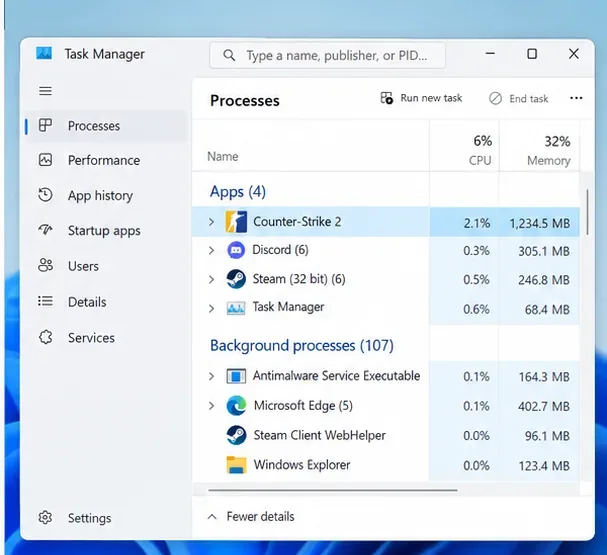
Controlla le impostazioni di download di Steam ed evita i download in background durante un test di frametime, in modo che l'attività di archiviazione e di rete non cambi al di sotto del benchmark.Utilizza Gestione attività per identificare browser, programmi di registrazione, programmi di avvio, client di sincronizzazione o altri processi non essenziali che consumano risorse di CPU, memoria o disco mentre CS2 è in esecuzione.
Non terminare in modo casuale i servizi di Windows o i componenti di sicurezza. Chiudi i programmi che riconosci e che puoi riaprire in sicurezza. Se un particolare overlay o strumento di monitoraggio sembra causare i picchi, disattiva solo quello strumento per un test controllato, invece di rimuovere tutte le protezioni del sistema.
Passaggio 6: Verifica i file di CS2 prima di reinstallare l'intero gioco
I file locali corrotti o incompleti non sono la spiegazione più comune per ogni picco di frametime, ma la verifica è un controllo a basso rischio prima di una reinstallazione completa. La procedura ufficiale di Steam è la seguente: Libreria > clic destro su Counter-Strike 2 > Proprietà > File installati > Verifica integrità dei file di gioco.
Valve avverte che la verifica può richiedere diversi minuti e che uno o più file di configurazione locali potrebbero non superare la verifica. Non eseguire contemporaneamente diverse attività di manutenzione che richiedono un elevato utilizzo del disco. Segui le istruzioni ufficiali di Steam per la verifica dell'integrità .
Se la verifica non rileva nulla e il problema persiste, una reinstallazione completa probabilmente non è la soluzione migliore. Continuate prima con i driver, la selezione della GPU e le impostazioni di alimentazione.
Passaggio 7: Aggiorna il driver grafico e assicurati che CS2 utilizzi la GPU prevista.
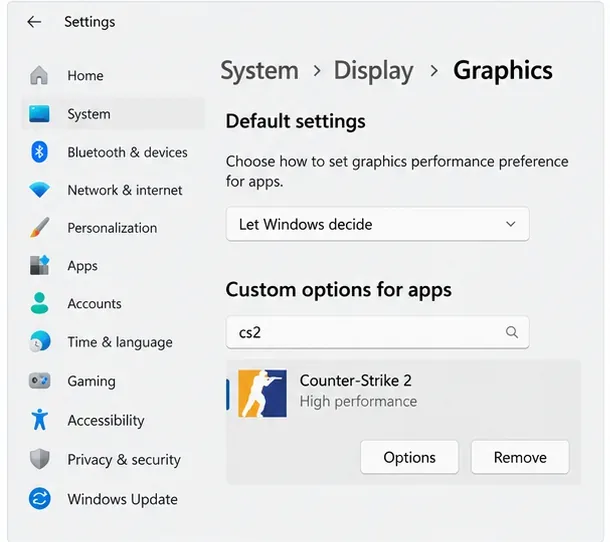
Steam consiglia di mantenere aggiornati i driver grafici durante la risoluzione dei problemi di prestazioni del gioco. Utilizza l'utility di aggiornamento driver ufficiale o il sito di supporto del produttore della tua GPU, anziché un programma di aggiornamento driver di terze parti. Su laptop e desktop con grafica sia integrata che dedicata, verifica inoltre che CS2 sia assegnato alla GPU ad alte prestazioni in Windows.
Su un PC con più GPU, le impostazioni grafiche di Windows possono assegnare Counter-Strike 2 alla GPU più performante. Questo è particolarmente importante su laptop e sistemi con grafica ibrida.
L'aggiornamento di un driver può risolvere bug specifici di un gioco, ma un driver completamente nuovo può anche introdurre una regressione su una particolare configurazione. Se i picchi di prestazioni sono iniziati subito dopo un aggiornamento del driver e tutte le altre variabili sono rimaste invariate, è consigliabile testare il driver stabile precedente fornito dal produttore della GPU anziché aggiungere ulteriori modifiche.
Passaggio 8: Controlla la modalità di risparmio energetico di Windows, soprattutto sui computer portatili.
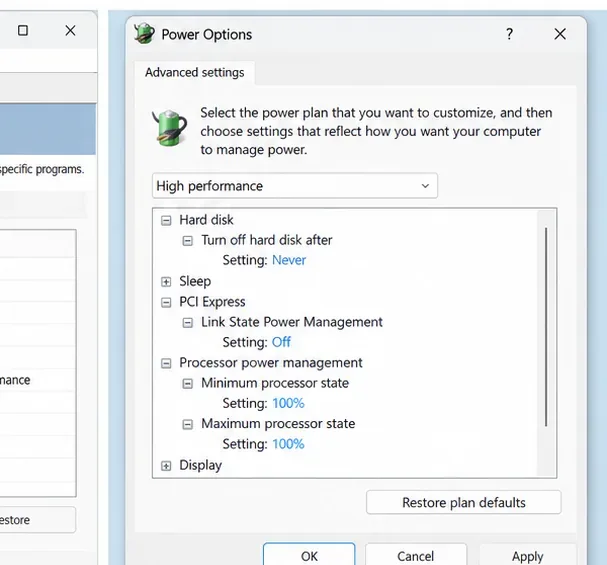
Le modalità di risparmio energetico possono ridurre la frequenza di clock della CPU o della GPU e causare prestazioni incoerenti sotto carico. Microsoft descrive una modalità di risparmio energetico "Prestazioni massime" in Impostazioni > Sistema > Alimentazione e batteria. Su alcuni sistemi, anche il Pannello di controllo meno recente offre un piano "Prestazioni elevate".
Per i test con il dispositivo collegato alla rete elettrica, una modalità di risparmio energetico di Windows incentrata sulle prestazioni può ridurre le impostazioni di risparmio energetico più aggressive. Aspettatevi un maggiore consumo energetico, temperature più elevate e una maggiore rumorosità della ventola.
Si tratta di un chiaro compromesso. Microsoft afferma che la modalità "Prestazioni massime" aumenta il consumo energetico e può causare un surriscaldamento del portatile e un rapido scaricamento della batteria. Utilizzala collegando il portatile alla rete elettrica per effettuare dei test, quindi decidi se le prestazioni più fluide giustificano il maggiore calore e il maggiore consumo energetico. Consulta la documentazione di Microsoft sulle modalità di risparmio energia di Windows .
Come capire se una soluzione ha funzionato davvero
Ciò che osservi
Ciò che suggerisce
Prossima mossa
Il valore medio degli FPS è simile, ma i picchi elevati di frametime sono più rari.
Il cambiamento ha migliorato la coerenza
Conserva il resto e fai una prova più lunga
Il frametime migliora solo dopo aver chiuso un'app.
Conflitto software in background o contesa di risorse
Riattiva le altre app una alla volta per identificare il colpevole
Una risoluzione inferiore modifica a malapena i picchi
Il problema potrebbe non essere legato alla GPU.
Concentrati sul carico della CPU, sui processi in background, sui driver, sull'archiviazione e sul comportamento energetico.
Gli avvisi di rete aumentano ad ogni intoppo
La qualità della connessione potrebbe essere compromessa
Risolvere i problemi di perdita di pacchetti/jitter anziché limitarsi alle impostazioni grafiche.
I picchi di attività sono iniziati dopo un aggiornamento del gioco e si verificano su hardware altrimenti stabile.
È possibile una regressione lato gioco.
Consulta le note di aggiornamento ufficiali di CS2 e riprova dopo le patch.
Errori comuni da evitare
Utilizzare la media degli FPS come unico parametro di valutazione. Una media elevata può nascondere una scarsa fluidità dei fotogrammi. Presta attenzione al frametime.
Modificando molte impostazioni contemporaneamente, non saprai quale modifica ha avuto effetto.
Copia delle vecchie opzioni di avvio di CS:GO. Source 2 e CS2 sono cambiati significativamente; i comandi non documentati possono essere obsoleti, inefficaci o controproducenti.
Disabilitare il software di sicurezza in modo permanente. In caso di sospetta interferenza, eseguire un test temporaneo e mirato o creare un'eccezione appropriata per l'applicazione e ripristinare la protezione in seguito.
Presupponendo che ogni problema sia locale. Valve ha già risolto in passato problemi di prestazioni del server che causavano frame rate elevati, quindi non tutti i rallentamenti possono essere risolti sul tuo PC. Ad esempio, l'aggiornamento del 19 settembre 2025 di Valve ha risolto esplicitamente una regressione delle prestazioni del server che causava frequenti frame rate elevati. Consulta le note di aggiornamento ufficiali di CS2 .
Massime prestazioni in ogni situazione. Un laptop che si surriscalda potrebbe rallentare in seguito e diventare meno performante. La modalità prestazioni è un test, non una garanzia.
Un ordine pratico da seguire
Abilita la telemetria CS2 e conferma che il sintomo sia effettivamente un picco nel frametime.
Verifica se gli indicatori di problemi di rete aumentano contemporaneamente.
Riavvia e testa con una configurazione di base pulita per quanto riguarda i software in background.
Se il collo di bottiglia è la GPU, riducete le impostazioni video più impegnative nei gruppi di piccole dimensioni.
Su GeForce, testa l'attivazione di NVIDIA Reflex.
Metti in pausa i download in background e chiudi le applicazioni non necessarie.
Verifica i file CS2, quindi aggiorna o ripristina il driver grafico se i tempi indicano una modifica del driver.
Sui sistemi multi-GPU, assegnare CS2 alla GPU ad alte prestazioni.
Mentre è collegato, testa la modalità di risparmio energetico "Prestazioni massime" di Windows.
Ripeti i test sulla stessa mappa e sullo stesso scenario e mantieni solo le modifiche che migliorano in modo misurabile la coerenza dei tempi di rendering.
Non esiste un'unica impostazione in grado di risolvere tutti i problemi di picchi di frametime elevati in CS2, poiché lo stesso sintomo può derivare da saturazione della GPU, blocchi della CPU, software in background, gestione dell'alimentazione, attività di archiviazione, driver, condizioni di rete o una regressione del gioco/server. L'approccio più affidabile consiste nell'utilizzare la telemetria di Valve per classificare il problema, apportare una modifica controllata e mantenere solo le modifiche che migliorano la traccia del frametime.