In Valorant, i picchi di ping trasformano gli scontri a fuoco, prima precisi e nitidi, in un caos di errori di registrazione dei colpi, ma la soluzione di solito risiede in una delle cause più comuni. Questa guida ti illustra cinque passaggi pratici per eliminare i picchi di ping e mantenere la latenza bassa e stabile ogni volta che ti metti in coda per una partita.
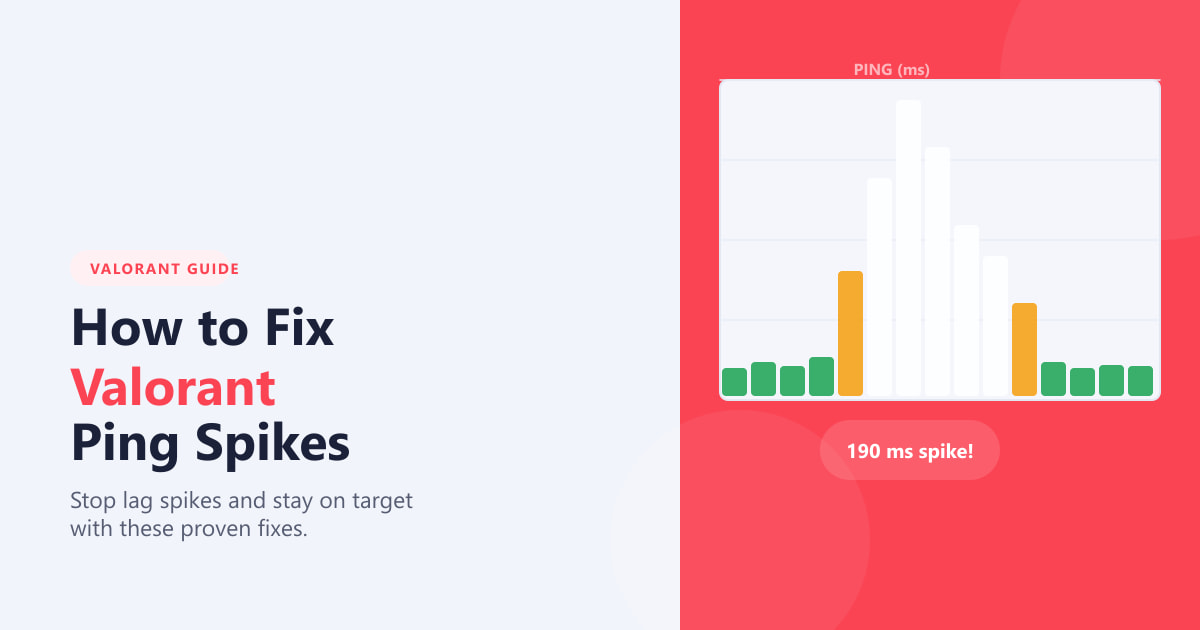
Prima di iniziare, apri Valorant e abilita la sovrapposizione delle statistiche di rete in gioco: vai su Impostazioni → Video → Statistiche e attiva il tempo di andata e ritorno della rete . Questo contatore in tempo reale ti permette di verificare se ogni soluzione funziona. Ora segui i passaggi seguenti in ordine: la maggior parte dei giocatori individua il problema entro i primi due.
Ciò di cui hai bisogno
- Un PC con Windows 10 o 11 su cui è installato Valorant (i passaggi sono incentrati su Windows, ma i suggerimenti per la selezione del server e la connessione Ethernet sono validi per qualsiasi piattaforma).
- Accesso amministrativo per eseguire i comandi del prompt dei comandi nel passaggio 5
- Un cavo Ethernet se puoi raggiungere il router (facoltativo ma altamente consigliato).
Come risolvere i picchi di ping in Valorant
-
Passaggio 1: Chiudere le applicazioni in background che consumano molta banda.
La causa più comune di improvvisi picchi di ping è un'altra applicazione che consuma la tua larghezza di banda in upload o download mentre giochi. Apri Gestione attività ( Ctrl++ Shift) Esc, fai clic sull'intestazione della colonna Rete per ordinare per utilizzo e termina qualsiasi processo che consumi una quantità significativa di banda: i colpevoli più comuni includono Steam che aggiorna i giochi in background, i flussi video di Discord, i download di aggiornamenti di Windows, la sincronizzazione di file di grandi dimensioni con OneDrive o Google Drive e le schede del browser che riproducono video in streaming. Chiudere queste applicazioni prima di avviare Valorant spesso elimina i picchi all'istante.
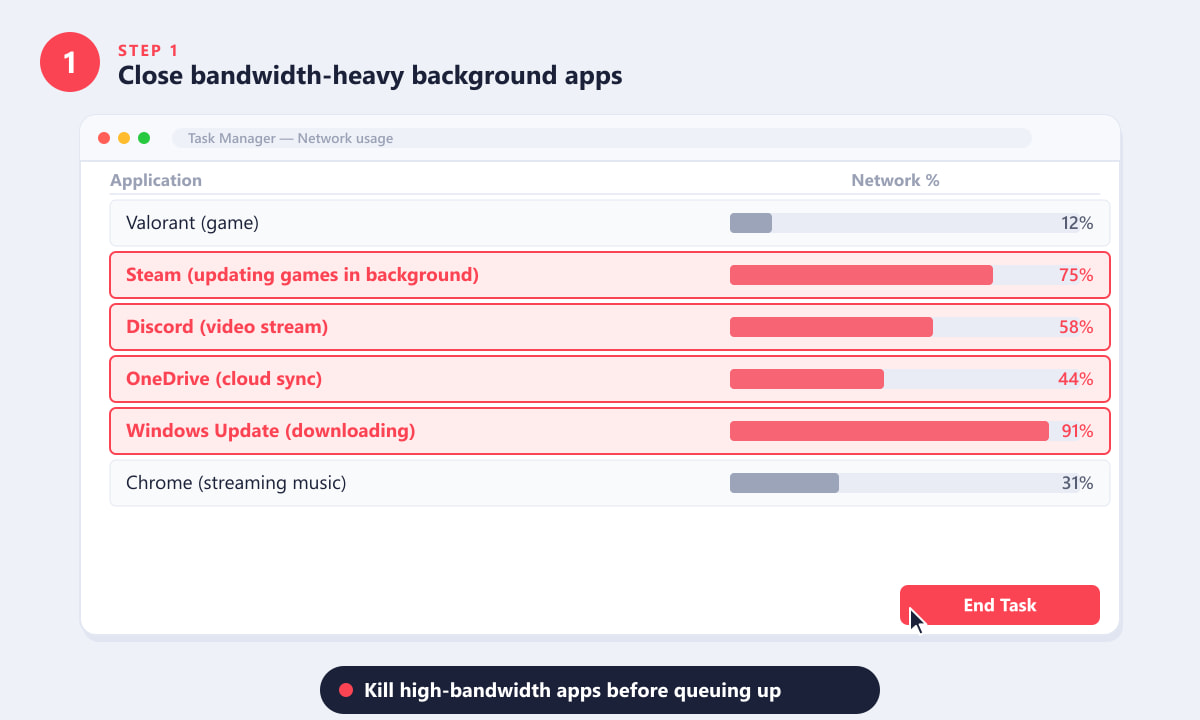
Ordina Gestione attività in base alla colonna Rete per individuare le app che competono con Valorant per la larghezza di banda, quindi termina i relativi processi. -
Passaggio 2: Passare a una connessione Ethernet cablata
Il Wi-Fi è comodo, ma intrinsecamente instabile per il gaming competitivo. Le interferenze radio provenienti da reti vicine, forni a microonde e muri spessi introducono quel tipo di jitter che si manifesta esattamente come un picco di ping in Valorant. Collegare un normale cavo Ethernet Cat 5e o Cat 6 dal PC al router elimina completamente queste interferenze e in genere riduce sia il ping medio che la sua varianza. Se un collegamento diretto tramite cavo non è pratico, un kit di adattatori Powerline rappresenta un'ottima soluzione intermedia: instrada il segnale di rete attraverso l'impianto elettrico dell'edificio e offre una connessione molto più stabile del Wi-Fi.
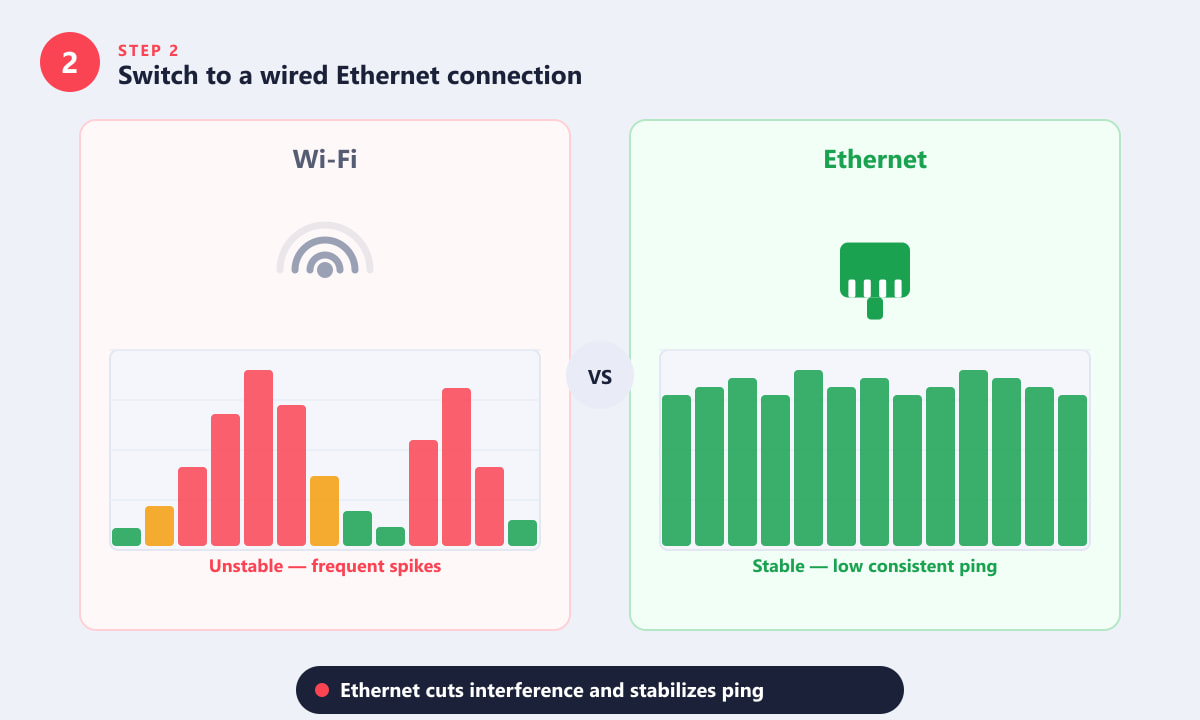
Il grafico del ping a sinistra mostra i picchi irregolari tipici del Wi-Fi; Ethernet (a destra) produce una connessione stabile e a bassa latenza. -
Passaggio 3: Seleziona il server di gioco più vicino in Valorant
Valorant ti instrada automaticamente ai server, ma a volte sceglie un data center distante, soprattutto se ti trovi vicino a un confine regionale. Vai su Impostazioni → Generali , scorri fino alla sezione Selezione server e controlla quali server sono elencati. Imposta come regione principale quella geograficamente più vicina a te, quindi controlla il ping mostrato accanto a ciascuna opzione. Forzare il server più vicino può ridurre la latenza media di 30-80 ms. Se il selettore in gioco non mostra chiaramente i ping dei singoli server, utilizza la pagina sullo stato dei server di Valorant sul sito web ufficiale di Riot per verificare la disponibilità regionale.
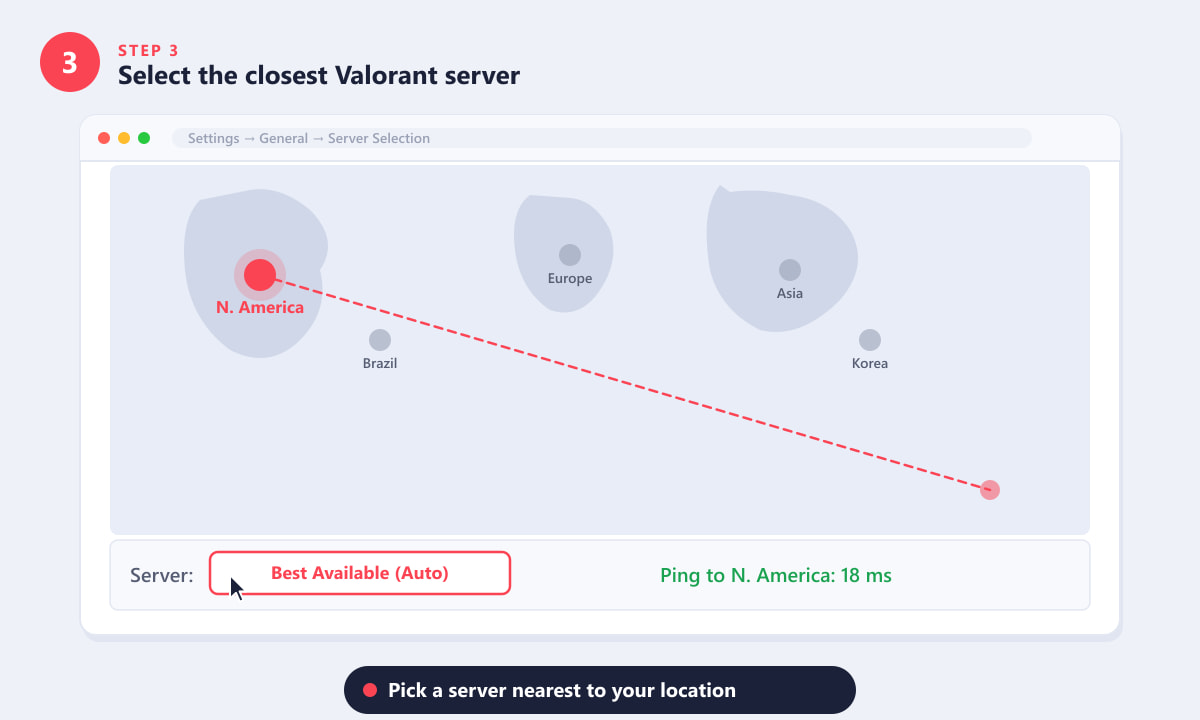
Scegli la regione server con il valore di ping più basso: il data center più vicino dovrebbe mostrare una latenza a una o due cifre basse. -
Passaggio 4: Aggiorna o reinstalla i driver della scheda di rete
I driver di rete obsoleti o danneggiati sono una causa sorprendentemente comune di picchi di latenza periodici che sembrano casuali ma si verificano secondo un timer hardware. Fai clic con il pulsante destro del mouse sul pulsante Start e apri Gestione dispositivi , espandi Schede di rete e fai clic con il pulsante destro del mouse sulla scheda di rete principale (il controller Ethernet se sei connesso via cavo, o la scheda Wi-Fi in caso contrario). Scegli Aggiorna driver → Cerca automaticamente . Se Windows indica che il driver è aggiornato ma i picchi di latenza persistono, visita la pagina di supporto del produttore della scheda madre o del portatile, scarica manualmente il pacchetto di driver di rete più recente ed esegui il programma di installazione. Una nuova installazione del driver ripristina anche eventuali stati danneggiati del driver che non possono essere corretti con il semplice aggiornamento.
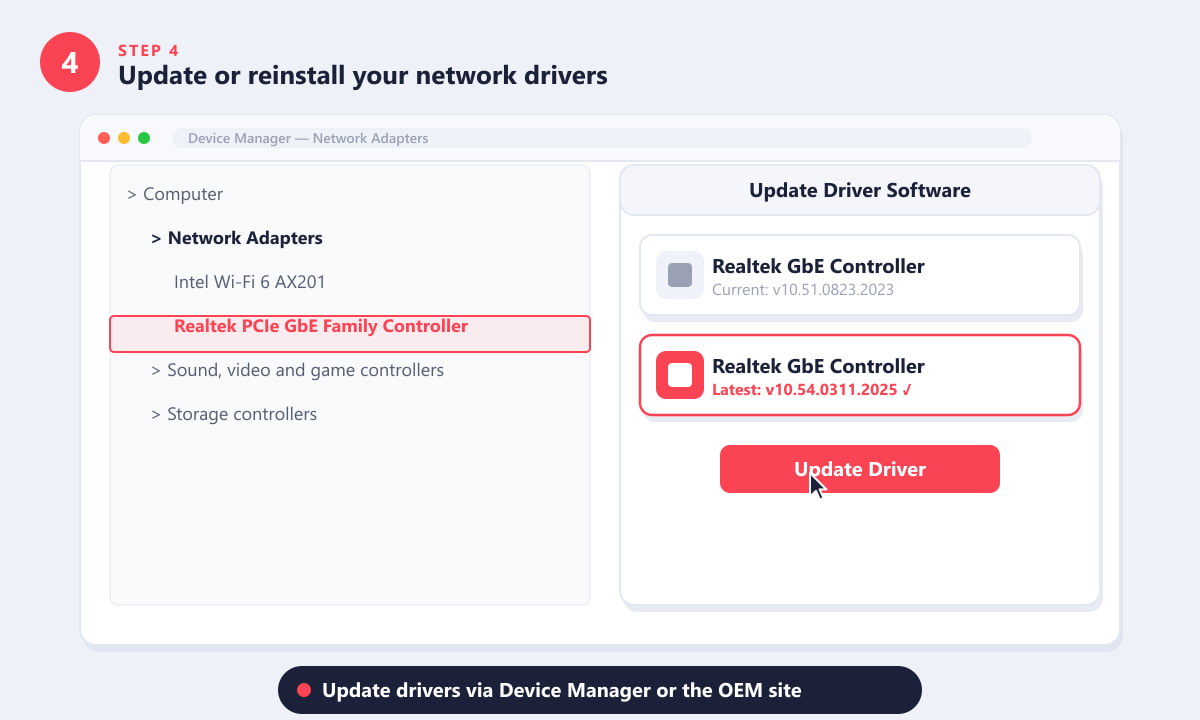
Espandete la sezione Schede di rete in Gestione dispositivi, selezionate la vostra scheda e aggiornate il driver, oppure scaricate la versione più recente dal sito del produttore. -
Passaggio 5: svuota la cache DNS e passa a un server DNS più veloce
Una cache DNS obsoleta o un resolver DNS lento assegnato dal provider di servizi Internet possono aggiungere decine di millisecondi di latenza all'handshake di connessione di Valorant e causare picchi intermittenti. Apri il prompt dei comandi come amministratore (cerca cmd , fai clic con il pulsante destro del mouse e scegli Esegui come amministratore ) ed esegui questi tre comandi uno alla volta:
ipconfig /flushdns— svuota la cache DNS localenetsh int ip reset— ripristina lo stack TCP/IPnetsh winsock reset— ripristina il catalogo dei socket di Windows
Riavvia il computer dopo aver eseguito tutte e tre le operazioni. Quindi apri le Impostazioni di rete → Modifica opzioni scheda , fai clic con il pulsante destro del mouse sulla scheda, scegli Proprietà → Protocollo Internet versione 4 (TCP/IPv4) → Proprietà e imposta il DNS preferito su 1.1.1.1 (Cloudflare) e quello alternativo su 8.8.8.8 (Google). Entrambi sono più veloci e affidabili della maggior parte dei resolver forniti dal provider di servizi Internet.
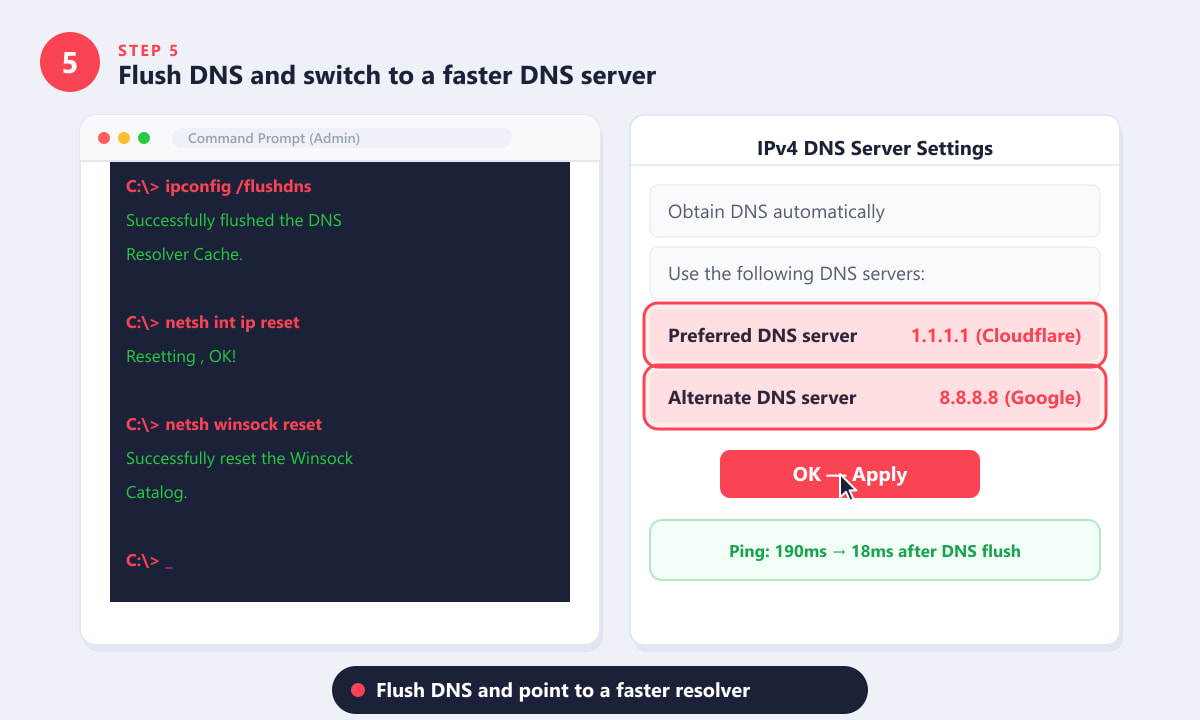
Esegui i tre comandi di ripristino in un prompt dei comandi con privilegi di amministratore, quindi passa al DNS di Cloudflare (1.1.1.1) o di Google (8.8.8.8) per una connessione più veloce e stabile.
Consigli aggiuntivi per ridurre i picchi di ping in Valorant
- Riavvia il router. Un router rimasto acceso per settimane può presentare perdite di memoria che causano un routing irregolare. Un semplice ciclo di accensione/spegnimento (scollegandolo per 30 secondi) spesso risolve i picchi di traffico apparentemente casuali.
- Imposta la priorità del processo di Valorant su Alta. In Gestione attività, fai clic con il pulsante destro del mouse sul processo VALORANT nella scheda Dettagli e scegli Imposta priorità → Alta . In questo modo, Windows pianificherà le operazioni di I/O di rete per il gioco prima dei processi in background.
- Disattiva le funzioni di limitazione della larghezza di banda sul tuo router. Alcuni router abilitano impostazioni QoS che limitano erroneamente il traffico di gioco. Controlla il pannello di amministrazione del tuo router (di solito 192.168.1.1) e cerca le opzioni QoS o di gestione della larghezza di banda: disabilitarle può essere d'aiuto.
- Utilizzate una VPN solo come ultima risorsa. Una VPN per il gaming può essere utile se il vostro provider di servizi internet (ISP) instrada il traffico verso i server di Riot in modo inefficiente, ma spesso introduce latenza. Provate questa soluzione solo se tutti gli altri metodi falliscono.
Risoluzione dei problemi
I picchi di ping si verificano solo di sera.
Questo indica una congestione della rete del tuo provider Internet (ISP) durante le ore di punta. I tuoi vicini condividono lo stesso segmento di rete, che si satura tra le 18:00 e le 22:00. Contatta il tuo ISP per segnalare la congestione o valuta la possibilità di passare a un piano tariffario o a un provider meno congestionato. In alcuni casi, può essere utile utilizzare una VPN per il gaming che instrada il traffico aggirando il nodo congestionato del tuo ISP.
Il ping è stabile nel campo pratica, ma subisce picchi nelle partite vere.
Il campo di allenamento si connette a un server locale, mentre le partite in diretta si connettono a uno specifico data center regionale. Questo di solito significa che il problema risiede lato server o nel routing verso quel particolare data center. Prova a passare temporaneamente a una regione server diversa per verificare, quindi controlla la pagina dello stato dei server di Riot Games per eventuali segnalazioni di problemi.
Nessuno dei punti precedenti ha funzionato: i picchi persistono.
Esegui un test di ping continuo mentre giochi: apri il prompt dei comandi ed esegui il comando ping 1.1.1.1 -t. Se vedi timeout delle richieste che coincidono con picchi in gioco, il problema è la tua rete locale o il tuo provider di servizi Internet. Se il ping esterno rimane stabile ma Valorant presenta comunque picchi, il problema è lato server o all'interno della rete di Riot: non puoi fare altro che aspettare che Riot lo risolva.
Domande frequenti
Perché il mio ping in Valorant aumenta improvvisamente?
Le cause più comuni sono le app in background che consumano banda, le interferenze Wi-Fi, una connessione ISP lenta o congestionata e i driver di rete obsoleti. Segui i cinque passaggi sopra descritti per individuare e risolvere la causa specifica.
Chiudere Discord riduce il ping in Valorant?
Sì, se Discord sta eseguendo uno streaming video o una condivisione dello schermo, può consumare una quantità significativa di banda in upload. Passa a Discord solo voce (senza video) o chiudilo completamente mentre giochi per liberare banda per Valorant.
Una VPN può risolvere i problemi di ping elevati in Valorant?
A volte. Una VPN può aggirare un percorso ISP congestionato, ma aggiunge anche un passaggio di rete extra, che può aumentare la latenza di base. Prova una VPN solo dopo aver tentato tutte le altre soluzioni: se peggiora il tuo ping, disconnettila.
Qual è un buon ping per Valorant?
Un tempo di risposta inferiore a 40 ms è generalmente considerato ottimale per il gioco competitivo. Un valore compreso tra 40 e 70 ms è accettabile per la maggior parte dei giocatori. Un tempo di risposta superiore a 100 ms causa un ritardo percettibile, mentre picchi superiori a 150 ms daranno la sensazione di giocare con una connessione satellitare.
Valorant ha un limite di ping integrato o un blocco regionale?
Valorant non ti vincola rigidamente a una regione specifica, ma utilizza la regione del tuo account per determinare il pool di server predefinito. Puoi cambiare regione nelle Impostazioni, anche se il tuo grado e la cronologia delle partite rimarranno collegati alla regione originale.
Per concludere
I picchi di ping in Valorant sono quasi sempre risolvibili con uno dei passaggi sopra descritti: inizia chiudendo i programmi in background che consumano molta banda e passando alla connessione Ethernet. Probabilmente risolverai il problema prima ancora di arrivare al passaggio 3. Se il ping persiste anche dopo aver provato tutte e cinque le soluzioni, il problema è probabilmente legato al routing del tuo provider Internet o a un problema temporaneo sui server di Riot, entrambi risolvibili autonomamente. Per aggiornamenti ufficiali sullo stato dei server, consulta la pagina di stato di Riot Games .









