Home
» 🎮 Esports
»
Come risolvere i crash del driver grafico principale di StarCraft II su Windows
Come risolvere i crash del driver grafico principale di StarCraft II su Windows
Il crash di StarCraft II relativo al "driver grafico principale" è solitamente dovuto a un problema dello stack grafico locale piuttosto che a un problema dell'account Battle.net. Il gioco potrebbe chiudersi all'avvio, durante una partita o dopo un cambio di modalità di visualizzazione quando Windows, il driver della GPU o il gioco stesso non sono più in grado di completare le operazioni grafiche in modo affidabile. Le attuali linee guida di supporto di Blizzard per StarCraft II si concentrano ancora sulle seguenti soluzioni definitive: aggiornare Windows e i driver, rimuovere i conflitti software, riparare l'installazione, ridurre il carico grafico e verificare la stabilità dell'hardware. Non ho trovato alcuna modifica verificata per StarCraft II del 2026 che sostituisca questa procedura.
Segui i passaggi in ordine e testa il gioco dopo ognuno di essi. Questo è importante perché una semplice riparazione dei driver o dei file è preferibile a effettuare diverse modifiche di sistema contemporaneamente. La pagina di Blizzard dedicata alla risoluzione dei problemi di prestazioni di StarCraft II è il principale riferimento ufficiale per arresti anomali, schermate nere, blocchi e problemi di prestazioni.
1. Riavvia Windows, quindi installa gli aggiornamenti di Windows in sospeso.
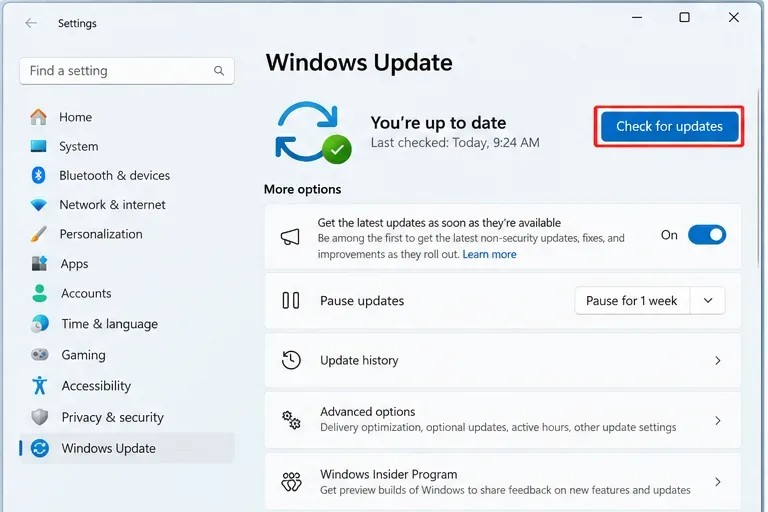
Inizia con un riavvio completo, non limitandoti a chiudere Battle.net. Un riavvio elimina eventuali processi grafici bloccati e ricarica il driver della scheda video. Dopo il riavvio di Windows, apri Impostazioni > Windows Update e installa gli aggiornamenti in sospeso, quindi riavvia nuovamente il computer se richiesto da Windows.
Vale la pena farlo soprattutto se il crash si è verificato dopo che Windows era in funzione da giorni, dopo un ciclo di sospensione/riattivazione o dopo un aggiornamento dei driver grafici che non era stato ancora seguito da un riavvio. Non installate versioni di anteprima o Insider solo per risolvere i problemi di StarCraft II; l'obiettivo è un'installazione stabile e supportata di Windows.
Prima di passare a una risoluzione più approfondita dei problemi grafici, verificate Windows Update e completate tutti gli aggiornamenti in sospeso.
2. Identifica la GPU su cui è effettivamente in esecuzione StarCraft II
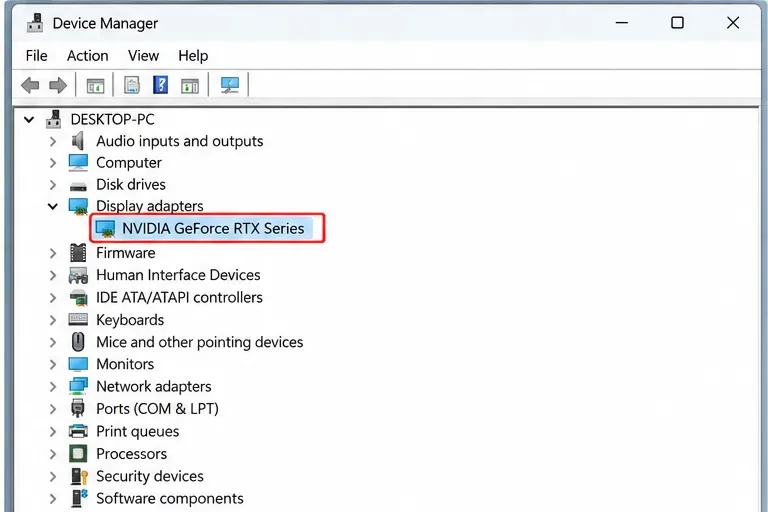
Prima di scaricare qualsiasi cosa, verifica se il PC utilizza una scheda grafica NVIDIA, AMD, Intel o se si tratta di un portatile con entrambe le GPU, integrata e dedicata. Apri Gestione dispositivi, espandi Schede video e annota i nomi esatti dei modelli. Su un portatile con doppia GPU, entrambe le voci possono essere valide; la questione importante è quale GPU viene assegnata a StarCraft II.
Se Gestione dispositivi mostra un'icona di avviso, un nome di scheda grafica inaspettatamente generico o la GPU dedicata non è presente, consideralo innanzitutto come un problema di driver o hardware. Blizzard fornisce anche una guida ufficiale per il test della grafica DirectX tramite DxDiag per verificare se Windows segnala correttamente le funzionalità grafiche.
Utilizza Gestione dispositivi per identificare la scheda grafica installata prima di scegliere un pacchetto di driver.
3. Aggiorna il driver grafico dal sito del produttore della GPU o del PC.
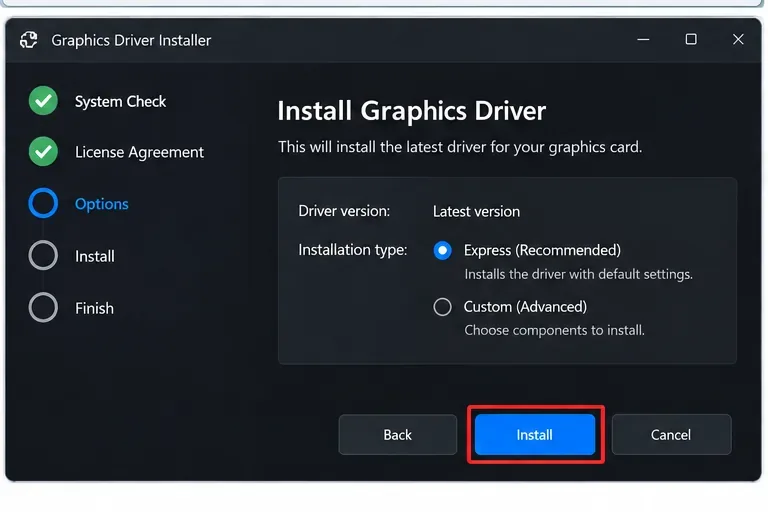
Installa il driver stabile più recente che supporti esattamente la tua GPU e la tua versione di Windows. Per l'hardware NVIDIA, consulta la pagina ufficiale dei driver NVIDIA . Gli utenti AMD possono seguire la guida di AMD per il rilevamento e l'installazione automatica . Intel fornisce i propri strumenti per i driver e avverte inoltre che i produttori di laptop e desktop potrebbero personalizzare i driver, quindi i driver OEM potrebbero essere la scelta più sicura su alcuni sistemi.
Se il crash si è verificato subito dopo un aggiornamento dei driver, "più recente" non significa automaticamente "migliore per questo PC". In tal caso, ripristina innanzitutto le impostazioni predefinite dei driver e, se il problema persiste, valuta la possibilità di tornare al driver stabile precedente che funzionava correttamente. Le linee guida ufficiali di AMD sulla stabilità raccomandano specificamente di consultare le note di rilascio e di ripristinare il driver precedente quando un problema noto non è ancora stato risolto.
Installa il driver grafico corretto per la tua GPU e riavvia Windows al termine dell'installazione.
4. Se un normale aggiornamento non riesce, eseguire una reinstallazione pulita dei driver.
Un driver può essere aggiornato ma comunque danneggiato da un aggiornamento interrotto, componenti residui o impostazioni in conflitto. Se l'aggiornamento sovrascrivendo l'installazione esistente non ha risolto il problema, utilizza la procedura di installazione pulita documentata dal produttore della tua GPU anziché eliminare manualmente cartelle di driver casuali.
La guida di Intel per l'installazione pulita dei driver grafici , rivista a settembre 2026, afferma che un'installazione pulita rimuove i vecchi driver e ripristina le impostazioni grafiche Intel ai valori predefiniti. Anche AMD documenta in modo simile le opzioni di installazione pulita e di pulizia nella sua guida alla risoluzione dei problemi di stabilità del sistema . Per i computer portatili, è consigliabile consultare prima la pagina di supporto del produttore del PC, poiché i pacchetti OEM potrebbero includere personalizzazioni specifiche per il modello.
Dopo la reinstallazione, riavvia il computer prima di avviare StarCraft II. Non riapplicare ancora l'overclocking, l'undervolting, le impostazioni personalizzate di anti-aliasing, la nitidezza o le modifiche specifiche dei driver per ogni gioco; prima prova con le impostazioni predefinite.
5. Scansiona e ripara StarCraft II su Battle.net
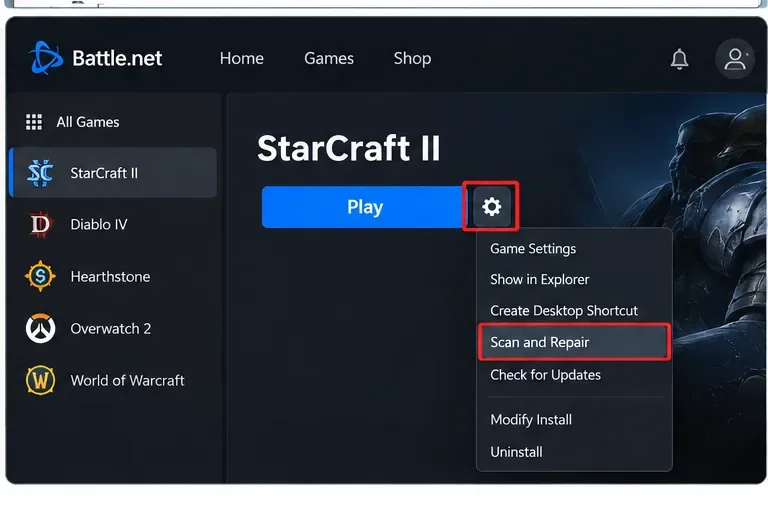
I file di gioco danneggiati o incompatibili possono causare arresti anomali simili a errori dei driver, poiché l'errore si verifica durante il caricamento delle risorse grafiche o degli shader. Nell'applicazione desktop Battle.net, seleziona StarCraft II, apri il menu accanto al pulsante Gioca ed esegui Scansione e riparazione. Attendi il completamento dell'operazione prima di avviare nuovamente il gioco.
Si tratta di un passaggio a basso rischio e dovrebbe essere eseguito prima di reinstallare l'intero gioco. Se Battle.net ripara i file, prova una partita normale o un replay in seguito, invece di modificare immediatamente altre impostazioni.
Prima di procedere con una reinstallazione completa, esegui Battle.net Scan and Repair per sostituire i file di StarCraft II danneggiati o mancanti.
6. Riduci il carico grafico e ripristina le impostazioni GPU personalizzate ai valori predefiniti
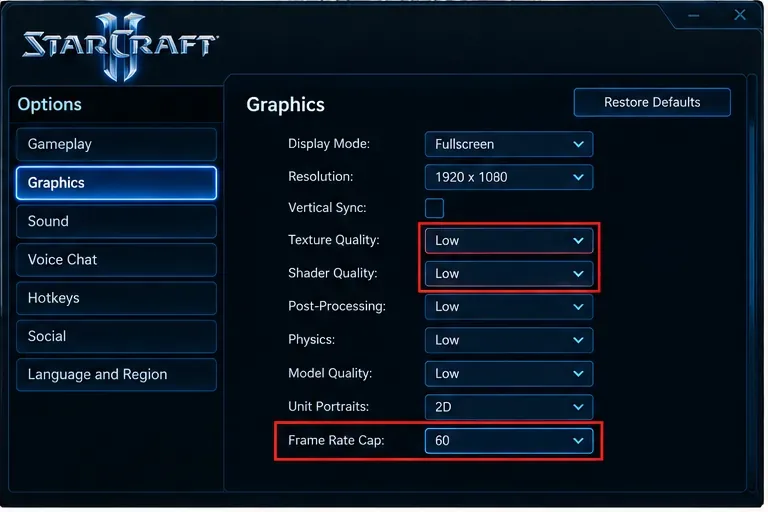
Se StarCraft II ora si avvia ma continua a bloccarsi durante le battaglie, abbassa temporaneamente le impostazioni grafiche. Lo scopo è diagnostico: se una configurazione a basso carico risulta stabile, è più probabile che il problema sia legato al comportamento dei driver, alla temperatura, alla pressione della memoria della GPU o a una particolare opzione grafica, piuttosto che all'installazione del gioco stesso.
Inizia abbassando la qualità grafica generale, gli shader, le texture, gli effetti e altre impostazioni impegnative disponibili nella tua attuale versione di StarCraft II. Prova anche una modalità di visualizzazione diversa, come lo schermo intero anziché la finestra o la modalità senza bordi, se il crash tende a verificarsi quando premi Alt+Tab o cambi schermo. Le linee guida di Blizzard sulle prestazioni raccomandano di abbassare le impostazioni di gioco quando si risolvono problemi di grafica e prestazioni.
Utilizza una configurazione grafica a basso carico per StarCraft II come test diagnostico, quindi aumenta gradualmente le impostazioni solo dopo che la stabilità è tornata.
7. Sui PC con doppia GPU, assegna StarCraft II alla GPU ad alte prestazioni
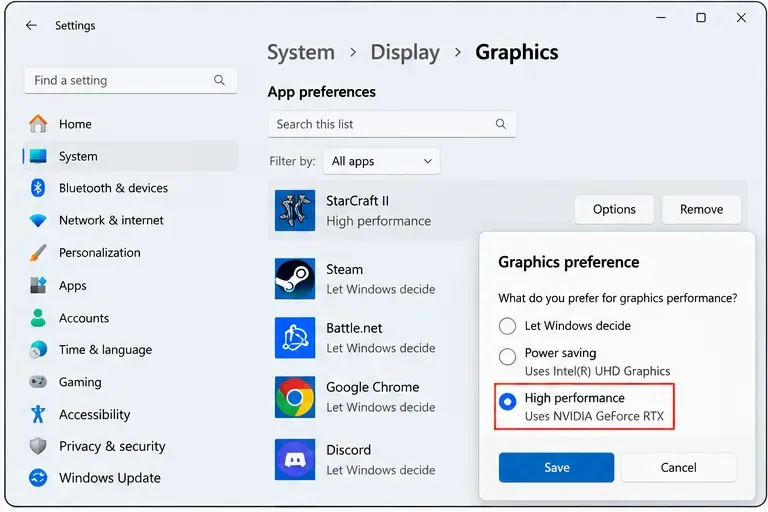
I laptop e alcuni computer desktop possono disporre di più di una GPU. Se StarCraft II viene avviato con la grafica integrata quando è disponibile una GPU dedicata più potente, Windows consente di scegliere la scheda grafica preferita per ogni applicazione. In Windows 11, apri Impostazioni > Sistema > Schermo > Grafica, aggiungi o seleziona il file eseguibile di StarCraft II, scegli Opzioni e seleziona la GPU ad alte prestazioni quando necessario.
Microsoft documenta questa preferenza GPU per singola applicazione nelle sue linee guida sulle impostazioni grafiche di Windows 11. Le etichette esatte possono variare a seconda della versione di Windows e dell'hardware. Se il produttore del portatile utilizza una propria utility per la grafica ibrida, anche le sue impostazioni potrebbero influire sulla selezione della GPU.
Su un sistema con doppia GPU, le impostazioni grafiche di Windows possono indirizzare StarCraft II verso la scheda video ad alte prestazioni.
8. Reimposta le impostazioni di override, overlay e strumenti in background del pannello di controllo del driver.
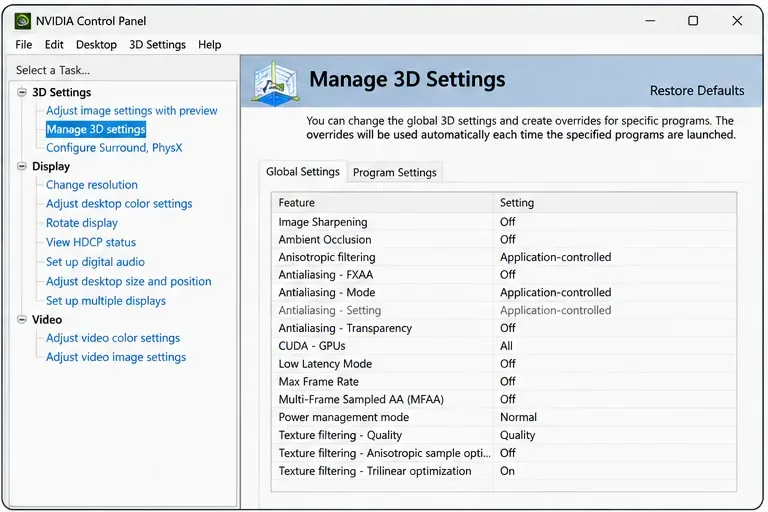
I profili driver personalizzati possono destabilizzare un gioco DirectX meno recente, anche se il driver stesso è funzionante. Nel Pannello di controllo NVIDIA o nel software equivalente di AMD/Intel, ripristina le impostazioni predefinite per le opzioni 3D specifiche di StarCraft II. Inoltre, disattiva l'overclocking o l'undervolting della GPU durante i test. La documentazione di AMD sulla stabilità elenca esplicitamente l'overclocking instabile come possibile causa di instabilità del sistema.
Ripristina le impostazioni predefinite dei driver 3D personalizzati in modo da testare StarCraft II senza impostazioni grafiche forzate.
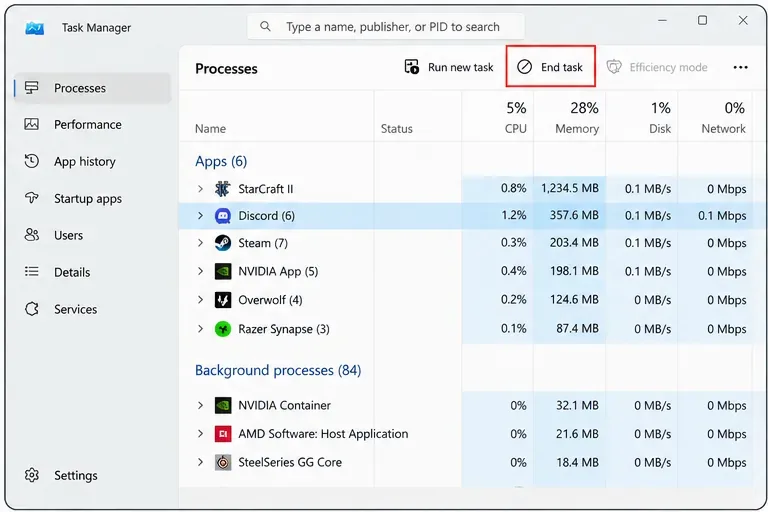
Successivamente, disattivate temporaneamente gli overlay e gli strumenti di monitoraggio: l'overlay di Discord, gli overlay NVIDIA o AMD, le funzionalità di acquisizione della Xbox Game Bar, i contatori FPS, le suite RGB/monitor e i programmi di registrazione dello schermo sono tutti validi candidati da disabilitare uno alla volta. Blizzard ha un articolo di supporto dedicato alle incompatibilità degli overlay che segnala come alcuni programmi di overlay possano causare il crash dei giochi Battle.net.
Utilizza Gestione attività per chiudere solo le applicazioni che riconosci. Non terminare i processi di Windows a caso. L'obiettivo è creare un ambiente di test pulito, non svuotare definitivamente il sistema operativo.
Chiudi le sovrapposizioni non essenziali, gli strumenti di acquisizione e le app di monitoraggio prima di testare nuovamente StarCraft II.
Come capire se la riparazione ha funzionato
Non giudicare il successo solo raggiungendo il menu principale. Riproduci la situazione che normalmente causava l'arresto anomalo. Se il problema si verificava durante grandi battaglie, prova una partita o un replay abbastanza lungo da raggiungere un carico simile. Se si verificava dopo aver premuto Alt+Tab, ripeti quella transizione più volte. Una prova di verifica utile dovrebbe includere almeno un avvio del gioco, una transizione dal menu alla partita e l'azione specifica che in precedenza causava l'arresto anomalo.
Stabilità dopo l'aggiornamento dei driver: mantieni il nuovo driver e riattiva le app in background una alla volta.
Stabile solo con impostazioni grafiche basse: aumenta gradualmente le impostazioni fino a identificare l'impostazione o il livello di carico associato al crash.
Stabile solo con le sovrapposizioni disattivate: disattiva la sovrapposizione che crea il conflitto oppure aggiorna l'applicazione corrispondente prima di riprovare.
Il problema è iniziato con un driver specifico: utilizzare l'ultimo driver stabile noto del fornitore e consultare le note di rilascio del fornitore per una correzione.
Se StarCraft II continua a segnalare un arresto anomalo del driver grafico
Se tutti i passaggi software sopra descritti falliscono, controlla le temperature, la stabilità della GPU, la memoria e l'alimentazione. La procedura di risoluzione dei problemi di Blizzard spesso segnala il surriscaldamento e richiede una diagnostica hardware quando le normali soluzioni software e dei driver non funzionano. Una GPU che si blocca in più giochi, produce artefatti, scompare da Gestione dispositivi o genera errori irreversibili di Windows indica un problema che va oltre StarCraft II stesso.
Eseguite anche DxDiag e salvate i risultati prima di chiedere assistenza; questo strumento registra la GPU, la versione del driver, le informazioni su DirectX e i dettagli di Windows, velocizzando notevolmente la risoluzione dei problemi. Se il problema si verifica solo con StarCraft II, mentre altre applicazioni 3D sono stabili, concentrate i test sul gioco, sui suoi file, sulle impostazioni grafiche e sui conflitti software. Se diversi giochi non correlati causano il crash del driver grafico, date la priorità al driver, alle temperature, all'alimentazione e all'hardware.
Ordine di riparazione rapida
Riavvia Windows e installa i normali aggiornamenti di Windows.
Identifica la GPU attiva.
Aggiorna il driver grafico dal sito di NVIDIA, AMD, Intel o del produttore del PC.
Se un normale aggiornamento non risolve il problema, reinstalla il driver da zero.
Esegui la scansione e la riparazione di Battle.net.
Riduci il carico grafico di StarCraft II e ripristina le impostazioni predefinite del pannello di controllo della GPU.
Sui sistemi con doppia GPU, assegnare la GPU ad alte prestazioni.
Disattiva le sovrapposizioni e gli strumenti di sfondo non essenziali, quindi riprova.
Questi passaggi isolano le cause software più comuni senza presupporre che ogni crash del "driver grafico principale" abbia la stessa causa principale. Se il problema persiste anche con i driver puliti, i file di gioco riparati, un carico grafico ridotto e un test senza conflitti, la stabilità dell'hardware diventa un sospetto molto più probabile.