Home
» 🎮 Esports
»
Come risolvere i crash con errore irreversibile di TEKKEN 8 durante le partite online
Come risolvere i crash con errore irreversibile di TEKKEN 8 durante le partite online
Aggiornato il 7 ottobre 2026. Le ultime note sulla patch di TEKKEN 8 pubblicate da Bandai Namco si riferiscono alla versione 3.02.01, datata 19 agosto 2026. Tali note descrivono modifiche al sistema di matchmaking, ai personaggi e alle classifiche; non identificano una correzione generale per il crash "Errore fatale" su PC. Ciò significa che non è possibile promettere una correzione specifica per questa patch. Iniziate separando il crash del gioco dalla disconnessione dalla partita, quindi testate il gioco, i file, il caricamento della grafica e la rete in un ordine controllato.
Ad esempio, immaginate un giocatore il cui gioco si chiude con un errore irreversibile subito dopo l'inizio di una partita online. Questo scenario è a scopo illustrativo e non rappresenta un test reale o un bug confermato. La stessa procedura di risoluzione dei problemi può aiutarvi a circoscrivere il vostro caso senza presumere che la causa sia da attribuire all'avversario, alla connessione Wi-Fi o a una particolare opzione grafica.
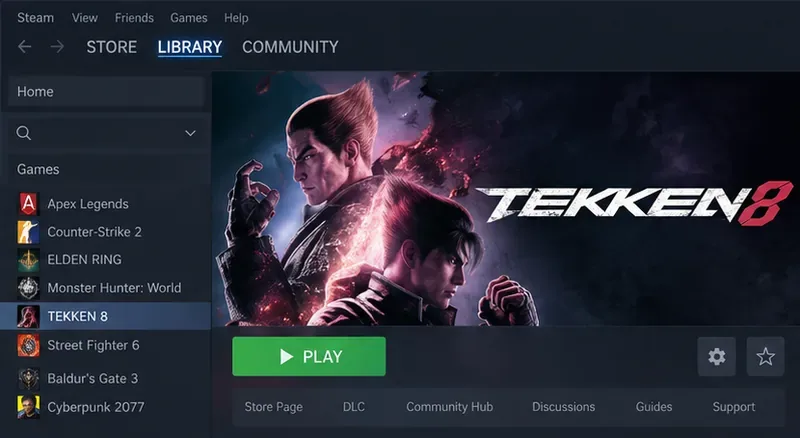
Selezionando TEKKEN 8 nella libreria di Steam, si inizia verificando l'avvenuta installazione del gioco.
Per prima cosa, stabilisci se TEKKEN 8 si è bloccato o se la partita è semplicemente terminata.
Un crash si verifica quando il processo di gioco si chiude, si blocca o visualizza un errore e smette di rispondere. Una disconnessione, invece, si verifica quando il gioco rimane aperto ma la partita online termina, torna al menu principale o segnala un problema di connessione. La distinzione è importante: verificare i file di gioco o ridurre le impostazioni grafiche può essere utile per indagare su un crash, mentre un controllo del router o dello stato del servizio è più pertinente quando il gioco rimane aperto.
Annota il messaggio di errore esatto, quando si verifica e cosa fa il gioco successivamente. Indica la piattaforma, la versione del gioco, se l'errore si presenta sempre o in modo intermittente e se si verifica in modalità allenamento o in altre modalità offline. L'indicazione "Si verifica online" è utile per capire quando si verifica, ma di per sé non dimostra che la connessione internet abbia causato la chiusura del gioco.
Eseguire le correzioni in un ordine controllato.
1. Aggiorna il gioco e riavvia la piattaforma
Attendi che Steam, PlayStation o Xbox completino l'installazione di eventuali aggiornamenti in sospeso di TEKKEN 8, quindi chiudi e riapri completamente il gioco. Su PC, riavvia anche Windows se un aggiornamento o l'installazione dei driver grafici è in attesa di un riavvio. Consulta le note della patch 3.02.01 dell'editore e le notizie ufficiali di TEKKEN per eventuali annunci successivi prima di considerare una vecchia soluzione temporanea come valida.
La cronologia delle patch offre un contesto rilevante, ma non garantisce una soluzione. Nelle note della versione 1.05 di giugno 2024, Bandai Namco ha affermato che la versione Steam ha aggiunto una riduzione automatica delle impostazioni grafiche nelle partite successive se il carico di elaborazione superava una determinata soglia durante le battaglie online. Si tratta di una misura di sicurezza per le prestazioni descritta dall'editore, non di una prova che un errore irreversibile sia causato dal carico grafico o che tale misura risolva ogni crash. Consultare le note ufficiali della versione 1.05 .
2. Su Steam, verifica i file installati
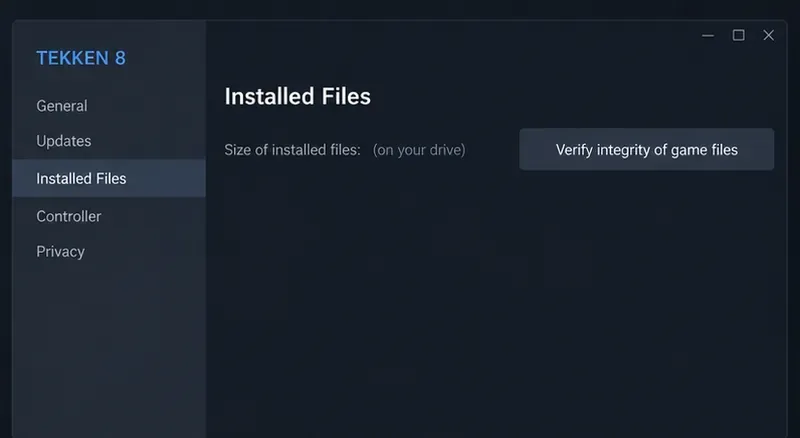
La verifica dei file richiede a Steam di confrontare i file di gioco installati con i file previsti e di sostituire quelli mancanti o danneggiati. Apri la Libreria, fai clic con il pulsante destro del mouse su TEKKEN 8 (o usa il menu a forma di ingranaggio), scegli Proprietà , apri File installati e seleziona Verifica integrità dei file di gioco . Attendi che Steam termini, quindi avvia nuovamente il gioco. Steam descrive questi passaggi nella sua guida alla verifica dell'integrità dei file di gioco .
Un avviso di convalida per uno o più file non significa automaticamente che il processo sia fallito: Steam precisa che alcuni file di configurazione locali potrebbero essere lasciati intenzionalmente invariati. Evitate di interrompere la verifica e non eseguite contemporaneamente altre operazioni di installazione o di gestione del disco che richiedono molto tempo. Questo passaggio si applica alla versione Steam per PC; i giocatori su console dovrebbero utilizzare le opzioni di aggiornamento e riparazione del gioco specifiche della propria piattaforma.
Il pannello File installati di Steam mostra da dove avviare il controllo di integrità dei file.
3. Ridurre le variabili del PC che possono destabilizzare il gioco
Confronta le specifiche del tuo PC con i requisiti di sistema di TEKKEN 8 su Steam . Verifica che Windows, i driver della scheda grafica e il gioco siano aggiornati. Se di recente hai modificato l'overclocking della GPU, l'undervolting, l'ottimizzazione della memoria o le impostazioni della CPU, ripristina temporaneamente le impostazioni predefinite di questi componenti per una diagnosi più accurata. Un sistema leggermente instabile potrebbe bloccarsi in una scena impegnativa anche se altri giochi sembrano funzionare normalmente; questa è una possibile causa del problema, non una conclusione definitiva sulla tua configurazione.
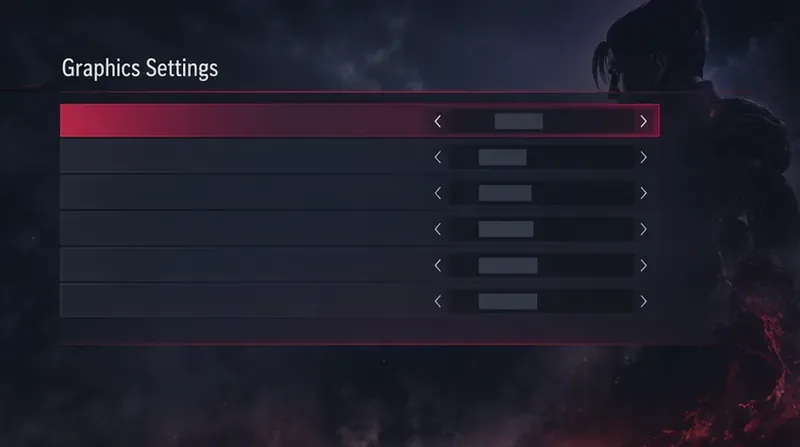
Per una sessione di prova, abbassa le impostazioni grafiche o il carico di rendering del gioco utilizzando le opzioni effettivamente presenti nella tua versione attuale. Chiudi le altre applicazioni che richiedono un elevato consumo di risorse. Modifica una sola variabile alla volta e verifica se il momento in cui si verifica l'arresto anomalo cambia. Non copiare a caso un elenco di impostazioni esatte da un altro PC: le opzioni disponibili e le prestazioni dipendono dall'hardware e dagli aggiornamenti del gioco.
Una visualizzazione illustrativa delle impostazioni grafiche: utilizza i controlli disponibili nella tua versione di TEKKEN 8 per ridurre il carico durante una sessione diagnostica.
4. Esegui il test offline, poi esegui nuovamente il test online.
Avvia una partita di allenamento o un'altra modalità offline e gioca abbastanza a lungo da verificare se si verifica lo stesso problema. Se il crash si verifica anche offline, dai la priorità ai file di gioco, alla stabilità del sistema, ai driver e al carico grafico. Se il gioco offline è stabile ma il processo di gioco si chiude solo durante le partite online, annota la fase esatta della partita in cui si verifica e controlla gli annunci ufficiali di TEKKEN per eventuali interventi di manutenzione o problemi noti. Tieni presente che un crash ripetibile solo online non dimostra che la causa principale sia la rete; il gioco online può cambiare scenario, carico di lavoro e tempistica.
Se il gioco rimane aperto e si interrompe solo la partita, allora indaga sul problema di connessione: controlla se altri servizi online funzionano, riavvia il router se possibile, usa una connessione cablata per un confronto ed evita download o streaming sulla stessa connessione durante il test. Questi passaggi riguardano la stabilità della connessione, non un errore irreversibile a livello di processo.
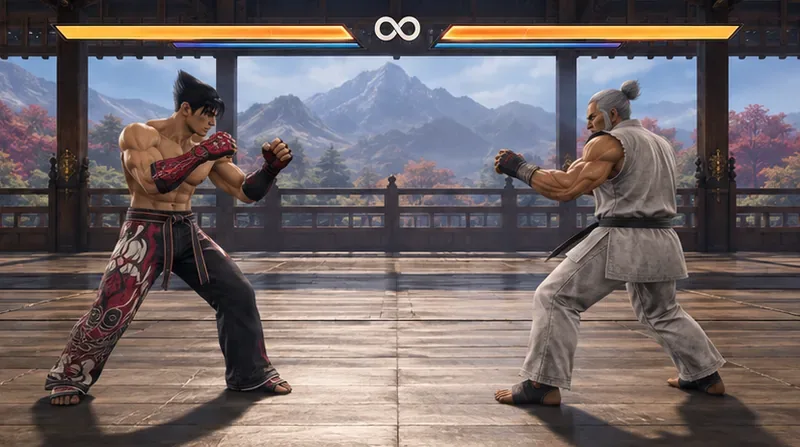
Una partita di prova offline fornisce un utile punto di riferimento per verificare se il problema si verifica anche al di fuori delle partite online.
Giocatori su console: utilizzate i controlli specifici per la console
Su PlayStation 5 o Xbox Series X|S, installa gli aggiornamenti di gioco e di sistema disponibili, quindi riavvia completamente la console anziché limitarti a riprendere una partita sospesa. Verifica che la console disponga di spazio di archiviazione sufficiente e che sia ben ventilata. Confronta una partita offline con una online. Se il gioco si blocca in entrambe le situazioni, utilizza la gestione o la procedura di riparazione del gioco integrata nella console; non seguire le istruzioni specifiche per PC, come la verifica dei file di Steam o l'installazione dei driver della GPU. Se solo la partita online termina mentre il gioco online rimane reattivo, concentrati sulla connessione della console e sullo stato dei servizi della piattaforma.
Quando contattare l'assistenza
Se il problema persiste anche dopo l'aggiornamento e la verifica dei file, invia al produttore o al team di supporto della piattaforma una segnalazione concisa che includa: versione della piattaforma e del sistema operativo, versione del gioco, testo esatto dell'errore, ora approssimativa, modalità e fase della partita in cui si è verificato, se il problema si presenta anche offline e le procedure di risoluzione dei problemi già tentate. Su Windows, le istruzioni di diagnostica DirectX di Microsoft spiegano come eseguire DxDiag e salvare le informazioni di sistema che possono essere utili al supporto per esaminare i dettagli relativi alla visualizzazione e ai driver. Condividi i file di diagnostica solo tramite il canale di supporto che preferisci.
Per richieste di assistenza relative a un editore, utilizzate il portale di supporto clienti ufficiale di Bandai Namco ; i giocatori di Steam possono anche consultare il supporto di Steam . Evitate di eliminare cartelle di configurazione, modificare il registro di sistema o scaricare file di "correzione dei crash" non ufficiali, a meno che il supporto ufficiale non vi indichi espressamente di farlo. Tali azioni possono rimuovere impostazioni o introdurre nuovi problemi senza identificarne la causa.
Lista di controllo per una diagnosi rapida
Il gioco si chiude o si blocca: aggiorna, riavvia, verifica i file di Steam se necessario, riduci il carico del PC e confronta la situazione con la modalità di gioco offline.
Il gioco rimane aperto ma la partita termina: verificare la stabilità del servizio della piattaforma e della connessione.
Il crash può verificarsi sia offline che online: dai la priorità ai file locali, ai driver, alla stabilità del sistema e alle procedure di ripristino specifiche della piattaforma.
Il crash si verifica solo online: documenta l'orario esatto e segnalalo; non presumere che la sola qualità della rete spieghi il crash di un processo.
Per il giocatore che ha fatto da esempio all'inizio, la prossima azione utile non è quella di modificare tutte le impostazioni contemporaneamente. Dovrebbe invece registrare se l'applicazione si chiude o se la partita si disconnette semplicemente, verificare i file di gioco se utilizza Steam e confrontare una sessione offline con una sessione online. Questo fornirà prove più chiare per il passaggio successivo e una segnalazione di supporto più utile nel caso in cui l'errore irreversibile persista.