Home
» 🎮 Esports
»
Come ripristinare le impostazioni predefinite del client di League of Legends
Come ripristinare le impostazioni predefinite del client di League of Legends
Le impostazioni di League of Legends si trovano in più di una posizione. Se hai modificato solo i tasti di scelta rapida del client, puoi ripristinarli dalle impostazioni del client di League of Legends. Se desideri un ripristino più completo della configurazione del client e del gioco, la procedura di Riot per Windows cancella il contenuto della Configcartella del gioco e poi ricostruisce la configurazione tramite una breve partita personalizzata.
Scegli il ripristino meno invasivo se corrisponde al problema. Eliminare i file di configurazione è un'operazione più completa, ma rimuove anche impostazioni che potresti voler conservare. I passaggi seguenti seguono la guida di Riot per il ripristino dei file di configurazione , aggiornata il 19 settembre 2026. Il percorso della cartella mostrato è la posizione predefinita di Windows; se League of Legends è installato in un'altra posizione, utilizza la cartella di installazione.
Scegli il ripristino più adatto
Cosa vuoi reimpostare
Utilizzare questo metodo
Cosa cambia
Solo tasti di scelta rapida del client League
Impostazioni > Tasti di scelta rapida > Ripristina impostazioni predefinite
Ripristina le scorciatoie da tastiera del client alle associazioni standard.
Comandi di gioco soltanto
In un gioco, premi Esc > Opzioni > Controlli; usa Ripristina impostazioni predefinite del gioco
Reimposta i comandi nel gioco.
Configurazione del client e del gioco insieme
Esegui un backup, quindi cancella il contenuto della cartella Config e segui i passaggi di ricostruzione descritti di seguito.
Cancella le impostazioni del client e di gioco salvate in quella cartella di configurazione.
Riot documenta due posizioni per le scorciatoie da tastiera: il client di League of Legends e il menu Opzioni di gioco. Il pulsante "Ripristina impostazioni predefinite" del client è un ripristino mirato delle scorciatoie da tastiera, diverso dalla cancellazione dell'intera cartella Config. Anche il ripristino dei controlli in gioco è più specifico rispetto a un ripristino completo della configurazione. Consulta le FAQ di Riot sulle scorciatoie da tastiera (abbinamenti di tasti) per il percorso del menu del client e la relativa opzione per le scorciatoie standard.
Opzione rapida: ripristina i tasti di scelta rapida del client
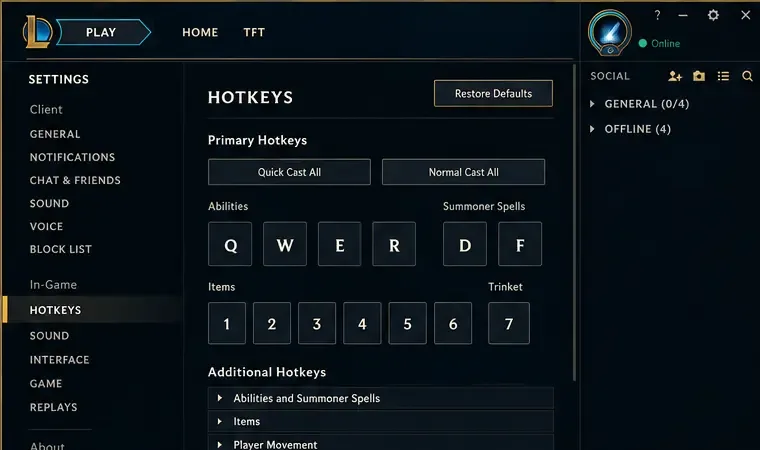
Il pannello Tasti di scelta rapida del client di League of Legends mostra il pulsante Ripristina impostazioni predefinite sopra le assegnazioni dei tasti. Questa è l'opzione rapida quando è necessario ripristinare solo le impostazioni predefinite dei tasti di scelta rapida del client.
Apri il client di League of Legends e seleziona l'icona delle impostazioni nell'angolo in alto a destra.
Seleziona Tasti di scelta rapida .
Seleziona Ripristina impostazioni predefinite per ripristinare le scorciatoie da tastiera del client alle loro associazioni standard.
Utilizzate questo percorso se l'unica impostazione che desiderate annullare è un'assegnazione di tasti personalizzata nel client. Riot precisa che i tasti di scelta rapida possono essere configurati sia nel gioco che nel client, e che il client offre ulteriori opzioni per i tasti. Se un tasto di gioco continua a comportarsi in modo diverso, ripristinate i controlli di gioco separatamente o utilizzate la procedura di configurazione completa. L'etichetta e la disposizione esatta delle impostazioni possono cambiare con gli aggiornamenti del client, quindi consultate la pagina di aiuto di Riot più recente se il vostro menu è diverso.
Ripristino completo di Windows: cancellare i file di configurazione
Prima di iniziare
Annota o cattura le impostazioni che desideri ricreare, in particolare le scorciatoie da tastiera, le preferenze video, audio, dell'interfaccia e di gioco. Riot raccomanda specificamente di annotare o fare uno screenshot delle impostazioni prima di ripristinarle. Copiare la cartella ti fornisce un backup locale, ma non unisce automaticamente le vecchie preferenze alla nuova configurazione.
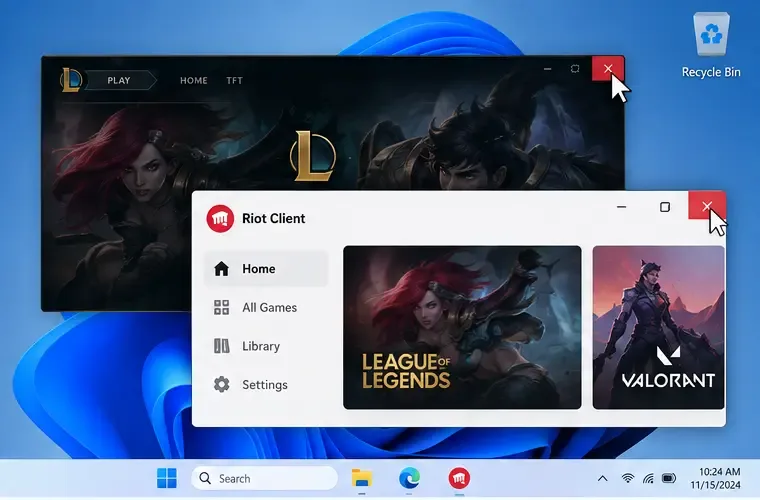
Vengono visualizzate due finestre relative a League of Legends con i pulsanti di chiusura in alto a destra. Chiudi il gioco e Riot Client prima di intervenire sulla cartella Config.
Chiudi League of Legends e Riot Client. Esci completamente dal gioco e dal client prima di modificare i file.
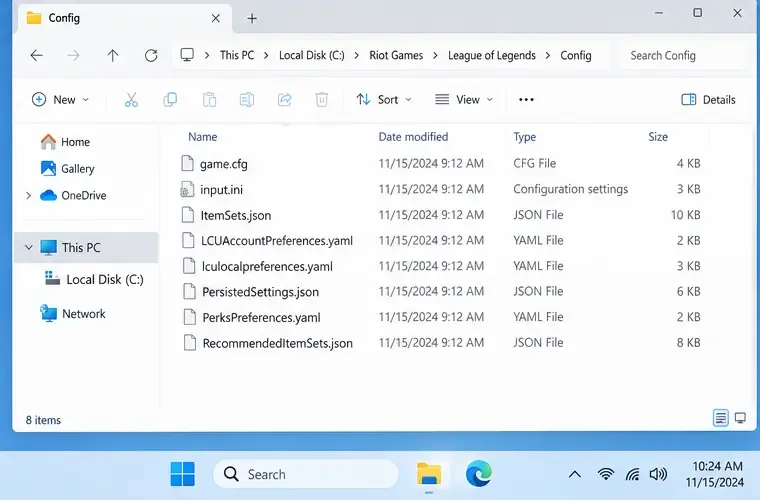
Apri la cartella Config. Nella barra degli indirizzi di Esplora file, inserisci C:\Riot Games\League of Legends\Config. Questo è il percorso predefinito. Se League è stato installato su un'altra unità o cartella, vai a quell'installazione e apri la sua Configcartella.
Nella barra degli indirizzi di Esplora file viene visualizzato il percorso predefinito di League of Legends Config e un elenco di file di configurazione di esempio. I nomi dei file o il percorso di installazione potrebbero essere diversi.
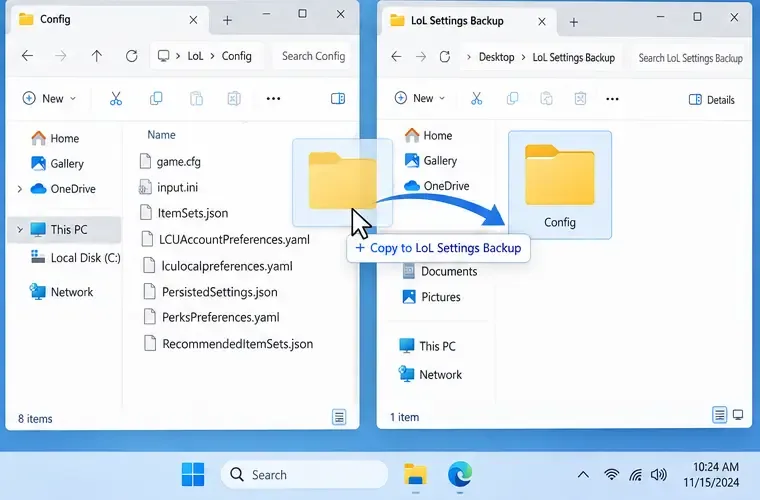
Esegui un backup. Copia l'intera Configcartella in una posizione separata, ad esempio una cartella sul desktop. Mantieni la copia al di fuori dell'installazione attiva di League of Legends, in modo da poterla identificare facilmente.
Esplora file mostra la cartella Config copiata in una posizione di backup separata. Esegui questa copia prima di eliminare i file, in modo da poter ripristinare la vecchia configurazione se necessario.
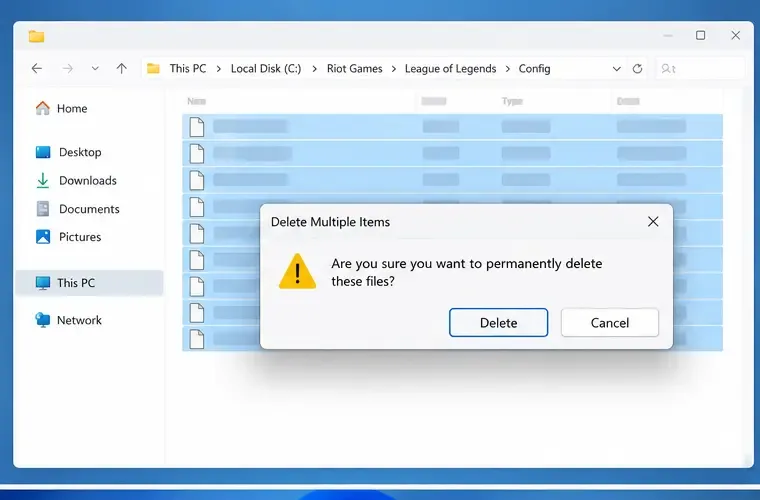
Elimina il contenuto della cartella Config. Seleziona i file al suo interno ed eliminali. Mantieni la Configcartella stessa. Non selezionare la League of Legendscartella principale né rimuovere l'installazione del gioco.
La finestra di dialogo di conferma di Windows fa riferimento all'eliminazione di file selezionati, mentre la cartella Config rimane al suo posto. Verifica che sia selezionato solo il contenuto della cartella.
La guida di ripristino di Riot attualmente in uso consiglia di eliminare tutto il contenuto della cartella Config, quindi di verificare nuovamente la presenza di file di configurazione dopo aver aperto il client di Riot e dopo aver effettuato l'accesso a League of Legends. Questi controlli ripetuti fanno parte della procedura documentata; non date per scontato che la prima eliminazione sia l'unica necessaria.
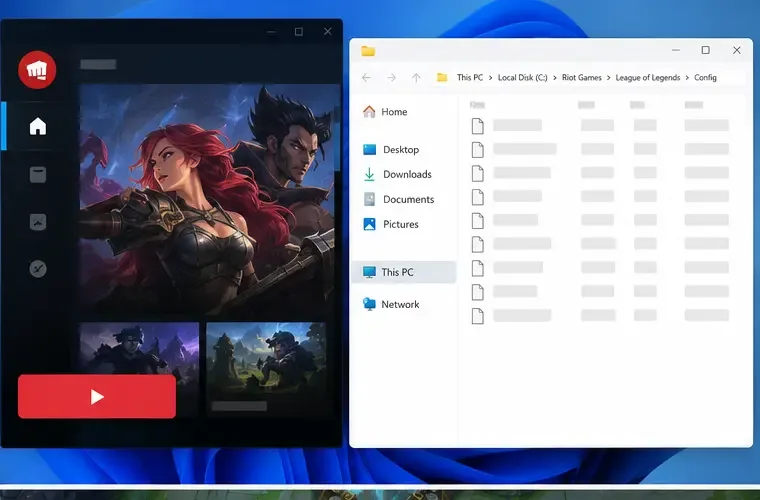
Apri Riot Client e controlla di nuovo la cartella. Se i file sono ricomparsi in Config, eliminali.
Il client Riot si apre accanto alla cartella Config in Esplora file. Dopo aver aperto il client Riot, esamina la cartella ed elimina i file di configurazione che dovessero ricomparire.
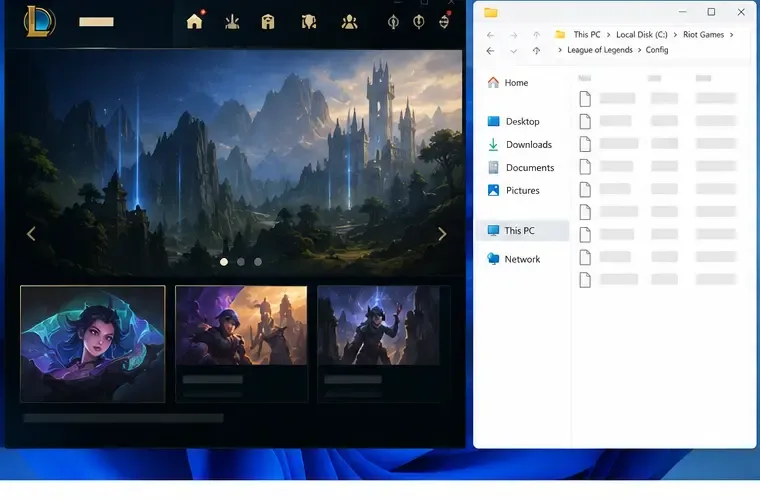
Accedi a League of Legends e controlla di nuovo. Torna alla stessa cartella. Se i file di configurazione sono ricomparsi, eliminali di nuovo.
La finestra del client di League of Legends e la cartella Config sono visibili una accanto all'altra. Dopo aver effettuato l'accesso, controlla nuovamente la cartella ed elimina tutti i file che potrebbero essere ricomparsi.
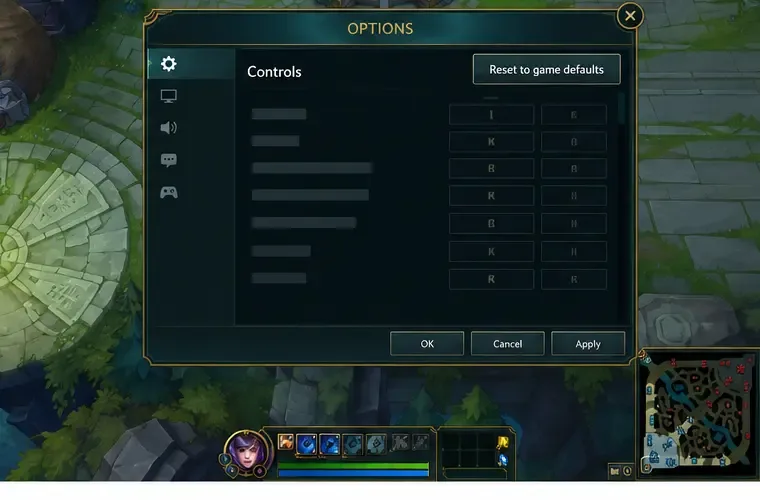
Avvia una partita personalizzata e gioca per circa cinque minuti. Questo permette a League of Legends di generare una nuova configurazione. Se il tuo obiettivo è ripristinare i controlli, apri le Impostazioni, vai su Controlli e seleziona Ripristina impostazioni di gioco predefinite prima di chiudere il gioco. Riot Games include questa procedura di ripristino dei controlli nella sua guida alla risoluzione dei problemi relativi a tastiera e mouse .
Chiudi il gioco ed effettua il logout. Il ripristino è completato. Avvia nuovamente League of Legends e controlla le impostazioni prima di metterti in coda per una partita.
Il pannello delle opzioni di gioco è aperto su Controlli, con l'opzione Ripristina impostazioni di gioco predefinite in alto. Riot elenca questo ripristino dei controlli come parte dei passaggi per la risoluzione dei problemi relativi a tastiera e mouse.
Utente Mac
L'articolo di Riot attualmente disponibile fornisce una procedura dettagliata per ripristinare la cartella Config su Windows. Le istruzioni di Riot per la reinstallazione su Mac descrivono un percorso diverso: in Applicazioni, fai clic tenendo premuto il tasto Control su League of Legends, scegli Mostra contenuto pacchetto , quindi apri Contents > LOLed elimina la Configcartella. Riot afferma che l'avvio di una partita personalizzata in seguito crea una nuova cartella Config. Questa guida per Mac è presente nell'articolo di Riot sulla reinstallazione di League of Legends , pubblicato nel 2024; verifica le istruzioni più recenti prima di applicarle se la configurazione del tuo client macOS è diversa.
Breve lista di controllo ed errori comuni
Esegui il backup della cartella e prendi nota delle impostazioni che potresti voler ripristinare manualmente.
Chiudi sia League of Legends che Riot Client prima di eliminare i file di configurazione.
Elimina i file presenti nella cartellaConfig ; non eliminare l'intera directory del gioco.
Ripeti il controllo della cartella dopo aver aperto Riot Client e dopo aver effettuato l'accesso, come indicato nella procedura attuale di Riot.
Utilizza una partita personalizzata per la ricostruzione, quindi chiudi il gioco ed effettua il logout.
Seleziona il ripristino dei tasti di scelta rapida o dei controlli desiderati se non hai bisogno di un ripristino completo della configurazione.
Il ripristino non reinstalla League of Legends. Cancella la configurazione salvata, quindi dovrai rivedere le preferenze e impostare nuovamente le tue scelte personali. Il backup è disponibile nel caso in cui tu debba confrontare o recuperare i file; il ripristino dei vecchi file potrebbe anche ripristinare le vecchie impostazioni.
Se i problemi di impostazione o di avvio persistono
Se il client si avvia ma rimane un tasto personalizzato, controlla sia la pagina dei tasti di scelta rapida del client che i controlli di gioco; Riot li considera due sezioni separate. Se League of Legends non si avvia o il problema sembra essere legato a file di gioco danneggiati o mancanti, il ripristino delle impostazioni potrebbe non risolverlo. Lo strumento di riparazione completa del client di Riot è pensato per riparare i file mancanti o danneggiati: accedi, apri il menu del profilo, scegli Impostazioni, seleziona League of Legends e poi scegli Ripara. Usa questa procedura come passaggio di riparazione, non come sostituto della scelta delle impostazioni da ripristinare.
Se il problema persiste anche dopo il ripristino o la riparazione, annota cosa non funziona ancora e contatta l'assistenza giocatori di Riot fornendo i dettagli pertinenti. Le procedure pubblicate da Riot descrivono come ripristinare la configurazione, ma non identificano la causa di ogni singolo problema del client.