Home
» 🎮 Esports
»
Come ridurre il ritardo di input in Fortnite su PC: le impostazioni che fanno la differenza
Come ridurre il ritardo di input in Fortnite su PC: le impostazioni che fanno la differenza
Esempio illustrativo: Immaginate Jordan, un giocatore immaginario di Fortnite con un monitor a 144 Hz. Il suo PC segnala un frame rate medio apparentemente stabile, ma la mira risulta ritardata durante gli scontri più concitati. Questo è un esempio ipotetico, non un test reale o una testimonianza. Serve a mostrare perché una singola impostazione raramente risolve ogni tipo di ritardo: la causa potrebbe essere una bassa frequenza di aggiornamento del display, una GPU sovraccarica, un frame rate instabile, una connessione periferica difettosa o un ping di rete elevato.
Per ridurre il ritardo di input su Fortnite su PC, assicurati innanzitutto che Windows utilizzi la frequenza di aggiornamento prevista per il monitor e la scheda grafica dedicata. Quindi, se il gioco ha difficoltà, riduci il carico di rendering, prova il V-Sync e un limite di frame realistico e abilita NVIDIA Reflex se la tua GPU lo supporta. Modifica un'impostazione alla volta e confronta i risultati con partite simili. Queste regolazioni possono migliorare la reattività, ma nessuna impostazione garantisce una latenza specifica su ogni PC.
Il ritardo di input e il ping sono problemi diversi
Il "ritardo di input" si riferisce generalmente al tempo che intercorre tra un'azione del mouse o della tastiera e la risposta visibile sullo schermo. Questo percorso locale include il dispositivo, il gioco, la coda di rendering della CPU/GPU e il display. Il ping è la latenza di rete: il tempo impiegato dai dati per viaggiare tra il PC e un server di Fortnite e viceversa. Un giocatore può avere un ping basso ma percepire comunque i controlli lenti, oppure controlli locali reattivi pur avendo un ping elevato. Epic definisce il ping in millisecondi e precisa che la congestione, il routing e il server di gioco possono influenzarlo. Se il mirino e la telecamera risultano in ritardo anche in una prova offline o in modalità Creativa, inizia controllando le impostazioni del PC. Se le costruzioni o gli avversari si aggiornano in ritardo mentre i movimenti locali sono fluidi, verifica separatamente la connessione.
Utilizzare una configurazione fittizia per testare le modifiche
Nell'esempio di Jordan, supponiamo che il display supporti i 144 Hz, che Fortnite a volte scenda al di sotto di tale frequenza durante le scene d'azione e che la connessione sia altrimenti stabile. Dovrebbe annotare la risoluzione attuale, la frequenza di aggiornamento, il limite di frame rate, lo stato del V-Sync, la modalità di rendering e se il ritardo si verifica sempre o solo nelle scene più impegnative. Dovrebbe anche annotare il ping in gioco. Queste annotazioni creano un punto di riferimento. Non dimostrano una causa, ma rendono più facile capire se una singola modifica controllata ha risolto il problema.
Seguite questo ordine affinché ogni test abbia uno scopo chiaro. La dicitura dei menu può variare tra Fortnite e gli aggiornamenti di Windows. Le immagini sono illustrazioni schematiche dell'interfaccia, non screenshot di una versione del gioco testata; verificate le etichette visualizzate nella vostra versione.
Passaggio 1: Confermare il display e la GPU che Windows sta utilizzando
Un monitor con frequenza di aggiornamento elevata può comunque funzionare a una frequenza inferiore se Windows non è configurato correttamente. In Windows 11, apri Impostazioni > Sistema > Schermo > Impostazioni schermo avanzate , seleziona il monitor per i giochi e controlla la frequenza di aggiornamento. Scegli la frequenza più alta supportata dalla risoluzione e dalla connessione attuali. Le opzioni dipendono dal monitor, dal cavo, dalla porta e dalla scheda grafica, quindi non selezionare un valore non supportato dal monitor. Se un laptop è collegato a un monitor esterno, assicurati di controllare il monitor utilizzato per Fortnite.
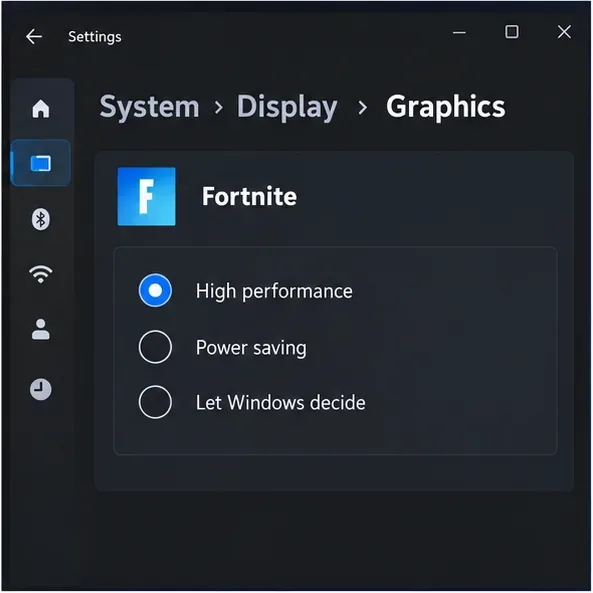
Se il PC dispone sia di scheda grafica integrata che dedicata, assegna Fortnite alla GPU ad alte prestazioni. Le attuali istruzioni di Epic per PC indicano di andare su Impostazioni > Sistema > Schermo > Grafica , quindi sulle opzioni dell'applicazione Fortnite e selezionare Prestazioni elevate . Riavvia il gioco dopo aver modificato l'impostazione. Su un computer desktop con una sola GPU, questa impostazione potrebbe non essere disponibile o potrebbe non avere alcun effetto. Jordan verifica le impostazioni effettive dello schermo e la GPU selezionata per Fortnite prima di procedere con le impostazioni avanzate.
Illustrazione delle impostazioni grafiche di Windows: Fortnite viene impostato su "Prestazioni elevate" quando il PC dispone di più di una GPU.
Passaggio 2: Riduci il carico di rendering solo se il PC ne ha bisogno
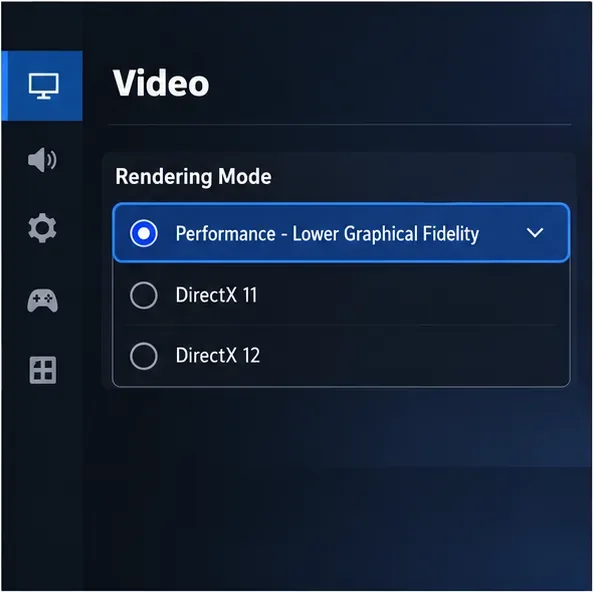
La modalità di rendering "Prestazioni - Fedeltà grafica inferiore" di Fortnite è un'opzione per i giocatori che necessitano di un frame rate più elevato o di prestazioni più fluide su hardware meno potente. Le istruzioni di Epic Games la collocano nelle impostazioni video del gioco, nella sezione "Schermo", alla voce "Modalità di rendering". Applica la modifica e riavvia Fortnite. Questa modalità riduce la fedeltà grafica; non garantisce la riduzione del ritardo di input e potrebbe non essere la scelta visiva migliore per un PC che già mantiene il frame rate target.
Jordan può testare la modalità Prestazioni se il suo frame rate cala durante i combattimenti. Se preferisce l'aspetto delle modalità di rendering DirectX e il PC rimane stabile, può mantenere la modalità originale e ridurre le opzioni grafiche più impegnative. Chiudi i download non necessari e le applicazioni in background che consumano molte risorse durante il test. Evita di modificare tutte le opzioni grafiche contemporaneamente: se il risultato migliora o peggiora, deve essere in grado di capire quale modifica ne è la causa.
Illustrazione delle impostazioni video di Fortnite: Prestazioni - Riduci la fedeltà grafica è un'opzione da provare quando il frame rate è instabile.
Passaggio 3: Testa il V-Sync e imposta un limite di frame che il tuo PC può supportare
La funzione V-Sync sincronizza l'output del gioco con il monitor per ridurre il tearing dello schermo. Epic spiega che la V-Sync di Fortnite può limitare gli FPS per adattarli alla frequenza di aggiornamento del display; disattivandola è possibile selezionare un limite di frame rate diverso, ma Epic avverte che le modifiche manuali agli FPS possono causare scatti o cali di frame rate. Per il gioco competitivo, prova a disattivare la V-Sync e confronta la reattività, ma fai attenzione al tearing. Se il tearing diventa fastidioso, ripristina l'impostazione precedente o verifica il supporto della frequenza di aggiornamento variabile (VRR) del monitor e le impostazioni consigliate per quel display.
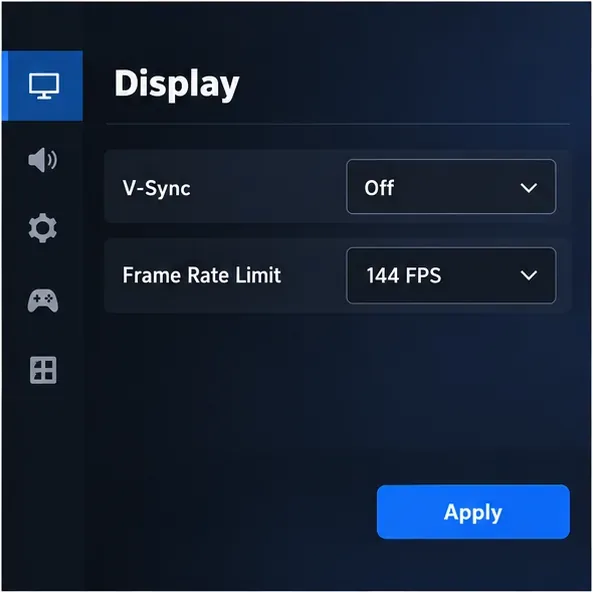
Non dare per scontato che un frame rate illimitato sia automaticamente la soluzione migliore. Un limite di frame rate che il PC può sostenere potrebbe risultare più fluido rispetto a un limite molto elevato accompagnato da cali ripetuti, surriscaldamento o rumore della ventola. Jordan può iniziare testando un limite pari o vicino alla frequenza di aggiornamento supportata dal monitor, verificando se il PC la mantiene in modo affidabile; in caso contrario, può confrontare un limite inferiore stabile. I 144 FPS mostrati nell'illustrazione sono un esempio per questa configurazione fittizia, non una raccomandazione universale. Testa la modifica in una partita reale, perché la lobby potrebbe utilizzare un limite diverso. I limiti di frame rate disponibili in Fortnite dipendono dalle impostazioni e dalla versione corrente del gioco.
Illustrazione delle impostazioni di visualizzazione di Fortnite: il V-Sync è disattivato e il limite di 144 FPS è un esempio, non un valore valido per tutti.
Le istruzioni ufficiali per questi controlli sono disponibili nella guida di Epic sul limite di FPS e sul V-Sync . Se una modifica causa scatti o cali di frame rate, ripristina i valori precedenti e prova un limite diverso.
Passaggio 4: Abilita NVIDIA Reflex se la tua scheda grafica lo supporta.
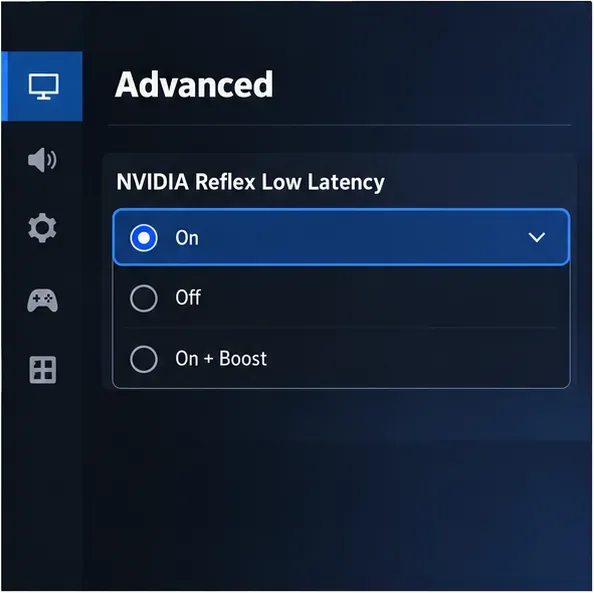
Su un sistema NVIDIA GeForce supportato, apri le impostazioni video di Fortnite, trova NVIDIA Reflex Low Latency e seleziona "Attivato ". NVIDIA afferma che Reflex è integrato in Fortnite per aiutare il motore di gioco a inviare i dati di rendering in modo più efficiente e ridurre la latenza di sistema. NVIDIA elenca le GPU GeForce GTX serie 900 e successive come supportate nelle sue linee guida per Fortnite. Se l'opzione non è presente, non installare strumenti non ufficiali per forzarne l'attivazione; utilizza le altre impostazioni descritte in questa guida.
Alcuni sistemi GeForce RTX mostrano anche l' opzione "On + Boost" . NVIDIA descrive Boost come la modalità che disattiva le funzionalità di risparmio energetico della GPU per mantenere prestazioni più elevate e una latenza inferiore. Può consumare più energia e produrre più calore, quindi è consigliabile confrontarla con la semplice modalità "On" e monitorare le temperature, soprattutto su un laptop. Jordan inizia con la modalità "On", testa lo stesso tipo di scenario, quindi prova "On + Boost" solo se l'opzione è disponibile e il PC rimane entro temperature accettabili.
Illustrazione delle impostazioni grafiche di Fortnite: NVIDIA Reflex Low Latency è impostato su Attivato per un sistema GeForce supportato.
Consulta le note di configurazione di Fortnite Reflex di NVIDIA . Reflex risolve i problemi di latenza del sistema PC; non riduce il ping di rete né compensa prestazioni insufficienti della CPU, frame rate instabile o rallentamenti del display.
Controlla il resto del percorso di input
Se le impostazioni sono corrette ma la mira risulta ancora ritardata, testa direttamente il mouse o il controller. Collega un ricevitore wireless a una porta USB anteriore o posteriore della scheda madre anziché a un hub, carica il dispositivo e confrontalo temporaneamente con una connessione cablata, se disponibile. Mantieni la frequenza di polling a un valore che il PC gestisce in modo affidabile; aumentarla a caso non è una soluzione universale. Verifica che il mouse non si muova attraverso una sessione di desktop remoto, uno strumento di acquisizione o altri software che aggiungono elaborazione.
Per un laptop, esegui un test collegandolo al caricabatterie e, se disponibile, utilizza la modalità di risparmio energetico di Windows incentrata sulle prestazioni. Le modalità di risparmio energetico possono aumentare il consumo di energia e il calore. Se il laptop si surriscalda e le prestazioni diminuiscono dopo alcuni minuti, riduci il carico di rendering o migliora il raffreddamento anziché aumentare tutte le impostazioni di risparmio energetico. Le opzioni di Windows e del produttore del laptop variano a seconda del dispositivo, quindi confronta i comportamenti anziché presumere che una soluzione sia la migliore.
Quando il sintomo è effettivamente un ritardo di rete
Se la telecamera e la mira di Jordan rispondono immediatamente ma gli avversari si teletrasportano, le costruzioni appaiono in ritardo o il ping aumenta improvvisamente, è improbabile che le impostazioni grafiche risolvano il problema principale. Epic consiglia di effettuare i test con una connessione Ethernet, ove possibile, di ridurre i download o gli upload di grandi dimensioni sulla stessa connessione e di verificare ping, perdita di pacchetti e jitter. La pagina di supporto indica che il routing e la posizione del server possono influenzare i risultati e che la preferenza di regione può influire sui tempi di attesa o sulla qualità delle partite. Evitate di considerare un preset grafico inferiore come una soluzione ai problemi di rete.
Come capire se un cambiamento ha aiutato
Jordan dovrebbe riavviare Fortnite dopo ogni modifica, quindi giocare alla stessa modalità per diversi minuti e confrontare le stesse azioni: virate rapide, modifiche e colpi ripetuti. Verificare che il frame rate rimanga vicino al valore massimo impostato, che non si verifichino scatti o artefatti grafici e che il ping del gioco sia stabile. Modificare un'impostazione alla volta e annotare i valori prima e dopo la modifica. Se il risultato è peggiore, ripristinare l'impostazione precedente. Questo metodo è più utile che copiare tutte le impostazioni di un giocatore professionista, poiché hardware, frequenza di aggiornamento del monitor e tolleranza personale a artefatti grafici o qualità visiva variano.
Iniziate con i controlli gratuiti: frequenza di aggiornamento di Windows, selezione di una GPU ad alte prestazioni e comportamento del frame rate di Fortnite. Quindi, testate la modalità Prestazioni solo se il PC necessita di un frame rate più costante, confrontate il V-Sync e un limite sostenibile e abilitate Reflex quando supportato. Questi passaggi possono ridurre i ritardi evitabili, ma non possono garantire un miglioramento specifico di millisecondi né eliminare la latenza causata da limiti hardware, elaborazione video, periferiche o rete.