Home
» 🎮 Esports
»
Come nascondere il proprio profilo di carriera competitiva in Overwatch 2
Come nascondere il proprio profilo di carriera competitiva in Overwatch 2
Per nascondere le tue statistiche competitive in Overwatch 2 , imposta la visibilità del profilo carriera su "Privato" . Dal menu principale, apri Opzioni , seleziona Social e poi scegli "Privato" nella sezione Visibilità del profilo carriera. Questa impostazione limita l'accesso al tuo profilo carriera, ma non nasconde il tuo BattleTag né tutti gli altri elementi relativi al grado e alla progressione visualizzati nel gioco.
Le illustrazioni del menu qui sotto mostrano le etichette da cercare. La loro spaziatura può variare a seconda della piattaforma, della localizzazione o dell'aggiornamento del client, quindi, se il layout appare diverso, fai riferimento al testo presente nel gioco in corso.
Guida rapida: scegli il livello di visibilità corretto
Collocamento
Chi può visualizzare il tuo profilo professionale?
Usalo quando
Pubblico
I giocatori al di fuori della tua lista amici e del tuo gruppo possono visualizzarlo.
Desideri che altri giocatori possano visualizzare il tuo profilo o i tuoi progressi.
Solo amici
I tuoi amici di Overwatch possono vederlo.
Desideri condividere le statistiche con gli amici, limitando al contempo l'accesso agli altri giocatori.
Solo per gruppi
I giocatori che sono nel tuo stesso gruppo possono visualizzarlo.
Desideri limitare l'accesso al profilo al tuo gruppo attuale.
Privato
Il tuo profilo è nascosto agli altri giocatori.
Non vuoi che gli altri giocatori possano visualizzare il tuo record competitivo o le pagine del tuo profilo.
Per una visibilità più limitata, usa l'opzione "Privato". Se il tuo obiettivo è semplicemente impedire agli estranei di visualizzare la cronologia delle tue classifiche, mantenendola però disponibile a compagni di squadra o amici, le opzioni "Solo amici" o "Solo gruppi" potrebbero essere più adatte. Queste opzioni modificano chi può accedere al tuo profilo; non eliminano la cronologia delle partite né modificano il tuo rango competitivo.
Modifica la visibilità del profilo professionale
1. Apri le opzioni
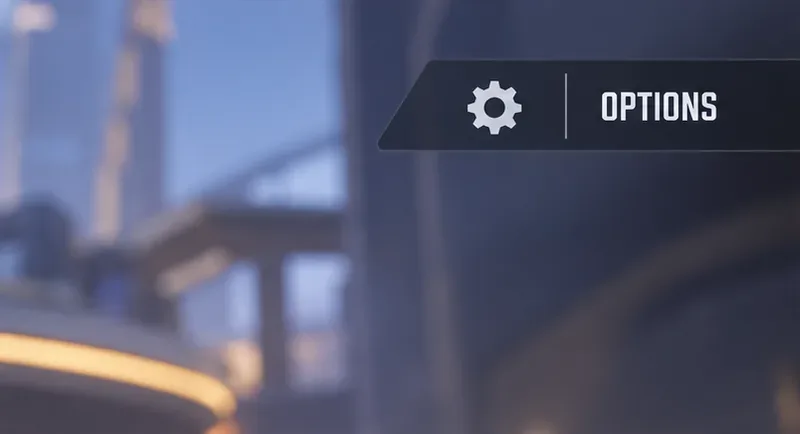
Dal menu principale di Overwatch 2, apri Opzioni utilizzando il pulsante a forma di ingranaggio/menu visualizzato sulla tua piattaforma. Se sei già in partita, puoi aprire il menu di pausa e accedere a Opzioni da lì. L'icona a forma di ingranaggio qui sotto, accanto alla voce Opzioni, indica chiaramente la voce.
L'icona a forma di ingranaggio e l'etichetta Opzioni identificano il menu delle impostazioni da aprire prima di modificare la visibilità del profilo.
2. Seleziona la scheda Social
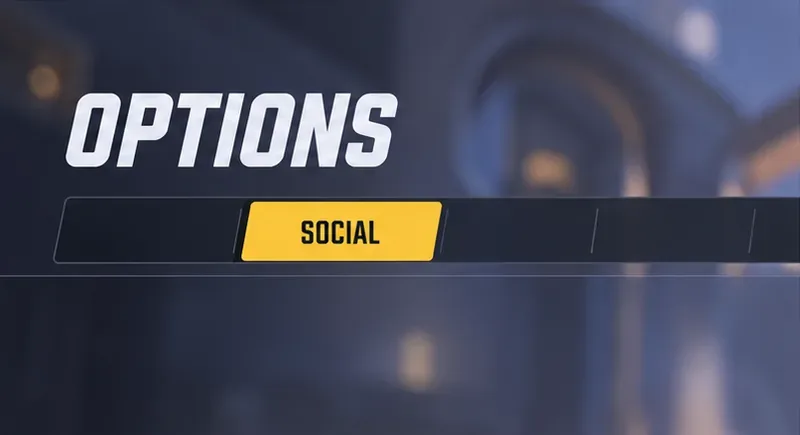
Nelle Opzioni, vai alla scheda Social . Storicamente, Blizzard ha sempre inserito la visibilità del profilo tra le impostazioni Social, e anche le attuali funzionalità relative alla privacy di Overwatch sono raggruppate con i controlli social. L'etichetta dovrebbe essere visibile nella riga della scheda anche se il resto della schermata è diverso dall'illustrazione.
Nella scheda Social selezionata è presente l'opzione di controllo per la visibilità del profilo professionale.
3. Imposta la visibilità del profilo professionale su Privato
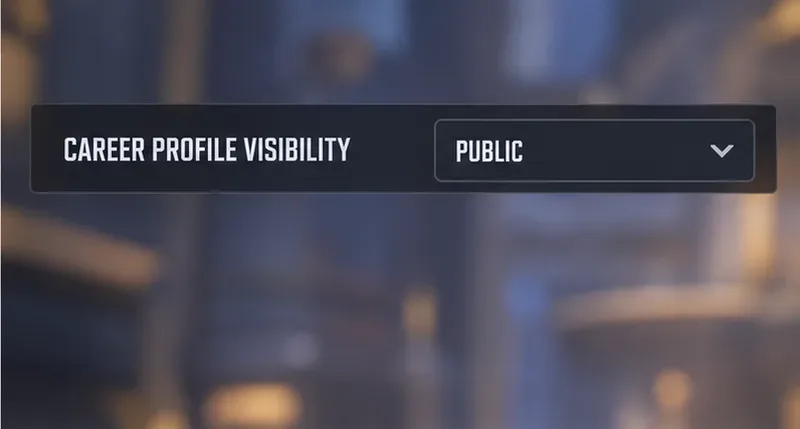
Trova la sezione Visibilità del profilo professionale , apri il relativo selettore e scegli Privato . Se preferisci condividere il profilo con un pubblico più ristretto anziché nasconderlo a tutti, seleziona Solo amici o Solo gruppi. Verifica il valore visualizzato dopo la selezione; non dare per scontato che la modifica sia stata applicata solo perché si è aperto il menu.
La riga Visibilità del profilo professionale mostra l'impostazione del pubblico corrente prima che venga modificata.
4. Conferma la selezione
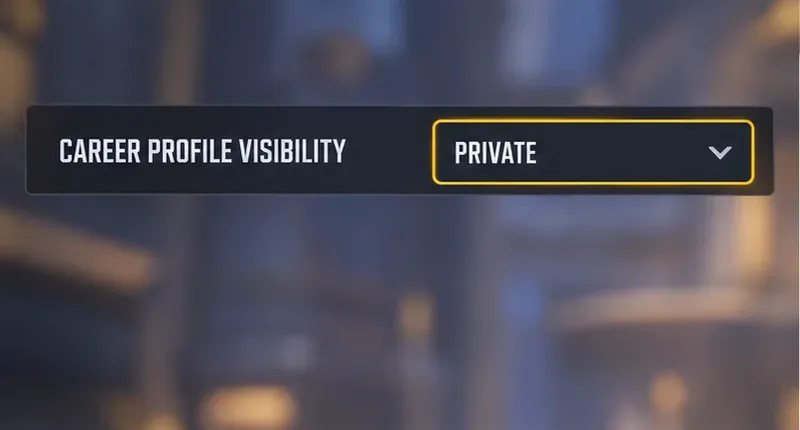
Esci dalle Opzioni, riapri la scheda Social e verifica che la riga mostri ancora "Privato" . Per controllare cosa vedono gli altri giocatori, chiedi a qualcuno al di fuori del pubblico consentito di visualizzare il tuo profilo in gioco. A seconda della versione del client, il gioco potrebbe nascondere l'azione "Visualizza profilo carriera" o mostrare che il profilo non è visibile. Se l'impostazione torna allo stato precedente, modificala di nuovo, riavvia il client e controlla ancora una volta.
Nelle impostazioni di visibilità del profilo professionale è selezionata l'opzione "Privato"; verificare che tale valore rimanga invariato dopo aver chiuso e riaperto le Opzioni.
Cosa nasconde Private e cosa non nasconde
La visibilità del profilo carriera controlla se altri giocatori possono aprirlo. Questo è importante se si desidera impedire che la cronologia competitiva, le statistiche degli eroi e le pagine di progressione vengano visualizzate tramite il profilo. L'annuncio di Blizzard sulla progressione del giocatore spiega che i distintivi e la progressione possono essere visualizzati nel profilo carriera e che le relative opzioni di visualizzazione sono gestite tramite le opzioni social. Il profilo attuale include anche nuove funzionalità di progressione; le note della patch di dicembre 2025 di Blizzard, ad esempio, hanno aggiunto il punteggio Challenger al profilo carriera.
Impostare il profilo su "Privato" non ti rende anonimo durante una partita. Il tuo BattleTag e la privacy del tuo profilo sono separati. Se desideri nascondere il tuo nome nelle lobby, utilizza l'apposita funzione "Nascondi il mio nome" . Blizzard afferma che questa funzione sostituisce il tuo BattleTag con un nome generato automaticamente durante la partita, mentre i BattleTag reali rimangono disponibili nel menu Social in seguito. Il nome del tuo account sulla piattaforma, la voce, la chat e il comportamento non vengono resi anonimi impostando il profilo Carriera su "Privato".
Sono inoltre separate le nuove impostazioni sulla privacy per le classifiche e i replay in diretta. Le note della patch del 30 giugno 2026 di Blizzard descrivono un'opzione " Nascondi replay in diretta della classifica" in Social → Privacy → Classifiche per i giocatori che partecipano alle classifiche. Tale impostazione riguarda l'accesso ai replay in diretta; non è la stessa cosa di nascondere il proprio profilo Carriera.
Problemi comuni e verifiche
Il profilo risulta ancora pubblico: torna su Opzioni → Social e verifica il valore selezionato. Se l'impostazione non viene salvata, riavvia Overwatch 2 e poi verifica nuovamente.
Un amico può ancora vedere il profilo: impostando la visibilità su "Privato" si dovrebbero limitare gli altri giocatori, ma prima verifica che l'amico stia controllando il BattleTag corretto e che la modifica sia stata salvata. Se necessario, fai una prova con qualcuno al di fuori della tua lista amici e del tuo gruppo attuale per verificare l'efficacia della restrizione più ampia.
Il tuo rango o i tuoi progressi sono ancora visibili da qualche parte: la visibilità del profilo carriera non è un interruttore universale che "nasconde tutto". Controlla separatamente le opzioni relative alla privacy sui social e ai progressi, in particolare i controlli per i progressi del giocatore, la visualizzazione del rango o le registrazioni live delle classifiche.
Se desideri nascondere il tuo nome durante una partita, utilizza l'opzione "Nascondi il mio nome", non "Visibilità del profilo carriera". Queste due opzioni proteggono informazioni diverse e si configurano separatamente.
Se desideri nascondere il tuo profilo solo agli sconosciuti, scegli "Solo amici" o "Solo gruppi" anziché "Privato", quindi testa il pubblico utilizzando il contesto appropriato, che includa amici o gruppi.
Lista di controllo sulla privacy
Apri le Opzioni e seleziona Social.
Imposta la visibilità del tuo profilo professionale su Privato, Solo amici o Solo gruppi, a seconda del pubblico che desideri raggiungere.
Esci dal menu e riaprilo per verificare che la scelta sia stata salvata.
Utilizza un secondo account oppure chiedi a un giocatore esterno al pubblico autorizzato di verificare l'accesso al profilo.
Esamina separatamente le opzioni "Nascondi il mio nome", "Visualizzazione dei progressi", "Classifica sulla scheda" o "Riproduzione della classifica" se anche queste rientrano nei tuoi obiettivi di privacy.
Blizzard ha introdotto la visibilità del profilo carriera in Opzioni → Social e da allora ha aggiunto nuove funzionalità relative al profilo e alla privacy. La disposizione esatta del menu può variare a seconda del client, ma l'impostazione principale rimane quella denominata Visibilità profilo carriera. Per informazioni aggiornate sulla progressione del profilo e sugli strumenti per la privacy correlati, consultare la panoramica sulla progressione del giocatore di Blizzard , l' annuncio relativo alla funzione Nascondi il mio nome e le note della patch del 30 giugno 2026. L'interfaccia sottostante potrebbe cambiare nei futuri aggiornamenti, quindi verificare l'impostazione nel client attualmente in uso.