Home
» 🎮 Esports
»
Come nascondere il nome utente nell'HUD di Fortnite
Come nascondere il nome utente nell'HUD di Fortnite
Se vuoi nascondere il tuo nome utente in Fortnite, l'impostazione che probabilmente ti serve non si trova nel menu di personalizzazione standard dell'HUD. Attualmente, Epic Games posiziona i controlli per la privacy del nome visualizzato in Account e privacy > Privacy di gioco . L'opzione chiave è Nascondi il tuo nome visualizzato dagli stream sniper . Epic afferma che questa opzione può nascondere il tuo nome visualizzato nelle esperienze supportate, anche se alcune esperienze potrebbero non consentirlo.
Questa distinzione è importante perché Fortnite ha anche una sezione separata dell'interfaccia utente di gioco per elementi HUD come la minimappa, le informazioni sulla salute, gli indicatori di ping, il mirino, le informazioni sulle munizioni e il feedback sui danni. Se il tuo obiettivo è specificamente quello di impedire che il tuo nome account appaia agli altri giocatori o in uno streaming, modificare la visibilità dell'HUD ordinario non è la stessa cosa che modificare la privacy del nome visualizzato.
È possibile nascondere il proprio nome utente in Fortnite?
Sì, con un'importante limitazione. Epic Games descrive un'impostazione chiamata " Nascondi il tuo nome utente dagli stream sniper" nella sezione Privacy di gioco. Attivala se il tuo obiettivo è ridurre la visibilità del tuo nome utente mentre giochi o trasmetti in streaming. Epic avverte inoltre che alcune esperienze di Fortnite non consentono di nascondere il nome utente, quindi questa non è una garanzia universale per tutte le isole o modalità.
Se invece preferisci nascondere i nomi degli altri giocatori dallo schermo o dallo streaming, Fortnite offre controlli separati per la visualizzazione dei nomi. Epic Games documenta la procedura per nascondere i nomi degli altri giocatori durante lo streaming , relativa alla privacy, e descrive anche un'opzione di gioco standard che consente di sostituire i nomi dei giocatori al di fuori del proprio gruppo o squadra con un'etichetta generica.
Come nascondere il proprio nome visualizzato in Fortnite
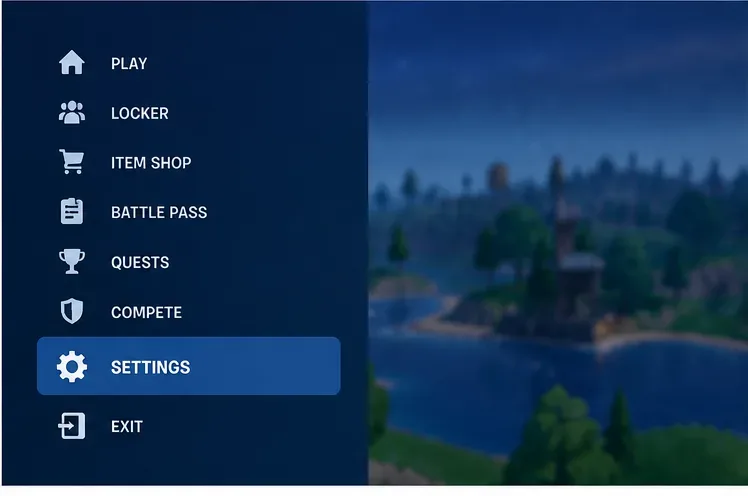
1. Apri il menu principale di Fortnite e vai su Impostazioni
Apri il menu di gioco, quindi seleziona Impostazioni . Le attuali istruzioni di supporto di Epic elencano questi pulsanti del menu per piattaforma: Esc su PC/Mac, Opzioni su PlayStation, Menu su Xbox, + su Nintendo Switch e il pulsante Menu seguito dall'icona dell'ingranaggio su Android.
Apri il menu di gioco e seleziona Impostazioni prima di modificare la privacy del nome visualizzato.
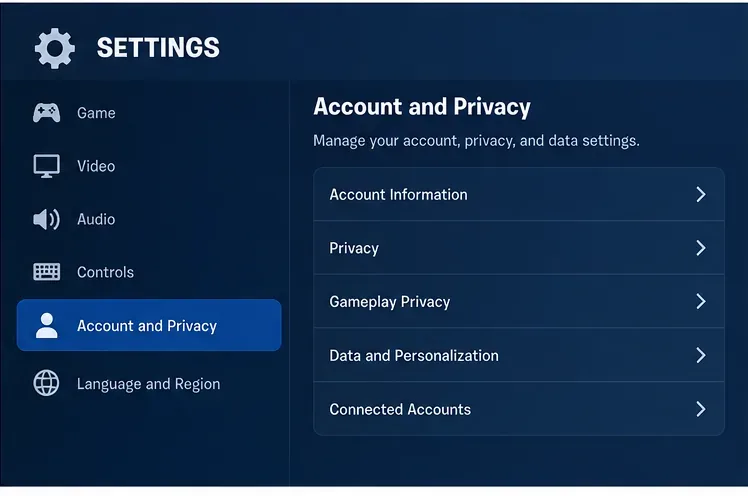
2. Apri conto e privacy
Nelle Impostazioni, vai su Account e privacy . La documentazione sulla privacy di Epic colloca le impostazioni relative alla privacy dei social media e del gioco in quest'area, anziché nella scheda HUD dell'interfaccia di gioco.
Account e privacy contiene i controlli sulla privacy di gioco utilizzati per proteggere il nome visualizzato.
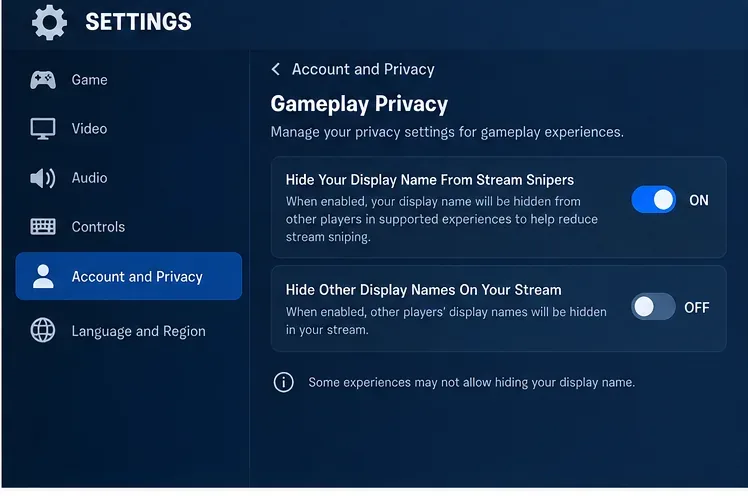
3. Trova "Privacy di gioco" e abilita l'opzione per nascondere il nome.
Scorri fino a "Privacy di gioco" , quindi attiva "Nascondi il tuo nome visualizzato dagli stream sniper" . Secondo Epic, questa impostazione serve a nascondere il tuo nome visualizzato come parte delle misure di protezione della privacy degli streamer. Tieni presente che le impostazioni individuali possono sovrascrivere o disabilitare questo comportamento.
Abilita l'opzione "Nascondi il tuo nome visualizzato dagli stream sniper" per utilizzare le impostazioni di privacy del nome visualizzato documentate da Fortnite.
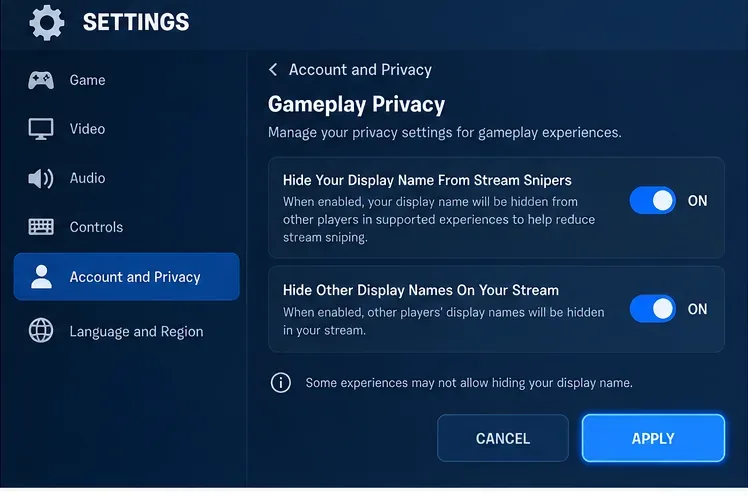
4. Applica la modifica
Seleziona Applica per salvare l'impostazione. Se stai trasmettendo in streaming e desideri nascondere anche i nomi degli altri giocatori durante la trasmissione, puoi attivare Nascondi gli altri nomi visualizzati durante lo streaming prima di applicare le modifiche.
Applica le impostazioni sulla privacy dopo aver scelto se nascondere solo il tuo nome o anche i nomi degli altri giocatori.
È la stessa cosa di nascondere il proprio nome utente dall'HUD?
Non esattamente. È qui che la formulazione della domanda può essere fuorviante. La pagina di supporto di Epic per la personalizzazione dell'HUD descrive l' interfaccia utente di gioco come il luogo in cui controllare gli elementi generali dell'HUD, come salute, minimappa, informazioni sul ping, mirino, informazioni sulle munizioni e feedback sui danni. Epic non descrive quel menu come il luogo in cui attivare/disattivare il nome visualizzato del proprio account.
Quindi, se stai cercando di rimuovere un'etichetta del nome utente che appare in una posizione specifica dello schermo, per prima cosa identifica cosa stai effettivamente vedendo:
Nome utente/nome visualizzato: utilizzare l'impostazione Privacy di gioco descritta sopra.
Nomi degli altri giocatori: utilizza l'opzione di privacy appropriata per il nome visualizzato durante lo streaming o le normali partite.
Targhette con i nomi dei compagni di squadra o dei giocatori all'interno di un'esperienza Creativa/UEFN: queste possono essere controllate dal creatore dell'esperienza e le impostazioni sulla privacy del giocatore non possono sovrascrivere il design dell'isola.
Elementi generali dell'HUD: usa Impostazioni > Interfaccia di gioco per modificare gli elementi dell'HUD come minimappa, salute, mirino e informazioni correlate.
E se volessi nascondere anche i nomi utente degli altri giocatori?
Fortnite distingue questa funzione dal nascondere il proprio nome. La pagina di supporto di Epic contro lo stream sniping afferma che l'opzione "Nascondi altri nomi visualizzati nel tuo stream" può essere attivata per nascondere i nomi visualizzati di altri giocatori nel tuo stream. Epic documenta anche l'opzione " Nascondi altri nomi visualizzati durante il normale gioco" : quando attivata, i nomi dei giocatori che non fanno parte del tuo gruppo o della tua squadra possono essere sostituiti con un'etichetta generica.
Questa opzione è utile se il tuo obiettivo è la privacy nelle registrazioni video, nelle dirette streaming o nei filmati di gioco pubblici. Vale anche la pena controllare l'impostazione prima di presumere che la mancanza del nome di un giocatore sia un bug: se non riesci a vedere i nomi visualizzati degli altri giocatori, Epic consiglia specificamente di controllare prima le impostazioni sulla privacy del gioco.
Perché il tuo nome utente potrebbe essere ancora visualizzato anche dopo aver attivato l'impostazione?
Il motivo principale è che questa impostazione ha dei limiti. Epic specifica chiaramente che alcune esperienze non consentono ai giocatori di nascondere il proprio nome visualizzato. Fortnite include Battle Royale, isole create dai giocatori, esperienze UEFN e altre modalità che possono avere regole diverse per l'interfaccia utente o il nome visualizzato.
C'è anche una differenza tra nascondere il nome visualizzato durante la normale visualizzazione e rimuovere l'identità dell'account dai sistemi di Fortnite. La documentazione precedente di Epic sulla Modalità Anonima chiariva che le informazioni dell'account potevano comunque essere associate alle segnalazioni dei giocatori. In altre parole, le impostazioni di visualizzazione della privacy non dovrebbero essere considerate un modo per rendere un account irrintracciabile ai sistemi di moderazione o segnalazione di Epic.
Se l'impostazione sembra non avere alcun effetto, prova questa sequenza:
Tornate su Impostazioni > Account e privacy > Privacy di gioco e verificate che l'opzione sia ancora attiva.
Assicurati di aver premuto Applica dopo aver apportato la modifica.
Eseguite dei test in un'esperienza Fortnite diversa e supportata, invece di presumere che un'isola creata da un utente rappresenti tutte le modalità.
Se la tua preoccupazione riguarda ciò che gli spettatori possono vedere durante una diretta streaming, verifica anche l'impostazione separata per nascondere altri nomi visualizzati.
Cambiare il nome visualizzato su Epic risolve lo stesso problema?
No. Cambiare il nome visualizzato modifica il nome associato al tuo account; non sostituisce l'opzione per la privacy. Epic afferma che il nome visualizzato è quello mostrato quando giochi su PC, Nintendo e dispositivi mobili, mentre PlayStation e Xbox possono mostrare il gamertag dell'account della piattaforma. Inoltre, al momento Epic limita i cambi del nome visualizzato a una volta ogni due settimane.
Se il tuo obiettivo è la privacy temporanea durante il gioco o lo streaming, l'impostazione "Privacy di gioco" è lo strumento più diretto. Cambiare il nome dell'account è un'azione più generale a livello di account e può avere effetti diversi a seconda della piattaforma utilizzata.
Quale impostazione di Fortnite dovresti usare?
Obiettivo
Impostazione o area da controllare
Nascondi il tuo nome utente per tutelare la tua privacy come streamer.
Account e privacy > Privacy di gioco > Nascondi il tuo nome visualizzato agli stream snipers
Nascondere i nomi degli altri giocatori in uno streaming
Nascondi gli altri nomi visualizzati nel tuo stream
Nascondi i nomi dei giocatori non appartenenti al gruppo/squadra durante il normale gioco.
Nascondi gli altri nomi visualizzati durante il normale gioco
Nascondi o modifica la minimappa, la barra della salute, il mirino, le munizioni o elementi simili dell'HUD.
Impostazioni > Interfaccia di gioco
Controlla i nomi dei personaggi in un'isola creata dal creatore
Potrebbe dipendere dalle impostazioni del nome utente dell'esperienza Creative/UEFN.
Per nascondere il tuo nome utente in Fortnite, vai su Impostazioni > Account e privacy > Privacy di gioco e abilita "Nascondi il tuo nome visualizzato dagli stream sniper" , quindi applica la modifica. Non cercare questa opzione nel menu HUD dell'interfaccia di gioco. Se il tuo vero obiettivo è nascondere i nomi degli altri giocatori, ridurre il disordine nell'HUD o rimuovere le targhette dei nomi in un'esperienza creata da un creator, queste sono impostazioni separate con limitazioni diverse.