Home
» 🎮 Esports
»
Come modificare la tua Little Legend nella lobby del client TFT
Come modificare la tua Little Legend nella lobby del client TFT
Se desideri cambiare la Piccola Leggenda accanto alla tua scheda giocatore prima di una partita di TFT, cambia il tuo Tattico nella sezione dedicata agli oggetti cosmetici di TFT. Questa operazione modifica il compagno di gioco e il Tattico visualizzato nella schermata di caricamento; non modifica l'icona del tuo profilo Riot né il tuo ID Riot.
La terminologia attuale di Riot raggruppa i personaggi Little Legends, Chibi e Unbound sotto la categoria "Tattici". Riot descrive un Tattico come il tuo avatar di gioco in TFT. I comandi nella lobby potrebbero apparire diversi durante la transizione al client PC: al 7 ottobre 2026, le FAQ sulla migrazione di Riot indicano che il client PC dedicato di TFT è previsto per il 9 ottobre e che gli elementi cosmetici verranno trasferiti nel Loadout del nuovo motore. Utilizza il Loadout o i comandi del Tattico corrispondenti nel client che hai installato; la disposizione dei pulsanti può cambiare tra le diverse versioni del client.
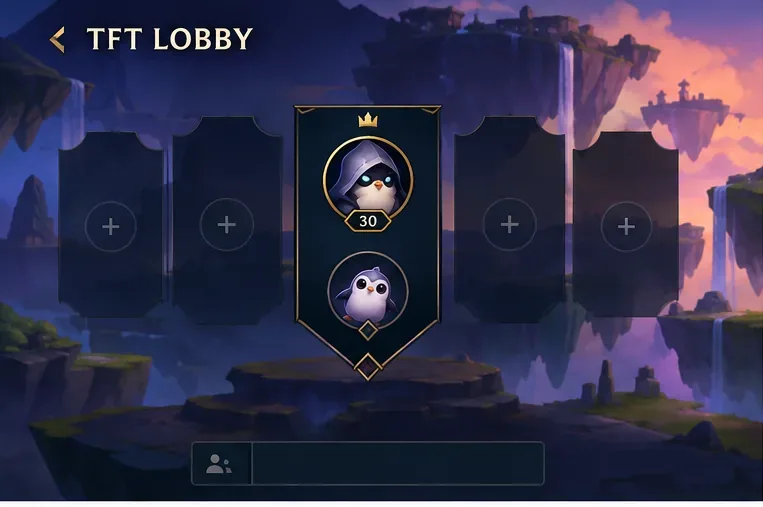
Nella lobby pre-partita di TFT viene mostrata la scheda del giocatore con un'anteprima in stile Little Legend. Inizia da qui per aprire il tuo equipaggiamento cosmetico.
Cambia la tua Piccola Leggenda dalla lobby di TFT
Apri Teamfight Tactics e accedi alla lobby pre-partita. Nel client di League of Legends attualmente in uso, seleziona TFT e apri la lobby di attesa prima di iniziare una partita. Le opzioni di personalizzazione che ti servono si trovano nella lobby di TFT, non nel menu del profilo di League of Legends.
Apri il selettore dell'equipaggiamento cosmetico o del Tattico. Seleziona l'anteprima della Piccola Leggenda/Tattico o il pannello di controllo dell'equipaggiamento nella lobby. Se utilizzi il client dedicato di TFT per PC dopo la sua disponibilità, cerca la sezione Equipaggiamento. L'etichetta o la posizione del menu potrebbero essere diverse rispetto al vecchio client di League of Legends.
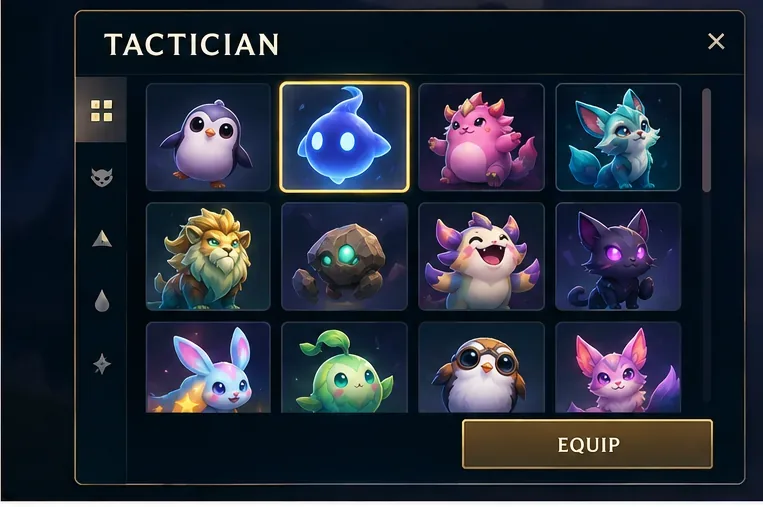
Scegli il Tattico che desideri utilizzare. Sfoglia i Tattici disponibili e seleziona quello che preferisci. A seconda della versione del client, la collezione potrebbe mostrare Piccole Leggende insieme a Chibi e Tattici Svincolati. Una selezione potrebbe avere un livello di stelle o altre varianti estetiche; assicurati di scegliere la versione che intendi visualizzare.
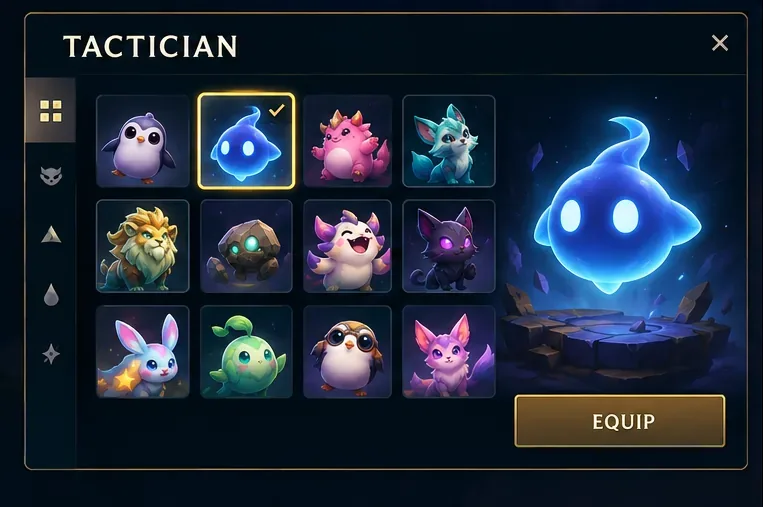
Conferma con Equipaggia o con l'azione di selezione equivalente. Alcuni menu applicano la selezione immediatamente, mentre altri mostrano un pulsante di conferma. Chiudi il selettore solo dopo che l'evidenziazione o l'anteprima rispecchiano la tua scelta.
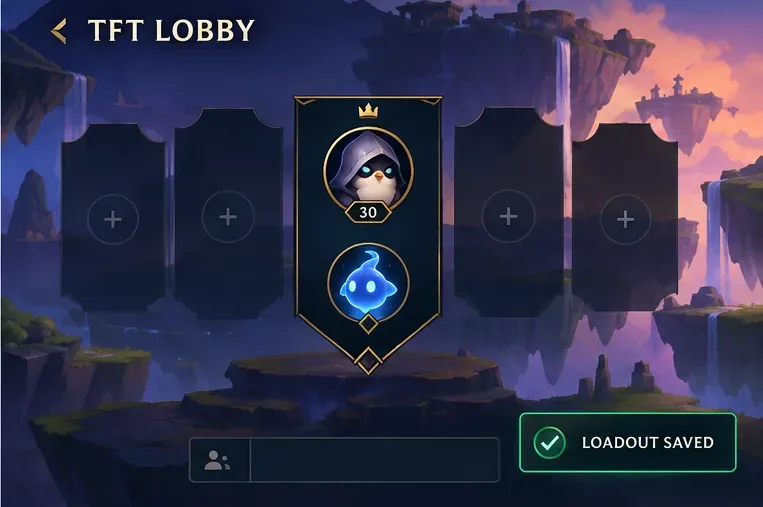
Controlla l'anteprima della lobby prima di metterti in coda. Verifica che la scheda della lobby o l'anteprima del Tattico siano cambiate. Se il vecchio compagno è ancora visibile, riapri il selettore e controlla di non aver selezionato l'oggetto senza equipaggiarlo.
Il selettore dei tattici raggruppa le Piccole Leggende e gli altri tattici; scegli un'opzione disponibile per il tuo account.Un Tattico evidenziato e il pulsante Equipaggia indicano la selezione da confermare nel selettore cosmetico.Il compagno aggiornato appare sulla scheda giocatore nella lobby, quindi controlla l'anteprima prima di metterti in coda.
I quattro pannelli qui sopra sono guide visive semplificate, non schermate di un client in esecuzione. Considerate le loro etichette come esempi; seguite i comandi mostrati nella versione installata sul vostro computer.
Quale tattico dovresti equipaggiare?
Per un cambio rapido, scegli un Tattico che già possiedi e equipaggialo direttamente. Questa è la via più breve e non richiede di spendere valuta. Se hai diversi preferiti, Riot ha documentato una funzione che permette di posizionare fino a otto oggetti di ogni tipo cosmetico in cima agli elenchi di Tattici, Arene o Boom. Aggiungere ai preferiti è utile quando la tua collezione è ampia, ma non equipaggia automaticamente un Tattico.
Scelta
Ideale per
Scambio
Equipaggia un Tattico di tua proprietà
Cambiare rapidamente il proprio compagno di lobby
È possibile selezionare solo gli elementi disponibili per l'account in quel cliente.
Scegli uno stile di proprietà diverso o un livello di stelle diverso
Mantenere lo stesso carattere pur cambiandone l'aspetto.
Non tutti i Tattici hanno varianti potenziabili; controlla le opzioni disponibili.
Esplora il negozio o il percorso premi
Trovare un Tattico che non possiedi attualmente
La disponibilità e le modalità di acquisto variano. Non dare per scontato che un determinato articolo sia in vendita in modo permanente.
Piccola Leggenda, Tattico e icona del profilo sono diversi
"Piccola Leggenda" viene spesso usato informalmente per indicare il piccolo compagno che porti in una partita di TFT. La guida di Riot per i supporti utilizza "Tattico" come categoria più ampia: include Piccole Leggende, Chibi e Tattici Senza Vincoli. Questo è l'elemento cosmetico che selezioni nell'equipaggiamento di gioco di TFT. Può apparire accanto alla tua carta giocatore e come personaggio mobile nella Convergenza.
L'icona del tuo profilo Riot è un elemento cosmetico separato dell'account. Cambiare quell'icona dal menu del profilo o dell'account non modifica necessariamente il Tattico equipaggiato per TFT. Allo stesso modo, cambiare un'Arena, un'Esplosione o un Portale modifica un'altra parte dell'equipaggiamento. Se è cambiata solo la tua immagine del profilo, torna alla schermata di selezione del Tattico di TFT.
Se la tua piccola leggenda scelta non appare
Verifica la proprietà e la disponibilità. Un oggetto bloccato potrebbe apparire nella collezione ma non essere equipaggiabile. Riot afferma che il nuovo client Unreal sta importando gli elementi cosmetici gradualmente, quindi alcuni potrebbero non apparire immediatamente durante la transizione. Prova un altro Tattico disponibile e consulta le note di migrazione aggiornate di Riot se un oggetto risulta mancante.
Assicurati di aver modificato lo slot Tattico. I controlli Arena e Boom influenzano gli altri slot cosmetici. Riapri Equipaggiamento e verifica che la categoria selezionata sia Tattico.
Riapri la lobby dopo un aggiornamento del client. Riot fa notare che le impostazioni preferite e i loadout preferiti vengono ripristinati durante la migrazione del motore di gioco. I tuoi acquisti e i contenuti ottenuti dovrebbero rimanere invariati, ma potrebbe essere necessario reimpostare le tue preferenze.
Se l'anteprima non è aggiornata, chiudi e riavvia il client. Torna quindi alla lobby e controlla nuovamente l'anteprima dell'oggetto equipaggiato. Se un oggetto cosmetico acquistato non può ancora essere selezionato, contatta l'assistenza giocatori di Riot Games, indicando il nome dell'oggetto e la versione del client in uso.