Home
» 🎮 Esports
»
Come impostare Dead by Daylight a 120 FPS nel file di configurazione
Come impostare Dead by Daylight a 120 FPS nel file di configurazione
Un limite di 60 FPS può rendere Dead by Daylight meno fluido su un monitor con frequenza di aggiornamento elevata, ma l'espressione "120 FPS senza limiti" è facilmente fraintendibile. L'obiettivo pratico è quello di portare il frame rate del gioco a 120 FPS. Non significa frame illimitati oltre i 120. Le immagini seguenti sono solo a scopo illustrativo; l'interfaccia di Windows e la schermata delle impostazioni del gioco possono variare a seconda della versione.
Cosa è verificato: le note ufficiali della versione 7.2.0 di Behaviour Interactive hanno aggiunto le impostazioni PC per VSync e il limite di FPS. Leggi le note dell'aggiornamento 7.2.0 . Cosa dipende dalla tua configurazione: se il tuo PC può supportare 120 fotogrammi al secondo e se il tuo monitor è configurato per un refresh superiore a 60 Hz. Cosa non è stabilito dalla documentazione di supporto: un metodo affidabile e supportato per eseguire Dead by Daylight a più di 120 FPS. Le risposte della community sul forum di BHVR descrivono 120 FPS come il limite massimo del gioco, quindi considera 120 come obiettivo ed evita le ricette nascoste di "sblocco" del file Engine.ini. Vedi la discussione della community di BHVR sul limite di frame .
Prima di modificare GameUserSettings.ini
Su PC Windows, per prima cosa controlla il gioco stesso: apri le Impostazioni, vai alle opzioni grafiche e scegli un limite di 120 FPS se questa opzione è disponibile. BHVR ha aggiunto un controllo del limite di FPS direttamente nel gioco, quindi la modifica del file INI è utile principalmente quando l'impostazione non è presente, continua a ripristinarsi o hai bisogno di controllare il valore salvato. Le console non utilizzano questo metodo tramite file di configurazione di Windows.
Non date per scontato che ciò FrameRateLimit=0.000000significhi "illimitato" in ogni build di Dead by Daylight. Le impostazioni di Unreal Engine vengono interpretate dal gioco e, secondo quanto riportato sui forum, la modalità FPS e il limite numerico possono essere memorizzati insieme. Per un obiettivo di 120 FPS, utilizzate i valori espliciti di 120 indicati di seguito, invece di sperimentare con zero o con un numero superiore al limite documentato dalla community del gioco. Una discussione sul forum di BHVR mostra i valori accoppiati utilizzati dai giocatori; si tratta di una guida della community, non di una garanzia che ogni build si comporti allo stesso modo. Consultate l'esempio delle impostazioni accoppiate sul forum di BHVR .
Quattro passaggi per impostare un obiettivo di 120 FPS
1. Imposta l'opzione FPS del gioco e chiudi il gioco
Se le impostazioni grafiche includono un limite di FPS, seleziona prima 120 e applica la modifica. Dopodiché, esci completamente da Dead by Daylight prima di aprire il file di configurazione. In questo modo il gioco avrà la possibilità di salvare correttamente le impostazioni correnti e si ridurrà la possibilità che sovrascriva le tue modifiche alla chiusura.
Se la tua build non mostra 120, seleziona l'opzione più alta disponibile per ora. Le opzioni esatte possono cambiare tra un aggiornamento e l'altro. Non utilizzare "sbloccatori" di terze parti né copiare l'intero file INI di un altro giocatore; queste operazioni possono introdurre impostazioni non correlate e rendere più difficile la risoluzione dei problemi.
2. Apri la cartella di configurazione per la tua installazione
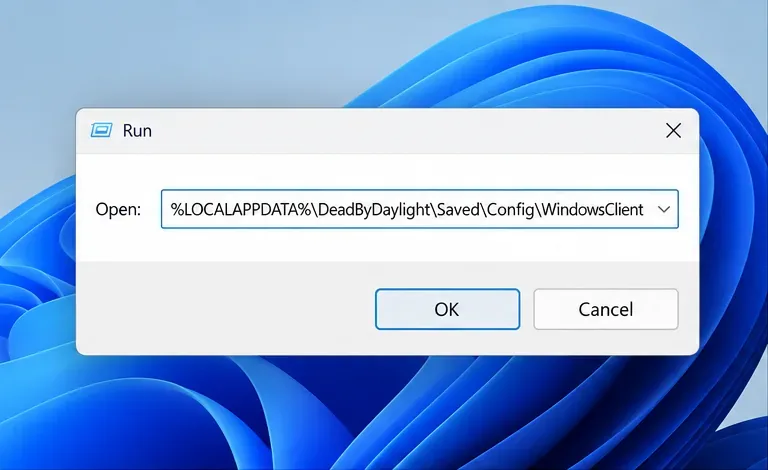
Premi Windows+ Rper aprire la finestra di dialogo Esegui. Per molte installazioni di Steam, inserisci questo percorso e premi Invio:
La finestra di dialogo Esegui mostra il percorso della cartella di configurazione di WindowsClient, comunemente utilizzato nelle installazioni su PC.
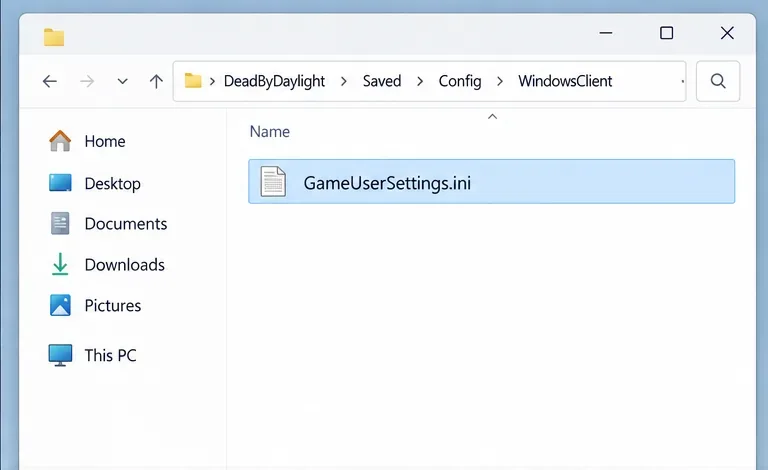
Cerca GameUserSettings.iniin quella cartella. Se la cartella non è presente o non contiene il file, apri %LOCALAPPDATA%\DeadByDaylight\Saved\Confige controlla la cartella specifica della piattaforma creata durante l'installazione. I nomi delle cartelle possono variare a seconda del negozio online e della versione del gioco, quindi, GameUserSettings.inidopo aver modificato un'impostazione nel gioco, utilizza la cartella contenente il file aggiornato più di recente. Non modificare contemporaneamente diverse cartelle duplicate.
Apri il file GameUserSettings.ini dalla cartella di configurazione utilizzata dalla tua installazione.
3. Esegui il backup del file e modifica i valori FPS esistenti
Crea una copia GameUserSettings.ininella stessa cartella e assegnale un nome chiaro, ad esempio GameUserSettings-backup.ini. Apri l'originale con Blocco note. Premi Ctrl+ Fe cerca FPSLimitModeo FrameRateLimit.
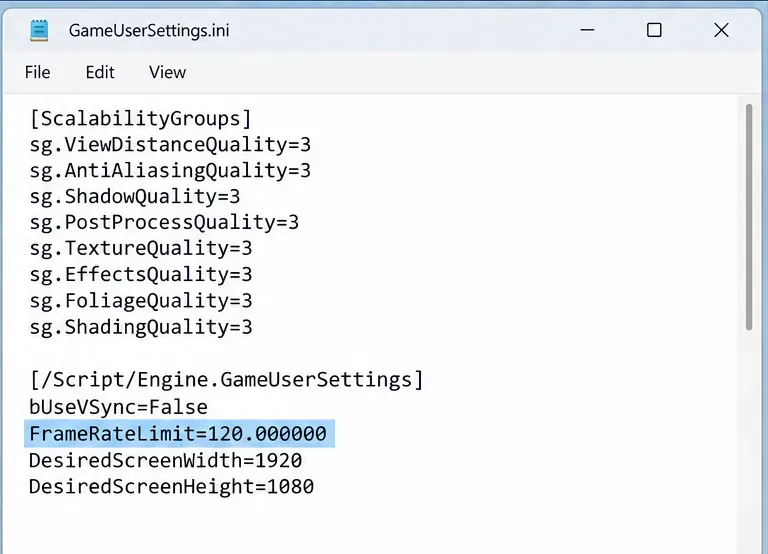
Se entrambe le righe esistono già, impostale su:
FPSLimitMode=120
FrameRateLimit=120.000000
Il frammento di configurazione evidenzia il valore esplicito FrameRateLimit=120.000000.
Modifica le voci esistenti direttamente; non incollare chiavi duplicate in una sezione casuale. Se una o entrambe le voci mancano, torna all'opzione FPS nel gioco, scegli un limite, applicalo, chiudi il gioco e riapri il file. Questo permette al gioco di generare i nomi corretti delle impostazioni per la sua versione corrente. Un esempio sul forum della community mostra anche come fare bUseVSync=False; modifica il valore esistente solo bUseVSyncse desideri disattivare il VSync. Disabilitare il VSync può causare tearing, quindi lascialo così com'è se preferisci un output senza tearing o se utilizzi una configurazione con frequenza di aggiornamento variabile.
4. Salva, riavvia e verifica il risultato
Salva il file come testo semplice mantenendo l' .iniestensione. Non rinominarlo in .txte non impostarlo come sola lettura per forzare il valore. Avvia il gioco, rivedi le impostazioni grafiche e verifica se il limite di 120 FPS è ancora selezionato.
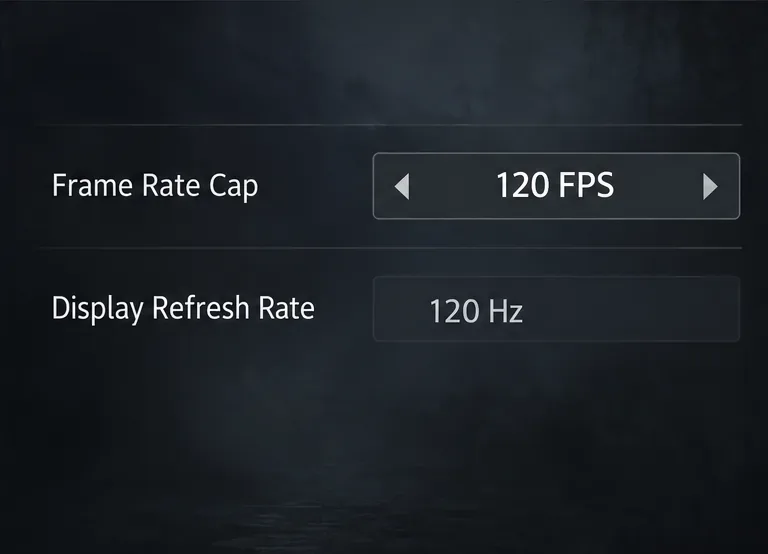
Il limite di 120 FPS e l'impostazione della frequenza di aggiornamento a 120 Hz sono controlli separati; il menu di gioco effettivo potrebbe apparire diverso.
Utilizza un contatore FPS durante i menu e le sessioni di gioco per verificare se il frame rate si mantiene vicino al valore target. Un'impostazione di 120 FPS rappresenta un limite massimo, non una garanzia che ogni scena verrà renderizzata a 120 FPS. Se il contatore si attesta ancora intorno ai 60, apri Impostazioni di Windows > Sistema > Schermo > Schermo avanzato e controlla la frequenza di aggiornamento attiva del monitor selezionato. Microsoft spiega che le frequenze di aggiornamento disponibili dipendono dal display e dalle sue capacità. Consulta le istruzioni di Microsoft sulla frequenza di aggiornamento di Windows .
Errori comuni e soluzioni rapide
"120 FPS" e "120 Hz" sono la stessa impostazione. Sono correlate, ma FPS indica il numero di fotogrammi renderizzati dal gioco, mentre Hz indica la frequenza di aggiornamento dello schermo. Verifica sia il limite del gioco che la frequenza di aggiornamento selezionata da Windows.
Un limite di 120 FPS garantisce 120 FPS in una partita. Non è così. Il processore, la scheda grafica, la risoluzione, gli effetti, la temperatura e il carico di lavoro in background influenzano il risultato. Se le prestazioni fluttuano, abbassa le impostazioni grafiche o scegli un limite inferiore stabile.
Qualsiasi file INI denominato GameUserSettings.ini è quello corretto. Le vecchie installazioni o le diverse versioni del gioco potrebbero lasciare più cartelle di configurazione. Modifica il valore nel gioco una sola volta, poi modifica il file che è stato aggiornato più di recente.
L'impostazione di sola lettura rende la modifica permanente. Può impedire al gioco di salvare le impostazioni normali. Assicurati che il file sia scrivibile; se il valore si reimposta, usa i comandi in gioco o verifica di aver modificato la cartella di configurazione attiva.
Come capire se il cambiamento ha funzionato
La modifica funziona correttamente quando il gioco mantiene un limite di 120 FPS dopo il riavvio e il contatore può superare i 60 durante il gioco, se la scena e l'hardware lo consentono. Un valore inferiore non è necessariamente indice di un errore nella modifica del file INI: la GPU potrebbe essere sotto carico, il VSync o un limitatore a livello di driver potrebbero essere attivi, oppure il monitor potrebbe essere ancora impostato a 60 Hz. Modifica un fattore alla volta, esegui nuovamente il test e ripristina il backup se il gioco diventa meno stabile.
Se riscontri arresti anomali o problemi di prestazioni persistenti, ripristina il backup e segui la checklist di risoluzione dei problemi per PC di Behaviour Interactive per quanto riguarda driver, requisiti di sistema e verifica dei file di gioco. Apri la guida ufficiale alla risoluzione dei problemi di Dead by Daylight per PC . Al 7 ottobre 2026, il consiglio principale è semplice: punta a 120 FPS utilizzando i comandi del gioco o le voci INI esistenti, quindi verifica le prestazioni effettive del tuo schermo e del tuo PC.