Eseguire Apex Legends su un MacBook è possibile, ma non nel modo in cui la maggior parte delle persone si aspetterebbe. Respawn non ha mai rilasciato una versione nativa di Apex Legends per macOS, quindi non è possibile scaricarla semplicemente dal Mac App Store e installarla con un doppio clic. L'unica soluzione è il cloud gaming, una copia fisica di Windows su un Mac con processore Intel o (con alcune limitazioni) una macchina virtuale. Questa guida illustra ciascun metodo, spiega quale è più adatto al tuo MacBook e mostra come configurarlo.

La soluzione migliore dipende principalmente dal processore. I MacBook moderni utilizzano processori Apple Silicon (della famiglia M1-M4), mentre i modelli più vecchi utilizzano processori Intel. Questo singolo dettaglio determina se Boot Camp è un'opzione disponibile, quindi è la prima cosa da verificare.
Cosa ti serve prima di iniziare
- Un MacBook con una versione recente di macOS (Sonoma 14 o successiva è l'ideale).
- Una connessione internet stabile e veloce, di circa 15 Mbps o superiore per il cloud gaming.
- Un account EA gratuito, necessario per giocare ad Apex Legends a prescindere da come si giochi.
- Per Boot Camp: un Mac con processore Intel e circa 75 GB di spazio di archiviazione libero per Windows e il gioco.
- Opzionale ma consigliato: un controller Bluetooth o un mouse USB per una mira più precisa rispetto al trackpad.
Come eseguire Apex Legends su un MacBook
-
Passaggio 1: Comprendi le tue opzioni e controlla il tuo Mac
Poiché non esiste una versione di Apex Legends per Mac, hai tre opzioni. Apri il menu Apple e fai clic su " Informazioni su questo Mac" per visualizzare il processore e la versione di macOS. Il cloud gaming funziona su tutti i MacBook ed è la soluzione più semplice. Boot Camp funziona solo sui Mac con processore Intel. Una macchina virtuale Windows è tecnicamente possibile, ma di solito viene bloccata dal sistema anti-cheat del gioco, quindi considerala come ultima risorsa.
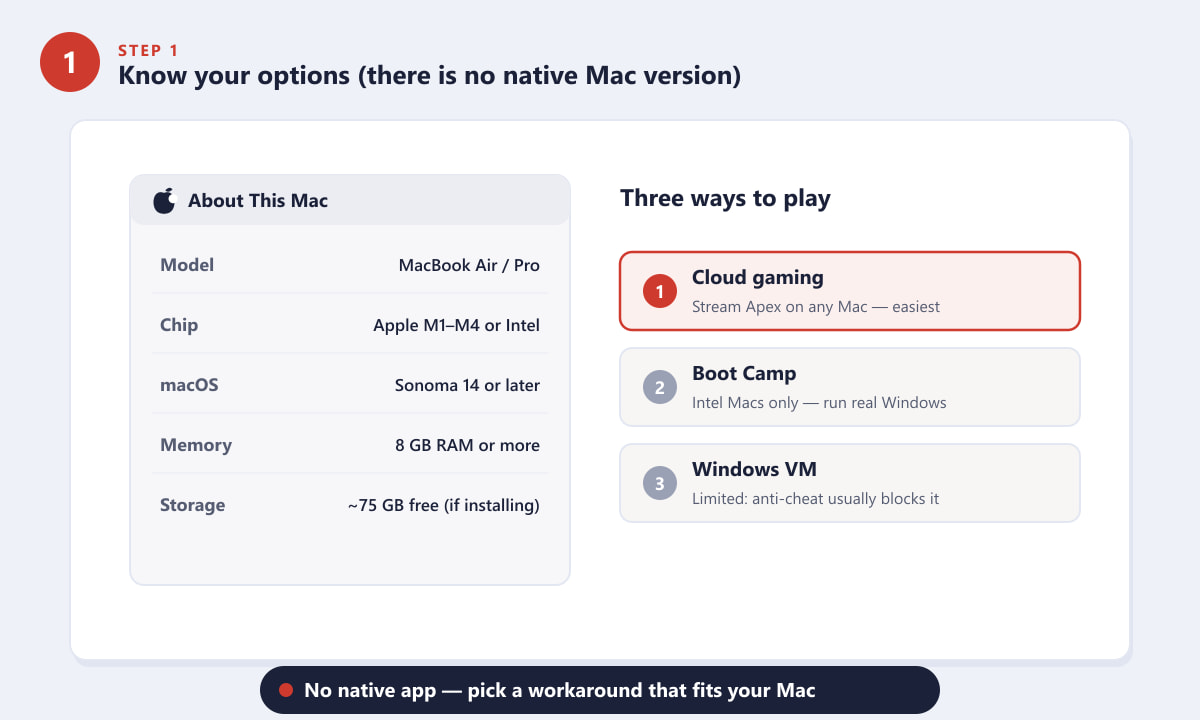
Controlla il tuo chip in Informazioni su questo Mac, quindi scegli il metodo appropriato. -
Passaggio 2: la soluzione migliore per tutti i Mac: esegui Apex in streaming dal cloud.
Il cloud gaming è il modo più semplice e affidabile per giocare ad Apex Legends su un MacBook, ed è compatibile sia con i modelli Apple Silicon che Intel. Un servizio di streaming come NVIDIA GeForce NOW esegue il gioco su un potente PC remoto e trasmette il video direttamente al tuo Mac tramite un browser o un'app. Crea un account gratuito, collega la tua libreria Steam o EA, cerca Apex Legends e premi Gioca. Avrai il gioco completo senza installazione e senza partizione di Windows.
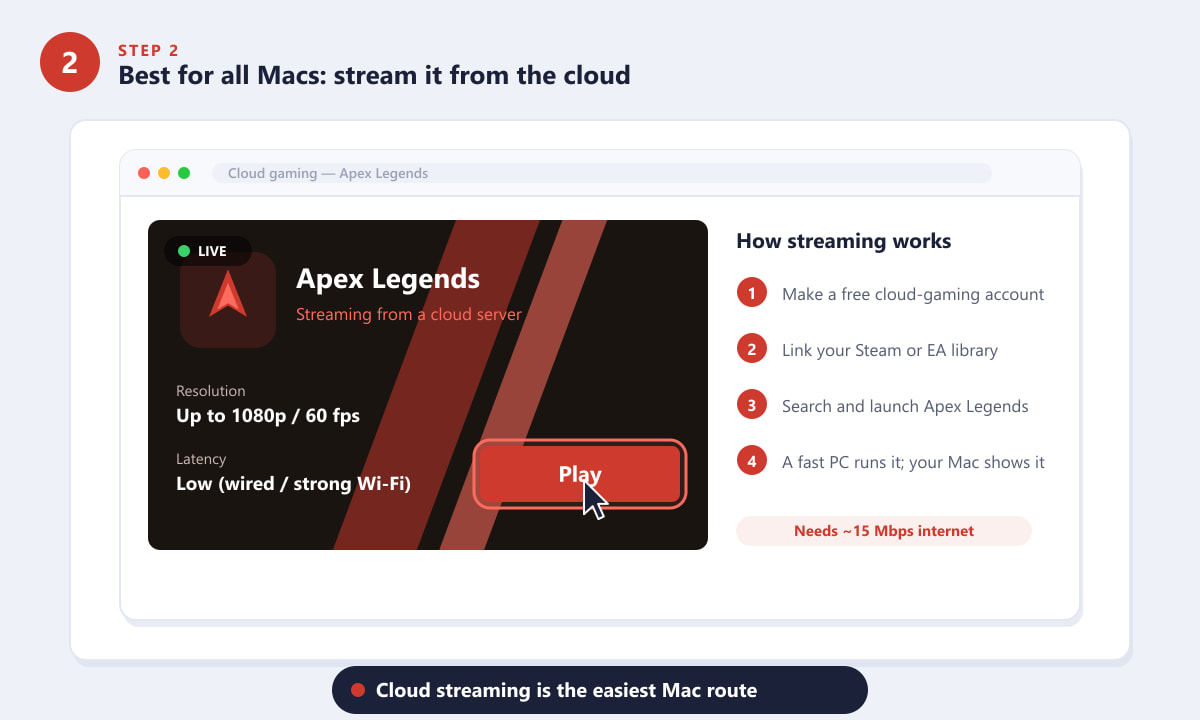
Lo streaming cloud esegue Apex su un PC remoto e lo visualizza sul tuo Mac. -
Passaggio 3: Mac Intel — installare Windows con Boot Camp
Se il tuo MacBook ha un processore Intel, puoi utilizzare l' Assistente Boot Camp integrato per installare Windows insieme a macOS. Scarica un'immagine ISO di Windows 10 o 11, lascia che Boot Camp crei una partizione Windows, quindi riavvia il computer in Windows. Una volta avviato Windows, installa Apex Legends gratuitamente da Steam o dall'app EA e verrà eseguito nativamente. Attenzione però: i Mac con processore Apple Silicon (M1-M4) non possono utilizzare Boot Camp perché non sono in grado di avviare Windows x86, quindi questo metodo è valido solo per i modelli Intel.
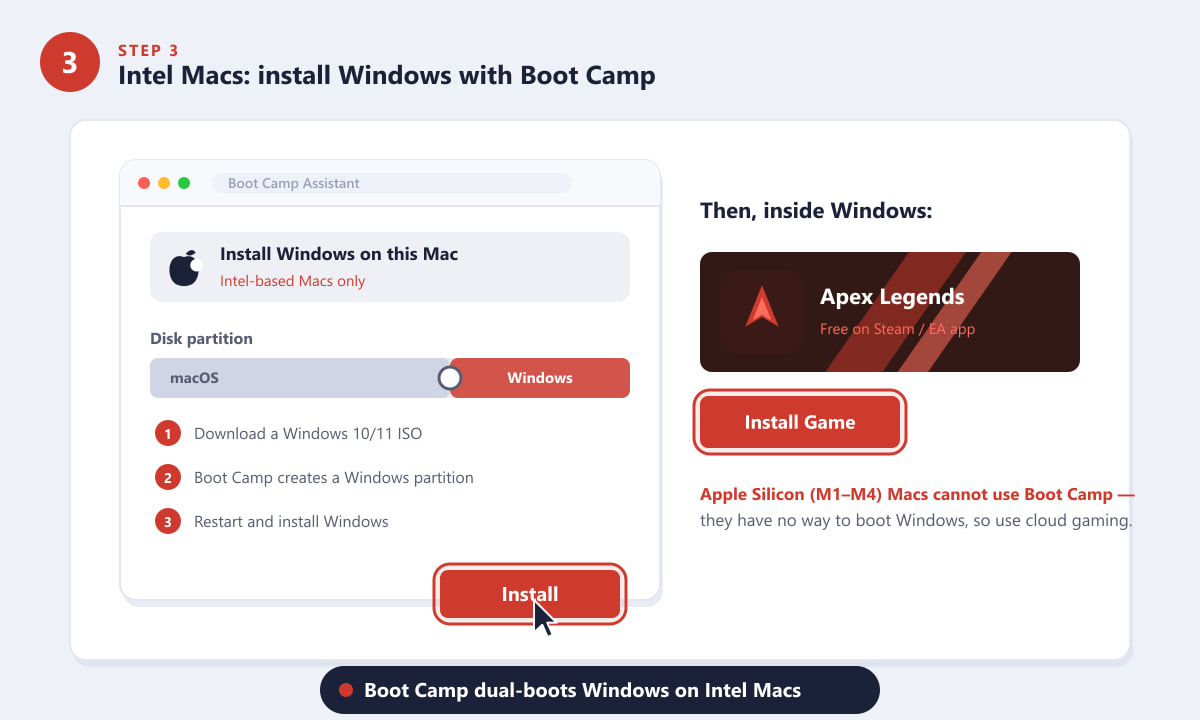
Boot Camp installa Windows in dual boot, consentendo ad Apex di funzionare nativamente sui Mac con processore Intel. -
Passaggio 4: Windows in una macchina virtuale (con alcune precisazioni)
Strumenti come Parallels Desktop o VMware Fusion possono eseguire Windows all'interno di macOS senza riavviare il sistema. In teoria, sarebbe possibile installare Apex Legends in questo ambiente, ma in pratica l'operazione fallisce di solito. Apex utilizza un sistema anti-cheat a livello di kernel che spesso rileva le macchine virtuali e impedisce l'avvio del gioco. Su Apple Silicon è possibile eseguire Windows solo su architettura ARM in una macchina virtuale, non sulla versione standard x86, il che comporta ulteriori problemi. Se si tenta questa strada, è lecito aspettarsi risultati incoerenti e prestazioni inferiori.
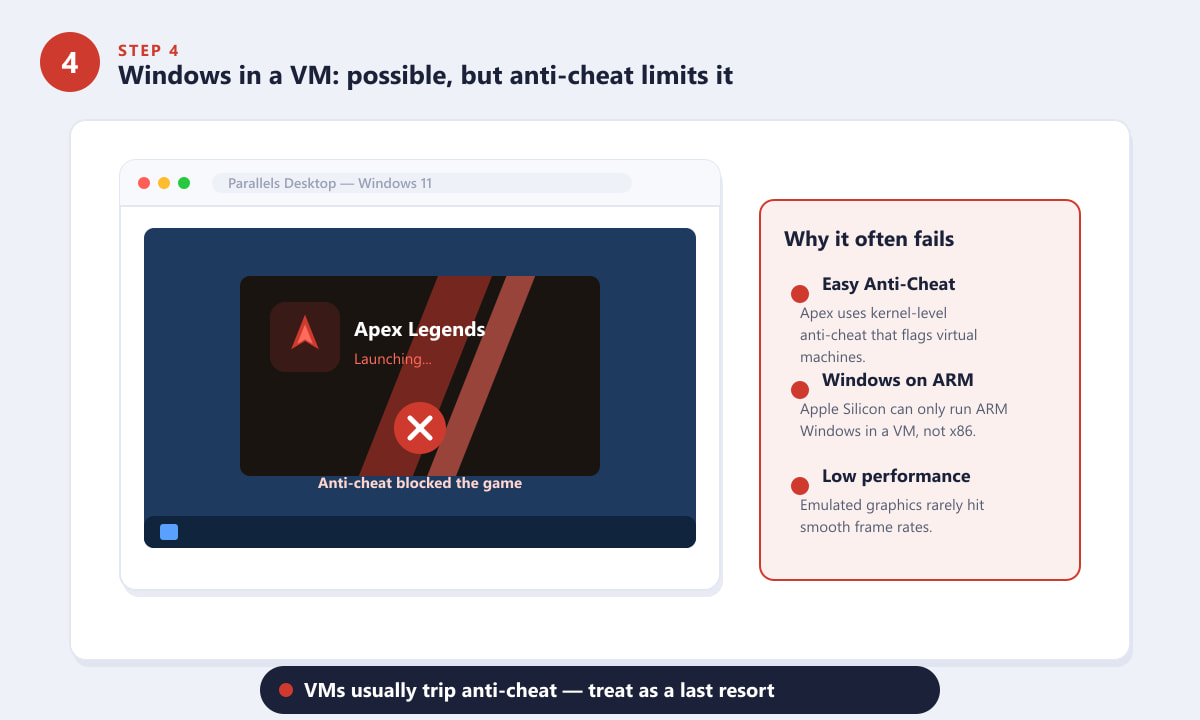
Le macchine virtuali solitamente attivano il sistema anti-cheat di Apex, quindi questa è una soluzione estrema. -
Passaggio 5: Avvia il gioco e configuralo per il tuo Mac
Indipendentemente dal metodo di accesso, il passaggio finale è sempre lo stesso: avvia Apex Legends, accedi con il tuo account EA e premi Gioca per entrare in una partita Battle Royale, Classificata o in una playlist Mixtape. Per un'esperienza di gioco più fluida, utilizza una connessione cablata o Wi-Fi a 5 GHz, abbassa la qualità grafica del gioco, associa un controller o un mouse e tieni il MacBook collegato alla corrente in modo che macOS non riduca le prestazioni quando è alimentato a batteria.
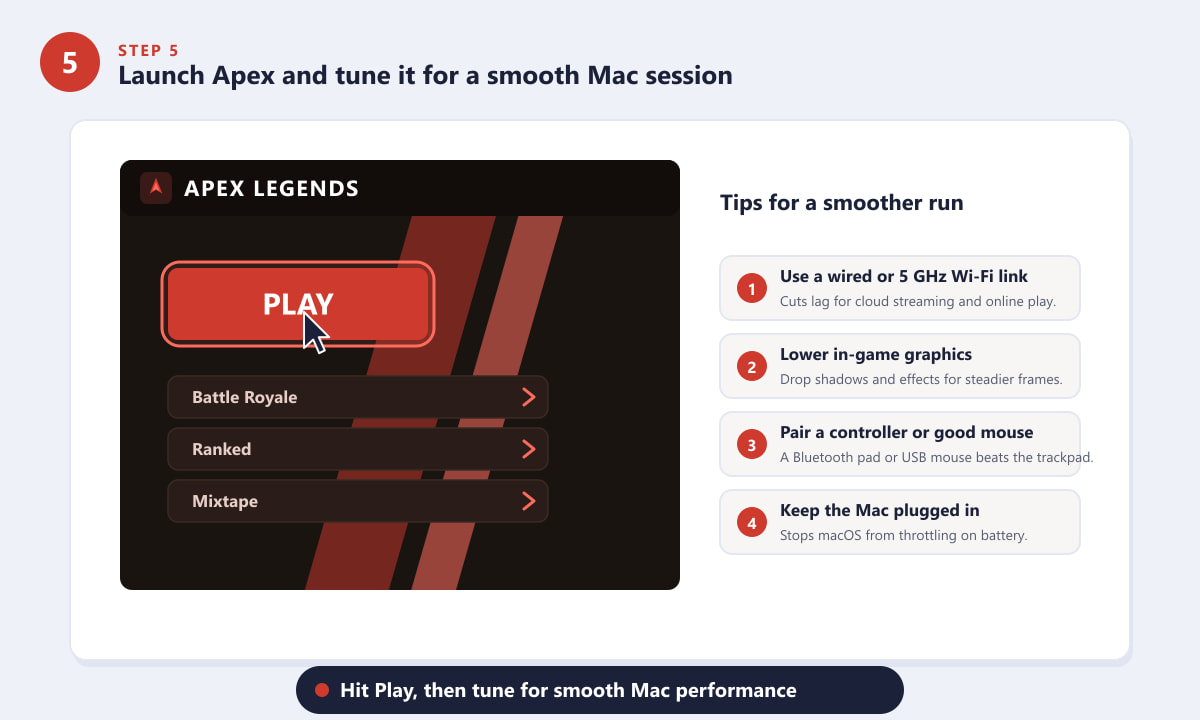
Fai clic su Riproduci, quindi regola la connessione e la grafica per ottenere prestazioni stabili.
Consigli per un'esperienza ottimale
- Iniziate con il cloud gaming. È l'unico metodo che funziona su tutti i MacBook e non richiede installazione, il che lo rende la scelta più sicura per un primo tentativo.
- Fai attenzione alla tua connessione internet. Lo streaming e il gioco online penalizzano una connessione debole. Un adattatore Ethernet cablato offre una stabilità superiore al Wi-Fi.
- Dimenticatevi del trackpad per mirare. Un mouse o un controller migliorano notevolmente la vostra precisione di tiro in uno sparatutto frenetico come Apex.
- Controlla lo spazio di archiviazione. Un'installazione nativa di Windows con Apex tramite Boot Camp può facilmente occupare 75 GB o più, quindi libera spazio prima.
Risoluzione dei problemi
Apex Legends non si avvia nella mia macchina virtuale.
Questo è prevedibile. Il sistema anti-cheat rileva comunemente le macchine virtuali e blocca il gioco. Passa al cloud gaming oppure, su un Mac con processore Intel, utilizza Boot Camp.
Possiedo un MacBook con processore M1, M2, M3 o M4: perché non posso utilizzare Boot Camp?
I Mac con processore Apple Silicon non possono avviare la versione standard x86 di Windows e Boot Camp è stato rimosso da questi modelli. Il cloud gaming è l'opzione consigliata per qualsiasi MacBook con processore Apple Silicon.
Il flusso di nuvole appare sfocato o ritardato
La qualità dello streaming dipende dalla tua rete. Avvicinati al router, passa a una connessione cablata oppure riduci la risoluzione dello streaming nelle impostazioni del servizio.
Domande frequenti
Esiste una versione nativa di Apex Legends per Mac?
No. Respawn ed EA non hanno mai rilasciato un client nativo per macOS, quindi non esiste una versione che si possa installare direttamente su un Mac. È necessario utilizzare il cloud gaming o eseguire la versione per Windows tramite Boot Camp.
Posso giocare ad Apex Legends su un MacBook con processore M1 o M2?
Sì, ma solo tramite cloud gaming. I Mac con processore Apple Silicon non possono utilizzare Boot Camp e le macchine virtuali sono solitamente bloccate dai sistemi anti-cheat, quindi lo streaming è la scelta più pratica.
È possibile eseguire Apex Legends gratuitamente su un MacBook?
Apex Legends è di per sé gratuito, ma alcuni servizi di cloud gaming prevedono un costo per i livelli di qualità superiori, e Boot Camp richiede una licenza Windows. Una configurazione di streaming di base può comunque avere un costo molto basso.
Il cloud gaming funziona bene per uno sparatutto frenetico come Apex?
Sì, a patto che la tua connessione internet sia veloce e stabile. Una connessione cablata o un Wi-Fi a 5 GHz potente mantengono la latenza sufficientemente bassa per una mira e un movimento reattivi.
Considerazioni finali
Non esiste una scorciatoia per ottenere una versione nativa di Apex Legends per Mac, ma non ne avete bisogno. Per la maggior parte degli utenti, e per ogni MacBook con processore Apple Silicon, il cloud gaming è il metodo più pulito per giocare, mentre Boot Camp è riservato ai modelli Intel più vecchi e le macchine virtuali sono da evitare. Scegliete il metodo più adatto al vostro processore, assicuratevi una connessione stabile e potrete lanciarvi a Kings Canyon dal vostro MacBook in pochi minuti. Per i dettagli ufficiali sul gioco, consultate il sito web di Apex Legends .









