Home
» 🎮 Esports
»
Come disattivare le notifiche a comparsa della chat di clan in Clash Royale
Come disattivare le notifiche a comparsa della chat di clan in Clash Royale
Risposta rapida: Clash Royale non ha un interruttore separato per le notifiche della chat di clan documentato nel materiale di aiuto ufficiale consultato per questa guida. Su Android, apri Impostazioni > Notifiche > Notifiche app > Clash Royale e disattiva le notifiche del gioco. Su iPhone, apri Impostazioni > Notifiche > Clash Royale e disattiva "Consenti notifiche" . Queste impostazioni disattivano le notifiche dell'intero gioco. Se vuoi disattivare solo i banner, modifica lo stile di notifica laddove il tuo telefono offra questa opzione.
Questa distinzione è importante perché "pop-up" può descrivere due cose diverse: un banner visualizzato da Android o iOS, oppure un indicatore di messaggi non letti/avviso di chat che appare solo dopo l'apertura di Clash Royale. Le impostazioni di notifica del telefono controllano gli avvisi di sistema provenienti dall'app. Non cancellano il conteggio dei messaggi non letti nella chat di clan all'interno del gioco.
Innanzitutto, identifica la notifica a cui ti riferisci
Se l'avviso appare sopra un'altra app, sulla schermata di blocco o nel pannello delle notifiche del telefono, si tratta di una notifica del dispositivo. Segui i passaggi descritti di seguito per Android o iPhone. Se il messaggio appare solo in Clash Royale, ad esempio come un badge, un puntino o un contatore di messaggi non letti nella chat, la modifica delle autorizzazioni di notifica del sistema non rimuoverà l'indicatore in gioco. Apri la scheda Clan e controlla la chat; se l'indicatore rimane dopo aver letto il messaggio, potrebbe trattarsi di un problema di visualizzazione separato del gioco.
La pagina di supporto ufficiale di Supercell relativa al filtro per la chat di clan descrive un filtro per le parolacce nelle Impostazioni. Questo filtro modifica il modo in cui vengono visualizzate le parole offensive; non si presenta come un controllo delle notifiche. La pagina di supporto non fornisce un percorso confermato per silenziare specificamente gli avvisi della chat di clan. Quindi non confondete un filtro per la chat con un interruttore per silenziare gli avvisi.
Disattiva le notifiche di Clash Royale su Android
I nomi dei menu di Android variano a seconda del produttore del telefono e della versione di Android, ma Google descrive il percorso a livello di app come Impostazioni, Notifiche, Notifiche app, e infine l'app stessa. La stessa pagina indica che alcuni dispositivi consentono di disattivare categorie di notifiche specifiche anziché tutte le notifiche.
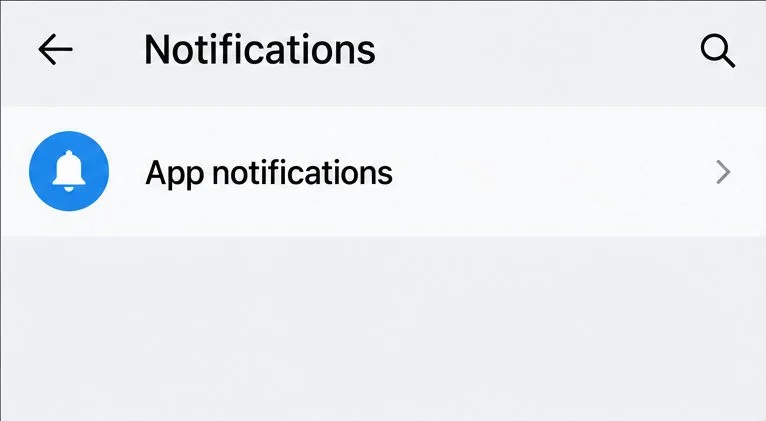
Apri le Impostazioni di Android, tocca Notifiche e scegli Notifiche app.
Apri le Impostazioni del tuo telefono .
Tocca Notifiche , quindi Notifiche app . Su alcuni telefoni, questa opzione potrebbe chiamarsi App , Notifiche e barra di stato o avere un'etichetta simile.
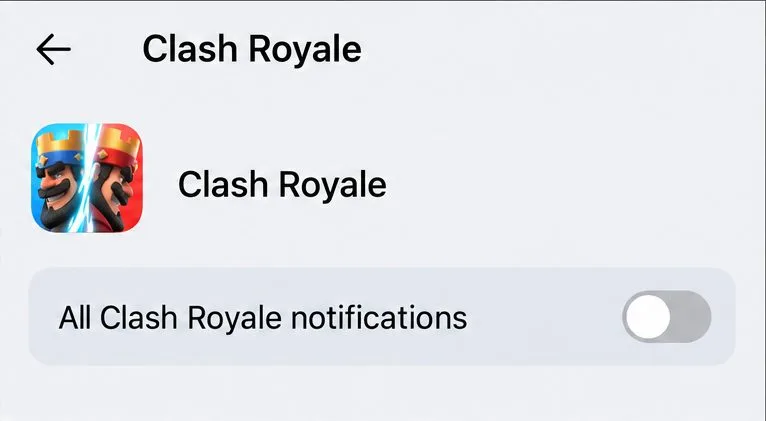
Trova Clash Royale . Se non è presente nell'elenco delle app recenti, visualizza tutte le app oppure utilizza la funzione di ricerca nelle Impostazioni.
Disattiva l'interruttore principale delle notifiche per interrompere tutti gli avvisi di sistema di Clash Royale.
Disattivando l'interruttore a livello di app, tutte le notifiche di Clash Royale verranno bloccate su questo dispositivo Android.
Compromesso: questa opzione blocca tutte le notifiche di sistema inviate dal gioco, non solo la chat di clan. Potresti anche smettere di visualizzare altri avvisi di gioco. Non elimina i messaggi, non ti rimuove da un clan né modifica il tuo account. Per riattivare gli avvisi in seguito, torna alla stessa schermata e riattiva l'interruttore.
Android può nascondere solo il pop-up?
Possibile, a seconda del dispositivo e dei tipi di notifica visualizzati da Clash Royale. Se il telefono mostra una categoria separata che corrisponde chiaramente all'avviso, è possibile disattivarla. In caso contrario, Android potrebbe consentire di silenziare un avviso o disabilitarne la visualizzazione a comparsa. Google spiega che un avviso silenzioso può comunque rimanere nel pannello delle notifiche; semplicemente non emette alcun suono né vibra. Le etichette dei menu e i controlli disponibili variano, quindi non dare per scontato che esista una categoria "Chat di clan".
Per la procedura più rapida, tieni premuta una notifica di Clash Royale in arrivo e tocca il relativo pannello delle impostazioni. Se viene visualizzata una categoria di chat di clan con un nome ben definito, disattivala. Se invece vedi solo l'interruttore generale di Clash Royale, puoi scegliere se mantenere tutte le notifiche di gioco o disattivarle tutte.
Disattiva le notifiche di Clash Royale su iPhone
Apple offre controlli per ogni singola app che consentono di scegliere se visualizzare le notifiche e dove visualizzarle. Per disattivare tutte le notifiche di Clash Royale, disabilita l'autorizzazione per l'app. Per rimuovere solo i banner pop-up mantenendo le notifiche per le altre app, lascia le notifiche attive e deseleziona Banner.
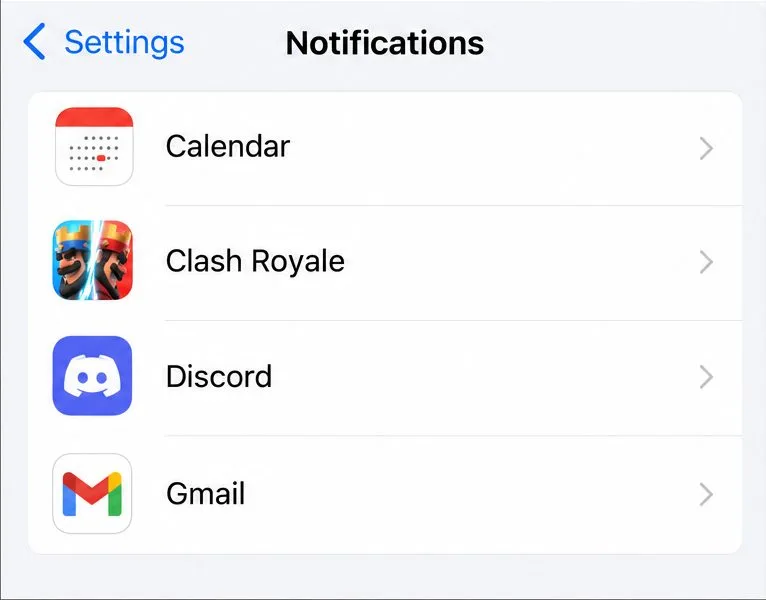
Nelle impostazioni dell'iPhone, seleziona Clash Royale dall'elenco delle app relative allo stile di notifica.
Apri Impostazioni sul tuo iPhone.
Tocca Notifiche .
Scorri fino all'elenco delle app e tocca Clash Royale .
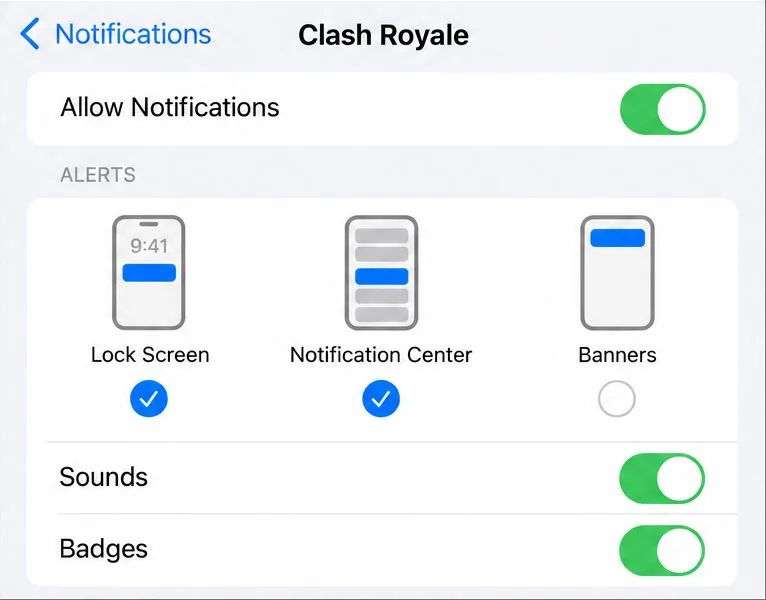
Per bloccare tutte le notifiche di sistema provenienti dal gioco, disattiva l'opzione "Consenti notifiche" .
Per nascondere i banner a comparsa mantenendo visibili le altre notifiche, lascia attiva l'opzione "Consenti notifiche" e disattiva i banner.
Per disattivare solo i banner, mantieni attiva l' opzione "Consenti notifiche" e, nella sezione relativa alle posizioni degli avvisi, tocca "Banner" in modo che non sia più selezionato. Puoi mantenere selezionate le opzioni "Schermata di blocco" o "Centro notifiche" se desideri comunque controllare gli avvisi in seguito. Se il tuo obiettivo è ridurre le interruzioni anziché eliminare completamente i banner, questa è l'opzione più selettiva.
Cosa fanno e cosa non fanno queste impostazioni
Verificato: Android e iPhone consentono di gestire le notifiche per ogni singola app. Apple permette inoltre di scegliere le posizioni in cui visualizzare le notifiche, come banner, schermata di blocco e Centro notifiche.
Dipende dal dispositivo: Android potrebbe offrire categorie di notifica o una modalità silenziosa per un'app. I nomi e le opzioni dipendono dal telefono e dalle categorie che il gioco mette a disposizione.
Non confermato per Clash Royale: la pagina di supporto ufficiale consultata non documenta un comando dedicato per disattivare l'audio solo nella chat di clan. Un'opzione a livello di sistema dovrebbe quindi essere considerata un'impostazione valida per tutto il gioco, a meno che il dispositivo non offra una categoria separata e pertinente.
A differenza della chat di gioco, la disattivazione delle notifiche push non impedisce ai membri del clan di pubblicare messaggi, non elimina la cronologia della chat e non rimuove necessariamente il badge di messaggio non letto visualizzato all'interno del gioco.
Un errore comune è quello di attivare il filtro chat di Clash Royale e aspettarsi che le notifiche si interrompano. Supercell descrive questa impostazione come un filtro di testo. Un altro errore comune è quello di disattivare le notifiche per l'intera app aspettandosi di mantenere attive le notifiche degli altri giochi; l'interruttore generale non fa questa distinzione. Scegliete la categoria o il banner di controllo più specifico solo se il vostro dispositivo lo supporta.
Verifica le modifiche e ripristina gli avvisi se necessario
Dopo aver salvato l'impostazione, lascia Clash Royale in background e attendi la successiva notifica di gioco, se ne arriva una. Verifica se il banner è scomparso e se la notifica appare ancora nel Centro notifiche o nel pannello di Android. Se tutte le notifiche sono scomparse ma volevi nascondere solo i banner, riattiva le notifiche dell'app e regola lo stile della notifica. Se il contatore dei messaggi non letti appare solo dopo aver aperto il gioco, l'impostazione del telefono sta agendo sulle notifiche di sistema; il contatore rimanente è all'interno del gioco.
Queste istruzioni riflettono le attuali impostazioni generali di notifica di Apple e Google, verificate il 7 ottobre 2026. La formulazione per Android può variare a seconda del produttore. Il materiale di supporto pubblico di Supercell potrebbe subire modifiche e non garantisce che ogni versione o dispositivo abbia le stesse categorie di notifica.