Home
» 🎮 Esports
»
Come disattivare le animazioni di spostamento delle armi nell'interfaccia utente di Halo Infinite
Come disattivare le animazioni di spostamento delle armi nell'interfaccia utente di Halo Infinite
Potrebbe capitare di avviare Halo Infinite, notare che il modello dell'arma si trova in una posizione insolitamente bassa, alta, vicina o lontana da un lato e supporre che sia un'impostazione di animazione a causarne il movimento. Un'altra situazione comune è che l'arma in sé abbia un aspetto normale, ma gli sfondi dei menu, gli effetti di corsa, le vibrazioni della telecamera o gli effetti visivi a schermo intero creano il movimento che in realtà si desidera eliminare.
La differenza fondamentale è che Halo Infinite non documenta un'impostazione chiamata " Animazioni di offset dell'arma ". La guida ufficiale alle impostazioni descrive gli offset dell'arma come controlli di posizione che modificano la visualizzazione di un'arma sullo schermo. L'assistenza Halo afferma esplicitamente che questi controlli non modificano il modo in cui l'arma mira o funziona. Inoltre, Halo Infinite offre opzioni di accessibilità e sensoriali che riducono le animazioni dei menu e i movimenti durante il gioco.
Ciò significa che la soluzione corretta dipende da cosa stai visualizzando. Inizia con il controllo più semplice: ripristina la posizione dell'arma sullo schermo. Se il movimento indesiderato persiste, passa al menu e alle impostazioni dei sensori.
Che cosa controllano effettivamente gli offset delle armi
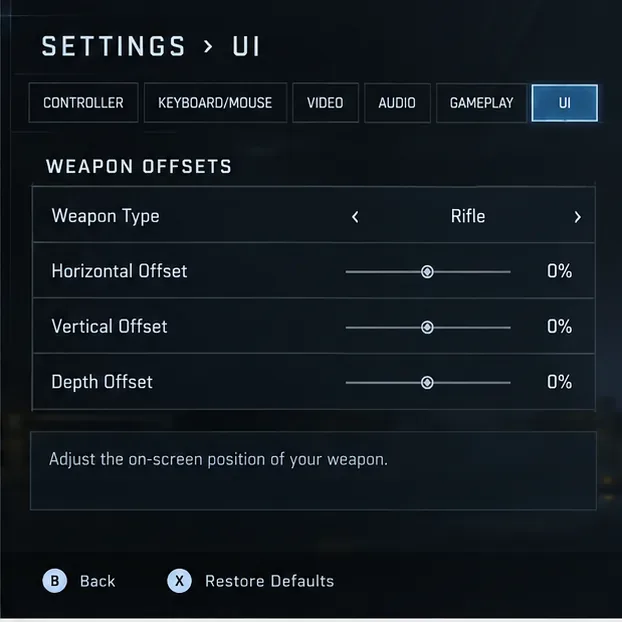
L'offset orizzontale sposta l'arma visualizzata a sinistra o a destra.
L'offset verticale lo sposta verso il basso o verso l'alto.
L'opzione "Depth Offset" sposta l'oggetto più vicino o più lontano dalla telecamera del giocatore.
Questi valori modificano solo la visualizzazione. Non spostano il mirino, non alterano il comportamento dei proiettili, non cambiano il rinculo né modificano il funzionamento dell'arma. Se si desidera "disabilitare" un effetto di offset, l'equivalente pratico è rimuovere l'offset personalizzato riportando i valori pertinenti a valori neutri o ripristinando le impostazioni predefinite della scheda.
Passaggio 1: Apri Impostazioni e vai alla scheda Interfaccia utente
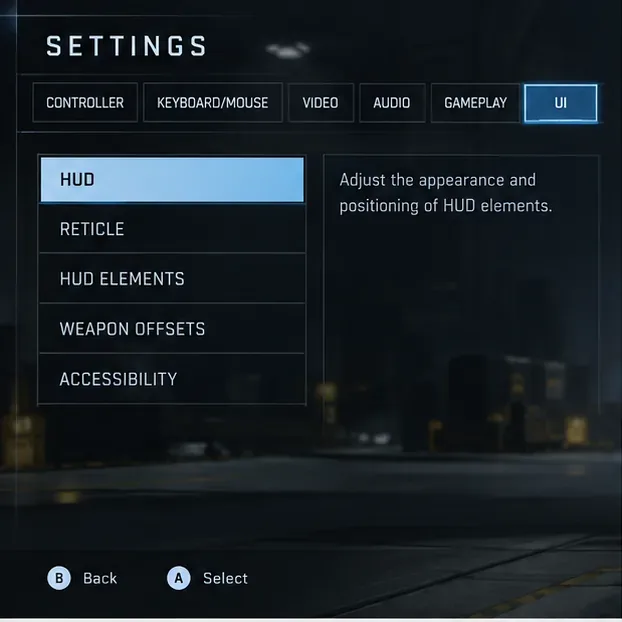
Apri il Pannello di controllo o il menu di pausa di Halo Infinite, quindi seleziona Impostazioni . Il supporto Halo attualmente elenca F1 come scorciatoia da tastiera all'interno del gioco, ESC dal menu principale e il pulsante Menu su un controller Xbox. Una volta aperte le Impostazioni, vai alla scheda Interfaccia utente .
Il supporto di Halo afferma che, sul controller, i tasti LB e RB consentono di scorrere le schede delle impostazioni. Sulla tastiera, i tasti Q ed E permettono di scorrere le schede, oppure è possibile selezionarle con il mouse.
Apri le Impostazioni e vai alla scheda Interfaccia utente, dove i controlli della posizione dell'arma sono raggruppati sotto Offset arma.
Scorri verso il basso fino a raggiungere "Offset delle armi" . Se non hai mai modificato intenzionalmente questi valori, non dare per scontato che la posizione visiva attuale dimostri che un'animazione sia attiva. Verifica prima i numeri.
Passaggio 2: Riportare gli offset personalizzati delle armi alla posizione neutra
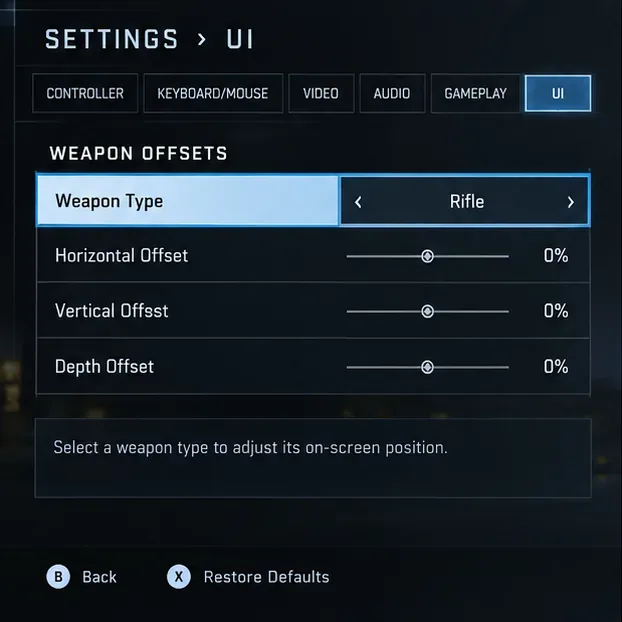
Seleziona la categoria di armi che appare errata, quindi imposta Offset orizzontale , Offset verticale e Offset di profondità a 0%. Questo è il modo più diretto per rimuovere uno spostamento di posizione personalizzato senza modificare impostazioni dell'interfaccia utente non correlate.
Reimpostando i tre valori di offset allo 0% si rimuove uno spostamento personalizzato della posizione sullo schermo per la categoria di armi selezionata.
È possibile utilizzare la funzione "Ripristina impostazioni predefinite" anche per l'intera scheda delle impostazioni dell'interfaccia utente. Il supporto di Halo indica i tasti F sulla tastiera e X sul controller come scorciatoie per ripristinare le impostazioni predefinite. Utilizzate questa opzione con cautela perché ripristina più di un singolo valore di offset; se avete personalizzato altre opzioni dell'interfaccia utente, annotatele prima.
Se l'arma ora appare nella posizione predefinita prevista, ma continua a oscillare, rinculare o muoversi mentre corri, questo comportamento non è quello che i cursori di Offset dell'arma sono progettati per controllare. Continua con i passaggi successivi invece di spostare i cursori di offset a valori estremi.
Passaggio 3: Controlla ogni tipo di arma, non solo quella presente nel tuo equipaggiamento attuale.
Halo Infinite memorizza gli offset per categoria. Un fucile può essere neutro mentre una pistola o un'arma pesante mantengono una posizione personalizzata. Scorri tra Armi da mischia, Pistole, Fucili e Armi pesanti e controlla i tre assi per ciascuna.
Controlla ogni categoria di armi separatamente perché Halo Infinite memorizza i valori di offset per tipo di arma anziché come un'unica impostazione universale.
Questo è importante perché un giocatore potrebbe provare un fucile d'assalto, vedere che sembra normale, poi prendere un lanciarazzi o un'arma da mischia e pensare che l'impostazione sia "tornata a posto". In realtà, la categoria Pesante o Mischia può semplicemente avere valori salvati diversi.
Un buon metodo di pulizia consiste nell'impostare tutte e quattro le categorie allo 0% su tutti e tre gli assi, uscire dal menu, testare diverse classi di armi e solo successivamente reintrodurre l'offset personalizzato desiderato. Questo fornisce un punto di riferimento noto e semplifica notevolmente la risoluzione dei problemi in seguito.
Passaggio 4: Se il problema riguarda il movimento, utilizzare le impostazioni di Accessibilità e Sensoriali.
Se il tuo vero problema riguarda l'animazione o il movimento piuttosto che il posizionamento delle armi, il comando "Offset delle armi" non è quello giusto. La guida ufficiale alle funzionalità di accessibilità di Halo documenta un'opzione " Disabilita distrazioni visive" che interrompe le animazioni di sfondo nei menu dell'interfaccia utente.
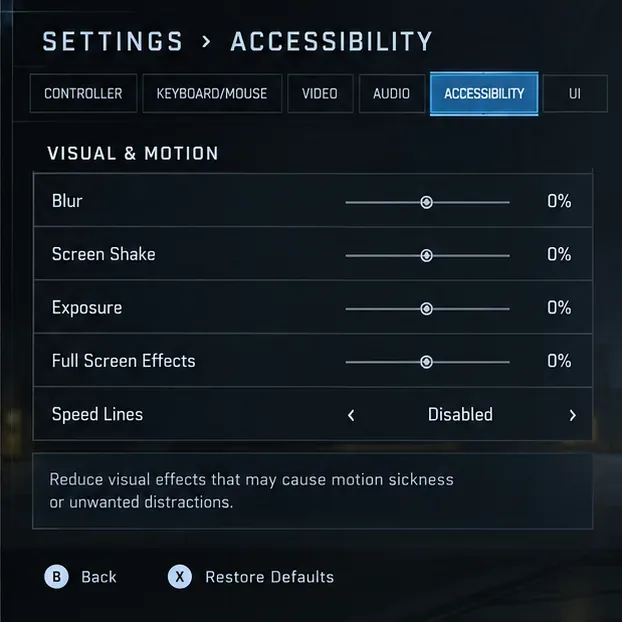
Per quanto riguarda il movimento durante il gioco, Halo Infinite offre anche controlli sensoriali per Sfocatura , Vibrazione dello schermo , Esposizione , Effetti a schermo intero e Linee di velocità . Queste sono le impostazioni da modificare quando gli effetti di corsa, la vibrazione dovuta alle esplosioni, i lampi o le sovrapposizioni a schermo intero creano movimenti indesiderati.
Se il problema riguarda il movimento anziché il posizionamento dell'arma, riduci gli effetti sensoriali nelle impostazioni di Accessibilità invece di modificare gli offset dell'arma.
Se si desidera un'esperienza di gioco con un basso livello di movimento, le impostazioni competitive ufficiali di Halo Infinite consigliano di impostare Sfocatura allo 0%, Tremolio dello schermo allo 0%, Esposizione allo 0%, Effetti a schermo intero allo 0% e Linee di velocità disattivate. Gli sviluppatori di Halo sottolineano che i giocatori competitivi potrebbero ridurre questi effetti per concentrarsi maggiormente sul gameplay.
Quale impostazione dovresti modificare?
Ciò che vedi
Impostazione più pertinente
Cosa fare
L'arma è posizionata troppo in basso, troppo in alto, a sinistra, a destra, troppo vicina o troppo lontana.
Interfaccia utente > Offset delle armi
Riporta gli offset orizzontali, verticali e di profondità allo 0% per quel tipo di arma.
Le diverse classi di armi compaiono in posizioni diverse
Tipo di arma
Controlla separatamente le opzioni per armi da mischia, pistole, fucili e armi pesanti.
Gli sfondi animati dei menu sono fonte di distrazione
Accessibilità > Disabilita le distrazioni visive
Attiva questa opzione per disattivare la riproduzione delle animazioni di sfondo del frontend.
Scatti, esplosioni, equipaggiamento o effetti di scudo creano troppo movimento
Accessibilità/Sensoriale
Riduci la sfocatura, la vibrazione dello schermo, l'esposizione e gli effetti a schermo intero; disattiva le linee di velocità se lo desideri.
Vuoi rimuovere il rinculo normale dell'arma o il movimento di controllo in prima persona
Non è documentata alcuna opzione per attivare/disattivare l'animazione di offset dell'arma.
Non aspettatevi che i cursori di offset disabilitino l'animazione delle armi durante il gioco.
Perché la modifica degli offset potrebbe non risolvere l'animazione che noti
L'espressione "animazione di offset dell'arma" confonde due concetti distinti. L' offset è la posizione di base del modello dell'arma sullo schermo. L' animazione, invece, è un movimento nel tempo, come il rinculo, la corsa, le reazioni dell'equipaggiamento o altre animazioni in prima persona. Il supporto di Halo descrive il primo concetto come una funzionalità di posizionamento dell'interfaccia utente, ma non menziona un'opzione specifica per disabilitare tutte le animazioni delle armi in prima persona.
Questa distinzione previene un errore comune nella risoluzione dei problemi: spostare l'arma più in basso per nascondere il movimento può far sembrare lo schermo meno ostruito, ma non disabilita effettivamente l'animazione sottostante. Allo stesso modo, disattivare la sfocatura o la vibrazione dello schermo può rendere il movimento più fluido senza modificare la posizione del modello dell'arma sullo schermo.
Cosa fare se l'impostazione sembra bloccata
Se gli offset non sembrano cambiare correttamente, prima di presumere che il gioco sia danneggiato, esegui un ripristino controllato. Ripristina le impostazioni predefinite della scheda UI, rientra nella sezione Offset armi e controlla nuovamente tutte e quattro le categorie di armi. Quindi esci completamente dalla schermata delle impostazioni e prova in gioco.
Se riscontri ancora un comportamento anomalo rispetto ai valori selezionati, registra un breve video o scatta degli screenshot che mostrino le impostazioni e la visualizzazione di gioco risultante. Consulta la pagina dei problemi noti di Halo Infinite Multiplayer e, se il problema persiste, utilizza la procedura di ticket dell'assistenza Halo. Questo è più utile che reinstallare ripetutamente il gioco, poiché il problema potrebbe essere dovuto a impostazioni errate o allo stato dell'account.
Come verificare autonomamente la correzione
Dopo aver apportato le modifiche, testatele in modo metodico anziché basarvi su una sola arma. Equipaggiate o raccogliete almeno un'arma di diverse categorie e confrontate la posizione a riposo sullo schermo. Il mirino e il comportamento di mira dovrebbero rimanere invariati quando si modificano solo gli offset delle armi, poiché l'assistenza clienti di Halo afferma che tali impostazioni non modificano il modo in cui un'arma mira o funziona.
Quindi, esegui uno sprint breve, provoca un'esplosione nelle vicinanze in un ambiente di prova sicuro e, se disponibile, utilizza l'attrezzatura. Se hai ridotto le impostazioni sensoriali, lo schermo dovrebbe mostrare meno sfocatura, tremolio, esposizione intermittente o movimento a linee di velocità, a seconda delle opzioni modificate. Infine, torna al menu principale e verifica se il movimento di sfondo si è interrotto, nel caso in cui avessi attivato l'opzione "Disabilita distrazioni visive".
Il risultato principale è semplice: usa gli Offset delle armi per controllare dove appare l'arma e le impostazioni di Accessibilità/Sensibilità per controllare la quantità di movimento visivo che percepisci. Non esiste un'opzione separata per le "animazioni di offset delle armi" documentata nelle impostazioni ufficiali di Halo Infinite, quindi separare questi due obiettivi è il modo più rapido per ottenere l'interfaccia utente e la visuale di gioco che desideri.