Home
» 🎮 Esports
»
Come disattivare la sfocatura di movimento e la profondità di campo in Marvel Rivals
Come disattivare la sfocatura di movimento e la profondità di campo in Marvel Rivals
Se i movimenti rapidi della telecamera in Marvel Rivals causano immagini sfocate o i bordi della scena appaiono sfocati mentre il centro rimane nitido, disattivate Motion Blur e Depth of Field nelle opzioni grafiche del gioco per PC. Aprite le Impostazioni dalla lobby principale, selezionate Grafica, disattivate entrambi gli effetti e verificate la modifica in una sessione di allenamento a bassa pressione. Questo migliora la nitidezza visiva per molti giocatori, ma non risolve i cali di frame rate, i problemi di lag di rete o tutti gli effetti di sfocatura utilizzati dalle abilità dei personaggi.
Aggiornamento del 7 ottobre 2026: le note ufficiali della patch del 1° ottobre non annunciano modifiche a questi controlli grafici. Elencano altre correzioni e aggiornamenti degli eventi, quindi non c'è una nuova impostazione verificata da segnalare. Questa guida si concentra sulle opzioni di gioco stabili e spiega come verificare se il risultato è effettivamente più nitido.
Cosa cambiano queste due impostazioni
L'effetto Motion Blur aggiunge scie o sfocatura quando la telecamera o gli oggetti si muovono rapidamente. Disattivandolo, è possibile rendere più leggibili le visuali rotanti e i bersagli in movimento, sebbene alcuni giocatori preferiscano l'aspetto più fluido e cinematografico che si ottiene con l'effetto attivo. La profondità di campo, spesso abbreviata in DoF, sfoca selettivamente le parti dell'immagine lontane dal punto di messa a fuoco. Disattivandola, in genere, una porzione maggiore della scena rimane visivamente nitida.
Questi controlli influiscono sulla presentazione. Disattivarli non garantisce un frame rate più elevato o una latenza di input inferiore e non elimina la sfocatura causata da bassa risoluzione, anti-aliasing temporale, upscaling, problemi di risposta del display o brevi cali di frame rate. Tenere presente questa distinzione aiuta a scegliere il passo successivo se l'immagine appare ancora sfocata.
Come disattivare la sfocatura di movimento e la profondità di campo
1. Apri Impostazioni dalla lobby principale
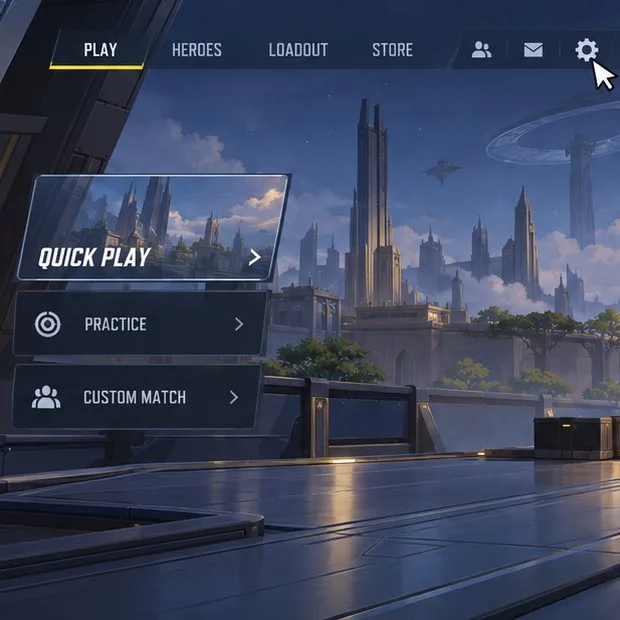
Aspetta di essere tornato alla lobby di Marvel Rivals invece di cambiare le impostazioni grafiche nel bel mezzo di una partita. Seleziona il pulsante Impostazioni a forma di ingranaggio nell'angolo in alto a destra. Le FAQ ufficiali descrivono anche il pulsante delle impostazioni nell'interfaccia della lobby. Se stai usando un controller, sposta il cursore sullo stesso comando sullo schermo e selezionalo con il pulsante di conferma.
Nella lobby illustrata, in alto a destra è presente un'icona a forma di ingranaggio con le impostazioni; apri il relativo pannello di controllo nel tuo client live.
2. Apri la pagina Grafica
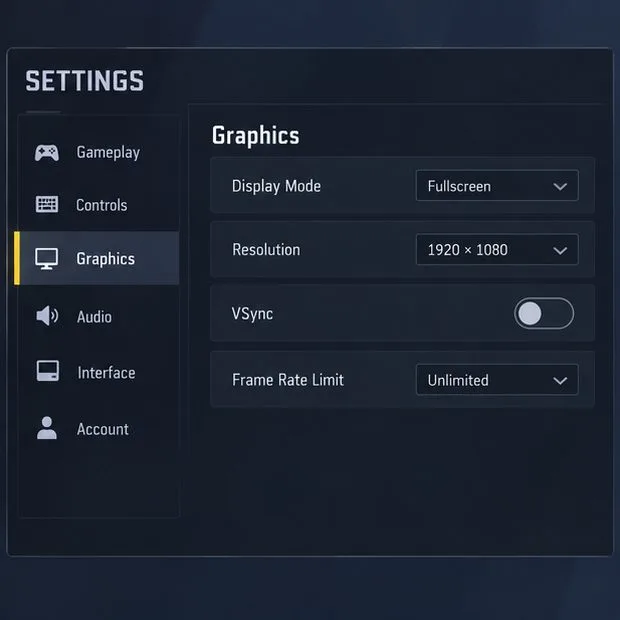
Nel pannello Impostazioni, seleziona Grafica . Questa è la pagina per gli effetti visivi e le opzioni di qualità relative al display. Il layout del menu può differire tra PC e console, quindi gli screenshot qui mostrati illustrano il percorso in stile PC. Se l'elenco delle categorie è compresso o scorrevole, scorri le diverse sezioni fino a visualizzare Grafica, anziché modificare controlli non correlati.
Seleziona Grafica nell'elenco delle categorie di impostazioni per trovare i controlli degli effetti immagine.
3. Disattiva entrambi gli effetti
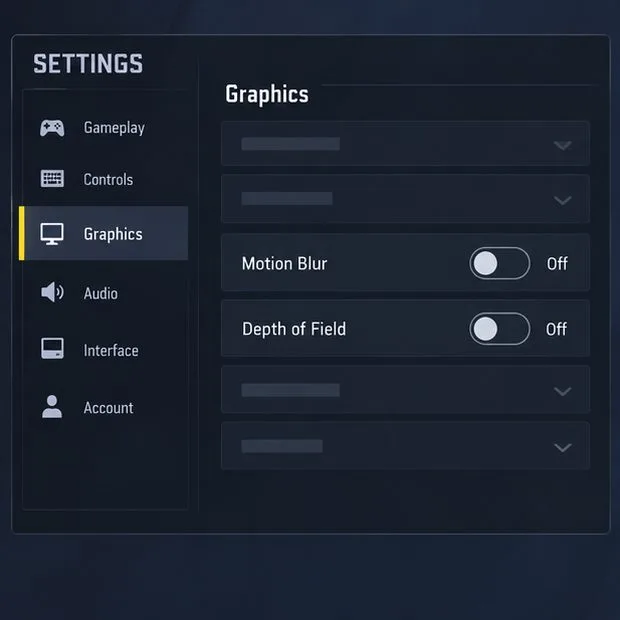
Individuate "Motion Blur" e impostate la sua opzione su "Off" . Quindi individuate "Depth of Field" e impostate anche questa opzione su "Off" . Verificate lo stato visualizzato accanto a ciascuna impostazione; non date per scontato che la modifica di una disattivi automaticamente l'altra. Se nella versione corrente il controllo utilizza un cursore anziché un interruttore On/Off, spostatelo nella posizione più bassa o disabilitata e leggete il valore visualizzato prima di uscire dalla pagina.
Utilizzate esclusivamente le opzioni di gioco per questa modifica. Evitate di modificare i file di configurazione, scaricare ottimizzazioni grafiche o impostare un file di configurazione come di sola lettura solo per rimuovere la sfocatura. Queste soluzioni alternative possono impedire il salvataggio delle impostazioni normali, possono essere sovrascritte dagli aggiornamenti del gioco e non sono necessarie quando i comandi sono disponibili nel menu.
Conferma ciascuna impostazione separatamente: Disattiva sfocatura di movimento e disattiva profondità di campo.
4. Applica la modifica e verifica l'immagine
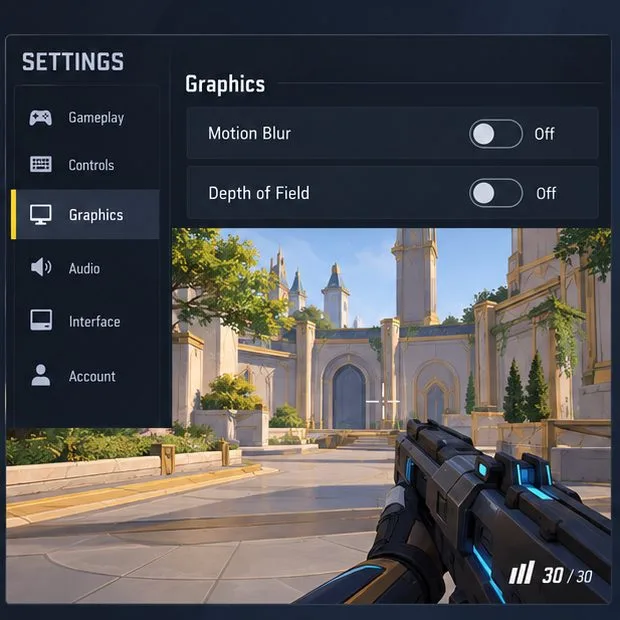
Se il menu visualizza una richiesta di conferma o applicazione, accettala. Torna alla lobby, apri la modalità Allenamento e confronta una visuale statica con una rotazione lenta della telecamera e una rotazione rapida. Cerca una minore sfocatura durante il movimento e uno sfondo più nitido e uniforme. Utilizza la stessa area della mappa e la stessa velocità della telecamera per il confronto, in modo da non giudicare due scene molto diverse.
Riapri le impostazioni grafiche dopo il test e verifica che entrambi gli effetti risultino ancora disattivati. Alcuni giochi salvano le impostazioni immediatamente, mentre altri richiedono di applicarle; controllare i valori visualizzati è più affidabile che fare supposizioni. Se le opzioni tornano alle impostazioni originali, modificale nuovamente, accetta eventuali richieste, esci dalle impostazioni normalmente e riapri la pagina prima di testare un'altra partita.
In pratica, ruota la telecamera attraverso la stessa scena e verifica se i bordi in movimento e lo sfondo appaiono più nitidi.
Se vedi ancora sfocatura, identifica di che tipo si tratta
Dopo aver verificato che entrambe le impostazioni siano disattivate, osserva quando compare la sfocatura. Se si verifica principalmente durante i movimenti della telecamera, controlla se il frame rate cala nello stesso momento. Abbassare altre opzioni grafiche impegnative potrebbe risolvere un problema di prestazioni, ma si tratta di un test separato dalla disattivazione della sfocatura di movimento. Le FAQ ufficiali di Marvel Rivals raccomandano di aggiornare i driver grafici o di riparare il client di gioco in caso di arresti anomali persistenti o errori grafici; non affermano che nessuna di queste operazioni disabiliti questi effetti visivi.
Se l'intera scena appare sfocata anche quando la telecamera è ferma, verifica che il gioco sia in esecuzione alla risoluzione nativa del tuo schermo e controlla le eventuali opzioni di ridimensionamento o upscaling della risoluzione attualmente attive. Modifica una sola impostazione correlata alla volta, quindi esegui nuovamente il test. Le regolazioni di nitidezza o anti-aliasing possono modificare l'aspetto dei bordi, ma non sostituiscono i controlli di sfocatura di movimento e profondità di campo.
Alcuni effetti delle abilità, transizioni cinematiche o effetti ambientali potrebbero apparire ancora sfocati perché sono separati dalle due opzioni globali. Il loro aspetto può variare a seconda del personaggio e della scena. Se l'effetto sfocatura si verifica solo durante un'animazione, prova con un altro eroe o con una visuale di prova neutra prima di concludere che le impostazioni siano errate.
Se uno o entrambi i comandi sono mancanti
Innanzitutto, verifica di essere nella pagina delle impostazioni grafiche per PC e che l'aggiornamento del gioco sia terminato. Scorri l'intero elenco delle opzioni; una pagina più lunga potrebbe nascondere gli effetti sotto i primi controlli visibili. Se l'etichetta esatta non è ancora presente, non dare per scontato che un preset di post-elaborazione non correlato corrisponda allo stesso interruttore e non utilizzare modifiche di configurazione non ufficiali. I controlli disponibili possono variare a seconda della piattaforma o della versione del client. Scatta uno screenshot della pagina e consulta il canale di supporto ufficiale di Marvel Rivals per quella specifica versione.
Per problemi di prestazioni o grafici del PC che vanno oltre queste due opzioni, le FAQ ufficiali consigliano di mantenere aggiornati i driver grafici e di riparare il client di gioco se gli errori grafici persistono. Su un sistema con più di una GPU, descrivono anche come impostare Marvel Rivals su "Prestazioni elevate" nelle impostazioni grafiche di Windows. Si tratta di passaggi per la risoluzione di problemi grafici più generali, non necessari per disattivare Motion Blur o Profondità di campo.
Come capire se il cambiamento ha funzionato
Effetto sfocatura di movimento: i movimenti rapidi della telecamera dovrebbero mostrare meno aloni artificiali intorno agli scenari in movimento.
Profondità di campo: i dettagli dello sfondo dovrebbero apparire meno selettivamente sfocati in un'immagine statica.
Stato salvato: entrambi i controlli dovrebbero risultare ancora disattivati quando si riapre la pagina Grafica.
Persistenza della sfocatura: se la sfocatura persiste solo durante i rallentamenti, a risoluzione ridotta o durante l'utilizzo di una specifica funzionalità, indagare su tale causa separata.
L'obiettivo è ottenere un'immagine sempre leggibile, non un aumento garantito degli FPS. Se entrambe le opzioni rimangono disattivate e il test di prova risulta più nitido, la modifica sta funzionando. Se la scena rimane sfocata ovunque, testa singolarmente le impostazioni di risoluzione e prestazioni oppure rivolgiti al supporto ufficiale invece di applicare modifiche non correlate.