Home
» 🎮 Esports
»
Come disattivare gli effetti di vibrazione e sfocatura dello schermo in Halo Infinite
Come disattivare gli effetti di vibrazione e sfocatura dello schermo in Halo Infinite
Se esplosioni, scatti, utilizzo dell'equipaggiamento o sequenze cinematiche rendono Halo Infinite troppo mosso o sfocato, le due impostazioni da modificare sono " Vibrazione schermo" e "Sfocatura" . Il supporto Halo le descrive entrambe nelle impostazioni sensoriali del gioco , ed entrambe possono essere ridotte dall'intensità predefinita allo 0% . Anche la guida alle impostazioni competitive di Halo consiglia di impostare entrambe le opzioni allo 0%.
In breve: apri Impostazioni , vai su Video , trova la sezione Sensoriale , quindi imposta Sfocatura a 0% e Vibrazione schermo a 0%. Gli stessi controlli Sensoriali sono disponibili anche nella scheda Accessibilità . I passaggi seguenti si basano sulla documentazione di supporto di Halo aggiornata a ottobre 2026.
Guida rapida alle impostazioni
Collocamento
Valore consigliato
Cosa cambia
Sfocatura
0%
Rimuove la sfocatura radiale regolabile utilizzata durante effetti come esplosioni, scatti, utilizzo di equipaggiamento e sequenze cinematiche.
Vibrazione dello schermo
0%
Riduce al minimo i movimenti della telecamera durante eventi ad alto impatto come esplosioni, utilizzo di attrezzature e sequenze cinematografiche.
Esposizione
Opzionale: 0% per meno lampeggi luminosi
Riduce gli effetti di un'esposizione a schermo intero troppo intensa.
Effetti a schermo intero
Opzionale: 0% per un'immagine più nitida
Riduce altri effetti che coprono lo schermo, come la ricarica dello scudo o gli effetti visivi dell'equipaggiamento.
Linee di velocità
Opzionale: Disabilitato
Rimuove le strisce bianche che compaiono durante lo sprint.
Affilatura
Inizia vicino al valore predefinito del 60%
Regola la nitidezza dei bordi e delle texture; non si tratta di un controllo per la sfocatura di movimento.
Questi valori corrispondono alle descrizioni ufficiali dell'assistenza Halo, mentre le raccomandazioni competitive dello 0% per Sfocatura, Vibrazione schermo, Esposizione ed Effetti a schermo intero provengono dalle impostazioni competitive consigliate dall'assistenza Halo .
Come disattivare la vibrazione e la sfocatura dello schermo
1. Apri le impostazioni di Halo Infinite
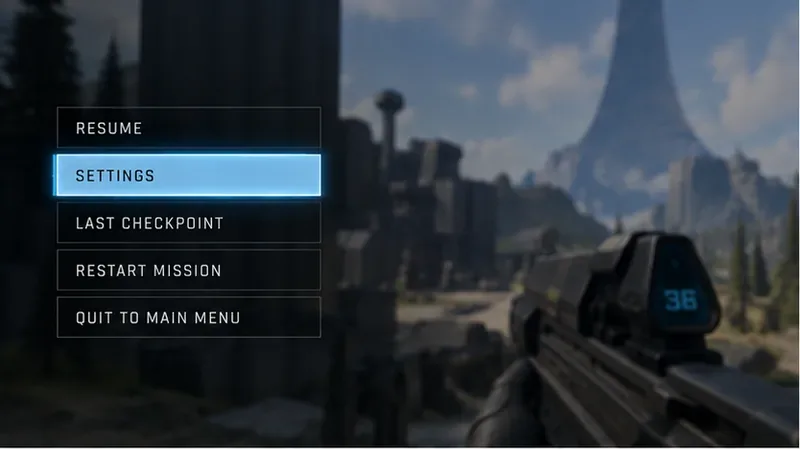
Durante il gioco, apri il menu di pausa o il pannello di controllo e seleziona Impostazioni . Il supporto Halo indica F1 come scorciatoia da tastiera nei contesti di gioco, mentre Esc può essere utilizzato dal menu principale. Su un controller, premi il pulsante Menu . Puoi verificare i dettagli di navigazione attuali nella guida ufficiale alle impostazioni di gioco di Halo Infinite .
Apri il menu di pausa o di controllo e seleziona Impostazioni prima di modificare le opzioni Sensoriali.
2. Vai su Video e trova la sezione Sensoriale
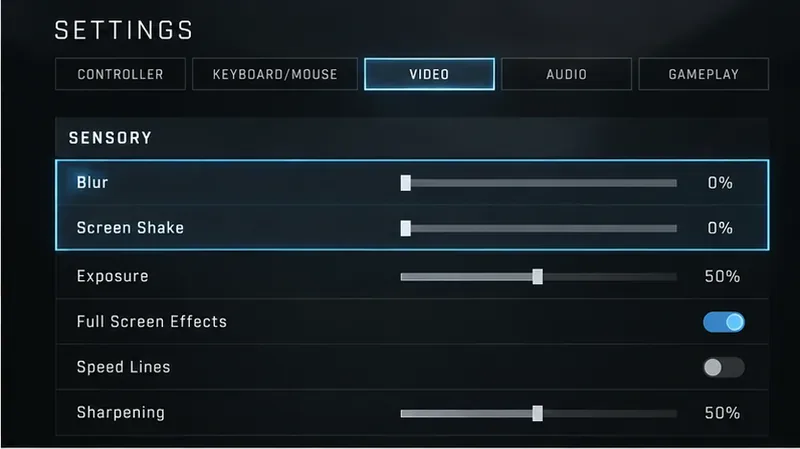
Seleziona la scheda Video , quindi scorri fino al gruppo Sensoriale . Il supporto Halo inserisce Sfocatura e Vibrazione schermo in questa sezione. Se utilizzi un controller, i tasti LB e RB consentono di scorrere le schede delle impostazioni; sulla tastiera, la guida ufficiale indica i tasti E e Q per cambiare scheda, oppure puoi utilizzare il mouse.
In Video > Sensoriale, sia la sfocatura che la vibrazione dello schermo possono essere ridotte allo 0%.
3. Imposta la sfocatura allo 0%.
Imposta la sfocatura al minimo, ovvero allo 0% . L'assistenza di Halo descrive questa impostazione come una sfocatura radiale che può comparire durante esplosioni, scatti, sequenze cinematiche e l'utilizzo di equipaggiamenti. Impostarla allo 0% è la scelta migliore se il tuo obiettivo è eliminare il più possibile questo effetto di sfocatura da movimento.
Non confondete questa impostazione con la Profondità di campo . La Profondità di campo è un'opzione Video separata che controlla la sfocatura dello sfondo nelle scene. Se in determinate situazioni notate ancora una sfocatura intenzionale dello sfondo, la sola riduzione della Sfocatura potrebbe non eliminare ogni tipo di sfocatura sullo schermo.
4. Imposta la vibrazione dello schermo allo 0%.
Imposta " Vibrazione schermo" a 0% . Questo controllo modifica l'intensità del movimento della telecamera durante gli eventi ad alto impatto. A 0%, la vibrazione regolabile è ridotta al minimo, il che è utile se si desidera un'immagine più stabile per la mira, il gioco competitivo o per il comfort.
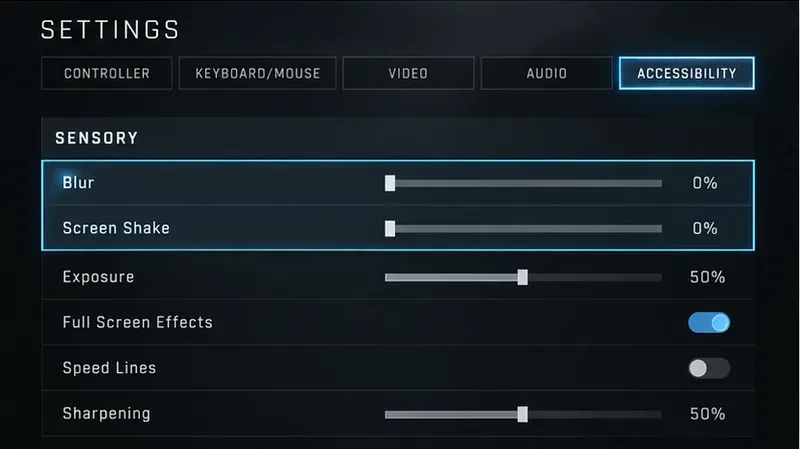
La documentazione sull'accessibilità di Halo afferma che sia la sfocatura che la vibrazione dello schermo possono essere regolate a valori inferiori rispetto al valore predefinito del 100%. La pagina ufficiale delle funzionalità di accessibilità di Halo Infinite elenca inoltre questi controlli nella sezione Sensoriale.
La scheda Accessibilità mostra gli stessi controlli sensoriali, quindi è possibile regolare anche la sfocatura e la vibrazione dello schermo.
Dovresti ridurre anche l'esposizione e gli effetti a schermo intero?
Se il tuo obiettivo è semplicemente quello di eliminare le vibrazioni e la sfocatura radiale, modificare le due impostazioni sopra indicate è sufficiente. Tuttavia, alcuni giocatori che descrivono l'immagine come "sfocata", "caotica" o "difficile da seguire" stanno reagendo a diversi effetti visivi contemporaneamente, non solo alla sfocatura di movimento.
L'impostazione Esposizione controlla l'intensità degli effetti luminosi a schermo intero, inclusi i lampi legati a esplosioni, equipaggiamento e filmati. Effetti a schermo intero controlla altri effetti che coprono gran parte dello schermo, come la ricarica dello scudo o gli effetti visivi dell'equipaggiamento. Linee di velocità controlla le strisce bianche visualizzate durante lo sprint. Nessuna di queste impostazioni corrisponde a Sfocatura o Tremolio dello schermo, ma ridurle può rendere la presentazione più soffusa.
Per una configurazione competitiva essenziale, l'assistenza Halo consiglia attualmente di impostare Esposizione allo 0% , Effetti a schermo intero allo 0% e Linee di velocità disabilitate, insieme a Sfocatura allo 0% e Vibrazione dello schermo allo 0%. Ciò non significa che tutti i giocatori debbano utilizzare questi valori. I giocatori della campagna che preferiscono un feedback visivo più marcato potrebbero voler lasciare alcuni effetti attivi.
E per quanto riguarda l'affilatura?
La nitidezza non è un interruttore per disattivare la sfocatura. L'assistenza di Halo la descrive come un controllo per la nitidezza dei bordi e dei dettagli delle texture, con un intervallo documentato dallo 0% al 100% e un valore predefinito del 60%. Aumentandola, i bordi possono apparire più pronunciati, ma non si eliminano le vibrazioni della fotocamera o la sfocatura radiale. Una nitidezza eccessiva può anche rendere i dettagli più fini troppo duri, quindi è meglio risolvere prima gli effetti di movimento con Sfocatura e Tremolio dello schermo, e poi regolare la nitidezza solo se l'immagine finale appare troppo morbida o troppo nitida.
Come verificare le modifiche
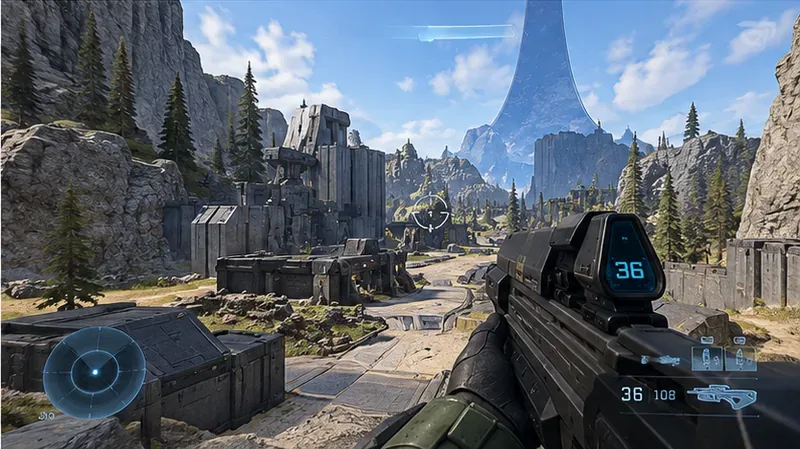
Dopo aver impostato Sfocatura e Vibrazione schermo allo 0%, torna al gioco e prova alcune situazioni che normalmente attivano questi effetti. Corri, usa l'equipaggiamento, stai vicino a un'esplosione a distanza di sicurezza o riproduci un momento della campagna visivamente intenso. Dovresti notare meno sfocature radiali e meno movimenti della telecamera rispetto ai valori Sensoriali predefiniti.
Dopo aver ridotto gli effetti sensoriali, prova una normale scena di gioco per una visuale più stabile e nitida durante i movimenti e i combattimenti.
Se l'immagine continua a metterti a disagio, consulta questa lista di controllo:
Conferma sfocatura = 0% .
Conferma vibrazione schermo = 0% .
Se il problema sono i flash, abbassa l'esposizione .
Se le sovrapposizioni di scudi o equipaggiamento risultano fastidiose, abbassa la qualità degli effetti a schermo intero .
Se le sequenze di sprint risultano fastidiose, disattiva le linee di velocità .
Se l'immagine appare generalmente sfocata anziché sfocata dal movimento, rivedi separatamente le impostazioni di nitidezza , scala di risoluzione e visualizzazione.
Se il movimento dello schermo appare ancora allo 0%
L'impostazione "0% di vibrazione dello schermo" ha lo scopo di ridurre al minimo i movimenti di telecamera ad alto impatto, ma non deve essere interpretata come una promessa che ogni animazione in Halo Infinite diventi perfettamente statica. Animazioni delle armi, transizioni della telecamera, animazioni di movimento, feedback di rinculo, filmati e altri movimenti creati dagli sviluppatori possono comunque essere visibili perché non sono necessariamente controllati dal cursore "Vibrazione dello schermo".
È importante distinguere il contesto storico dal comportamento attuale: durante l'anteprima tecnica di Halo Infinite, 343 Industries ha riconosciuto un bug per cui un certo tremolio dello schermo persisteva anche con l'impostazione a 0%. Tale affermazione si riferiva al periodo di anteprima, non è una prova che lo stesso bug sia attualmente presente. Se sospetti un bug nelle impostazioni, verifica prima i cursori, riavvia il gioco e poi consulta l'assistenza Halo per verificare se si tratta di un problema noto, invece di basarti su vecchie segnalazioni di anteprima.
La migliore configurazione pratica per un'immagine più nitida di Halo Infinite
Per la maggior parte dei giocatori che cercano specificamente un modo per disattivare tremolio e sfocatura, l'impostazione più diretta è Sfocatura 0% e Tremolio schermo 0% . Se desiderate anche una presentazione visivamente meno caotica, la configurazione di base ufficiale per il gioco competitivo prevede Esposizione 0%, Effetti a schermo intero 0% e Linee di velocità disabilitate. Inizialmente, lasciate la Nitidezza vicino al valore predefinito, quindi perfezionatela dopo aver testato il gioco alla vostra risoluzione e impostazioni di visualizzazione abituali.
La differenza fondamentale è che Halo Infinite separa diversi effetti sensoriali in controlli individuali. Modifica l'impostazione che corrisponde al problema che effettivamente riscontri: Sfocatura per l'effetto scia radiale, Vibrazione schermo per i movimenti della telecamera dovuti agli impatti, Esposizione per i flash, Effetti a schermo intero per le sovrapposizioni ampie e Linee di velocità per le scie di sprint. Questo ti permette di ottenere un risultato più pulito senza disabilitare un feedback visivo eccessivo.