In breve: su Windows, chiudi Paladins, trova il tuo file di configurazione utente ChaosEngine.ini, creane una copia di backup e, solo se il file contiene già l'impostazione, cambiala bEnableMouseSmoothing=Truein bEnableMouseSmoothing=False. Salva il file, riavvia il gioco e prova la mira. La documentazione di Epic su Unreal Engine identifica bEnableMouseSmoothingcome il controllo di fluidificazione del mouse del motore, che è la base tecnica per questa modifica. Consulta la documentazione di Epic su UInputSettings .
C'è un'importante limitazione: al 7 ottobre 2026, il centro assistenza di Hi-Rez per Paladins non pubblica una ChaosEngine.iniprocedura ufficiale per l'ottimizzazione dello scorrimento del mouse né garantisce un percorso di configurazione univoco per ogni installazione su Windows. Ciò significa che l'approccio più sicuro è quello di modificare un'impostazione esistente piuttosto che inventare nuove chiavi o copiare una vecchia configurazione dal web. Se la tua installazione non contiene la riga descritta di seguito, passa direttamente alla sezione di risoluzione dei problemi anziché forzarne l'impostazione.
Passaggio 1: Chiudi completamente Paladins prima di modificare il file
Prima di tutto, esci dal gioco. Se non sei sicuro che sia ancora in esecuzione in background, apri Gestione attività e verifica che Paladins non sia più presente nell'elenco. Steam può rimanere aperto; l'importante è che il processo del gioco non stia scrivendo sui suoi file di configurazione mentre li modifichi.
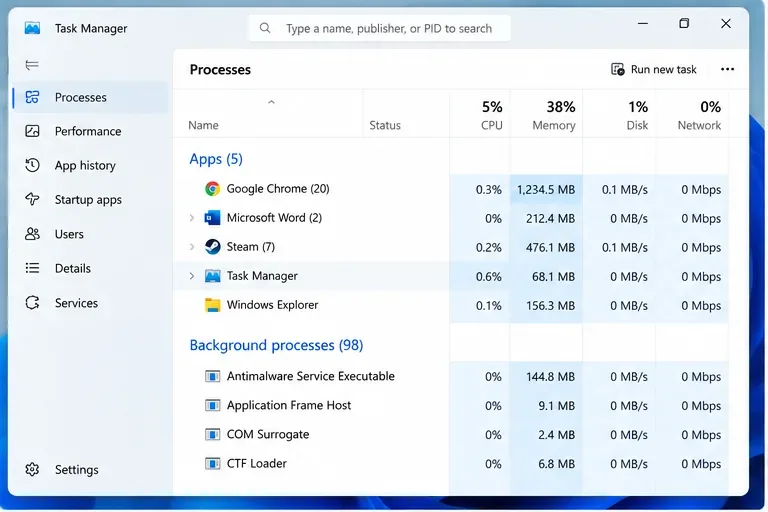
Gestione attività può aiutarti a verificare che Paladins sia completamente chiuso prima di modificarne la configurazione.
Questo passaggio è importante perché un gioco in esecuzione potrebbe sovrascrivere una modifica manuale alla sua chiusura. Se modifichi il file INI mentre Paladins è attivo, potresti pensare che la modifica "non funzioni" quando in realtà il problema è semplicemente che il gioco ha ripristinato il valore precedente durante la chiusura.
Passaggio 2: Individua il file ChaosEngine.ini lato utente.
Il percorso del profilo Windows più comunemente utilizzato è:
%USERPROFILE%\Documents\My Games\Paladins\ChaosGame\Config\ChaosEngine.ini
Su alcune installazioni più vecchie o con configurazioni diverse, la cartella del prodotto potrebbe avere un nome diverso, ad esempio paladinslive. Poiché Hi-Rez al momento non documenta questa modifica nei suoi articoli di supporto, considera il percorso come qualcosa da verificare sul tuo PC piuttosto che come una posizione universale garantita. Se la cartella esatta non è presente, cerca al suo interno Documents\My Gamesinvece ChaosEngine.inidi creare una nuova directory.
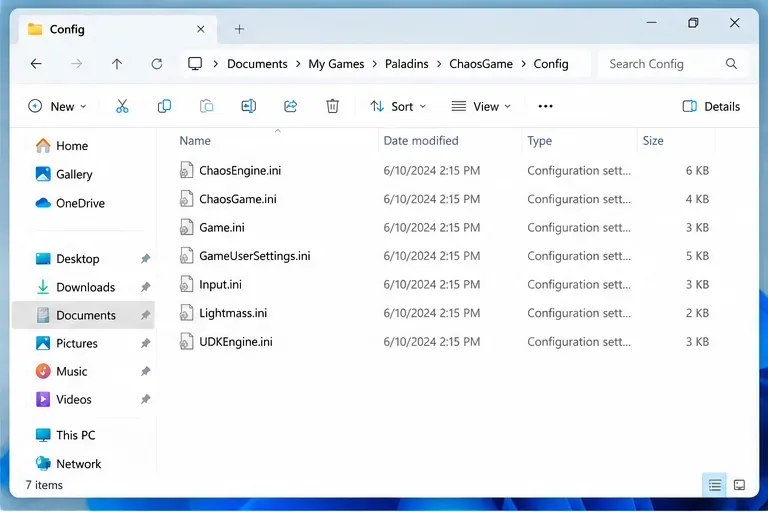
La cartella di configurazione può contenere diversi file INI; la destinazione di questa guida è quella esistente ChaosEngine.ini.
Non confondere il file lato utente con file con nomi simili all'interno della directory di installazione di Steam. Le modifiche ai file in questa posizione steamapps\commonpossono essere annullate dalla verifica del gioco o dagli aggiornamenti, mentre il file nella directory del profilo Windows è destinato alla configurazione generata o specifica dell'utente.
Passaggio 3: Eseguire il backup del file, quindi modificare solo il flag di smussatura del mouse.
Prima di modificare, copia ChaosEngine.iniil file e assegnagli un nome chiaro, ad esempio ChaosEngine - backup.ini. Questo ti permette di ripristinare la versione precedente in caso di problemi di avvio del gioco, malfunzionamenti delle impostazioni o modifiche successive all'analisi del file da parte di una patch.
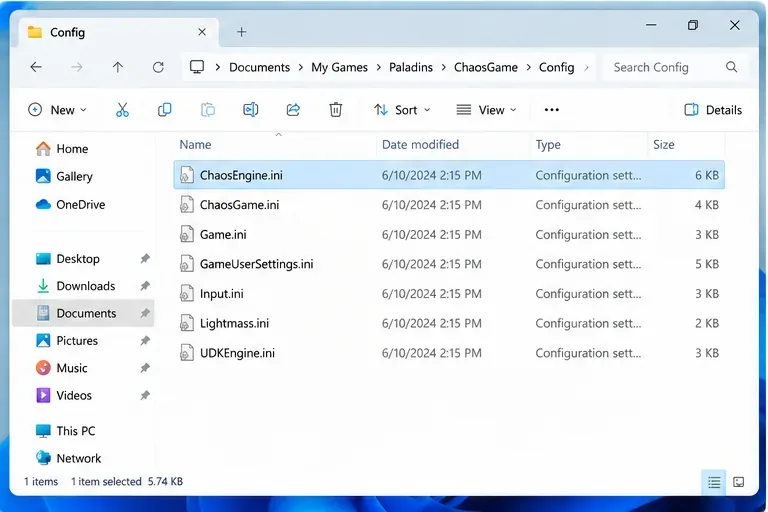
Seleziona il file di configurazione di gioco o di input esistente ChaosEngine.inianziché uno con un nome simile.
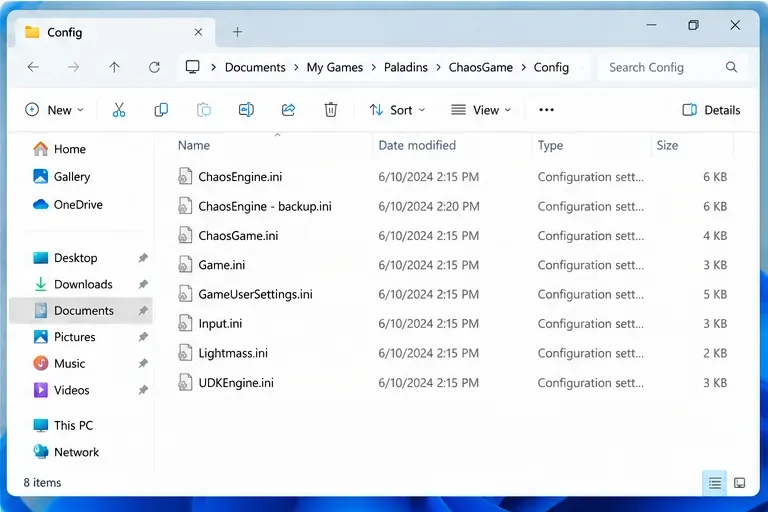
Un backup separato consente di ripristinare la configurazione originale senza dover indovinare quali valori sono stati modificati.
Apri ChaosEngine.inicon Blocco note o un altro editor di testo semplice. Cerca:
bEnableMouseSmoothing
Se trovi:
bEnableMouseSmoothing=True
modifica solo quel valore in:
bEnableMouseSmoothing=False
Quindi salva il file normalmente. Mantieni intatti l'ortografia, il segno di uguale e la struttura della sezione circostante.
Non modificare questa impostazione bSmoothFrameRateper questo scopo. Nonostante la somiglianza con il termine "fluido", tale impostazione riguarda la fluidificazione del frame rate, non l'input del mouse. Modificare contemporaneamente la velocità di acquisizione dei fotogrammi renderebbe più difficile capire quale regolazione abbia effettivamente influenzato la sensazione della mira.
Perché questa impostazione può rendere l'input del mouse più diretto
La funzione di smussatura del mouse generalmente modifica il movimento grezzo nel tempo, in modo che gli input bruschi vengano smussati anziché applicati uno a uno ad ogni istante. Alcuni giocatori preferiscono questa sensazione, soprattutto con una sensibilità più elevata o quando effettuano ampi movimenti della telecamera. Altri, in particolare i giocatori che si affidano a movimenti rapidi e precisi e a distanze misurate del tappetino del mouse, preferiscono la risposta più immediata che si ottiene disabilitando la smussatura.
La domanda utile non è se la fluidificazione sia universalmente "negativa", ma se si desidera una relazione coerente tra il movimento fisico del mouse e la rotazione sullo schermo. Ad esempio, se ci si esercita a spostare il mouse di 20 cm per ruotare di una determinata quantità, la fluidificazione può rendere i movimenti rapidi e lenti meno simili. Disabilitandola, potrebbe essere più facile apprendere questa relazione. D'altra parte, un giocatore che utilizza una sensibilità molto elevata potrebbe trovare i micromovimenti non fluidificati più bruschi.
Come verificare se la modifica ha effettivamente funzionato
Non giudicare il risultato da una sola rapida occhiata. Utilizza un test ripetibile:
- Mantieni invariati sensibilità, DPI, risoluzione e campo visivo durante il gioco.
- Scegli un ambiente di allenamento sicuro come il poligono di tiro di Paladins; la guida per i giocatori di Hi-Rez indica esplicitamente il poligono di tiro per provare sistemi e impostazioni. Consulta la Guida per i nuovi giocatori e per quelli di ritorno di Hi-Rez .
- Scegli un punto di riferimento visibile ed effettua diversi movimenti lenti lungo la stessa distanza del tappetino del mouse.
- Ripeti la stessa distanza con movimenti più rapidi.
- Se il gioco risponde in modo più coerente alla stessa distanza fisica, mantieni la modifica. In caso contrario, ripristina il backup e indaga su un'altra causa.
Questo test è più utile che affidarsi alla semplice sensazione di "più veloce", perché disabilitare la funzione di smoothing può modificare la reattività percepita senza alterare il valore di sensibilità configurato.
Cosa succede se il parametro bEnableMouseSmoothing non è presente?
Se la chiave non è già presente, non dare per scontato che aggiungerla in qualsiasi punto ChaosEngine.inifunzioni. Epic documenta la proprietà a livello del motore di gioco, ma ciò non dimostra che ogni build di Paladins legga una copia aggiunta manualmente da ogni sezione del file INI. Paladins si è evoluto nel corso degli anni e le configurazioni generate possono cambiare.
Innanzitutto, verifica di aver aperto il file di configurazione lato utente per l'account e l'installazione che stai effettivamente avviando. Quindi, cerca nell'intero file, non solo nella prima schermata di testo. Se l'impostazione non esiste ancora, lascia il file invariato e utilizza i comandi di gioco supportati, ove disponibili. Per problemi tecnici irrisolti, la pagina di supporto di Steam per Paladins indirizza gli utenti alle risorse di supporto dell'editore: Supporto Steam per Paladins .
E se Paladins resettasse il valore dopo il lancio?
Riapri il file ChaosEngine.inidopo aver chiuso il gioco e controlla il valore. Se è tornato a True, il gioco potrebbe rigenerare o sovrascrivere tale impostazione. Riapplicare la modifica dopo un aggiornamento è ragionevole, ma evita di contrassegnare immediatamente l'intero file come di sola lettura. Un file INI di sola lettura può anche impedire il salvataggio di modifiche legittime a grafica, audio, input o accessibilità.
Se il valore rimane invariato Falsema il mouse continua a sembrare accelerato, la causa potrebbe essere altrove: un'altra impostazione di input, il comportamento del mouse in Windows, il software del mouse, un frame pacing instabile o una differenza tra la sensibilità del mouse senza mirino e quella del mirino. Modifica una variabile alla volta per identificare la fonte effettiva del problema.
Quando questa soluzione è appropriata e quando non lo è
| Situazione | Dovresti provare a modificare il file ChaosEngine.ini? | Perché |
|---|
Il file contiene giàbEnableMouseSmoothing=True | SÌ | Questo è il caso più chiaro perché si sta modificando un flag già riconosciuto dal motore. |
| Il file esiste ma manca la chiave | Usare cautela | L'aggiunta di chiavi non documentate potrebbe essere ignorata o potrebbe appartenere a un ambito di configurazione diverso. |
| Si gioca su PlayStation o Xbox | NO | Questa guida si basa sulla modifica dei file INI di Windows. |
| Il problema non è la reattività del mouse, ma il rallentamento dell'immagine. | Probabilmente no | La fluidificazione del movimento del mouse e la fluidificazione del frame rate sono sistemi diversi. |
| Il mouse sembra sbagliato solo quando è puntato sul mirino | Verifica prima la sensibilità | Una sensibilità separata, controllata tramite oscilloscopio, può simulare la sensazione di un input incoerente. |
Come annullare la modifica
Chiudi Paladins, riaprilo ChaosEngine.inie ripristina bEnableMouseSmoothing=Falseil valore originale. Se non sei sicuro di quali altre modifiche siano state apportate, sostituisci il file modificato con il backup creato prima dell'avvio. Riavvia il gioco e prova di nuovo.
Paladins è ancora disponibile su Windows tramite Steam, dove è elencato come sviluppato da Evil Mojo Games e pubblicato da Hi-Rez Studios. Per informazioni aggiornate sulla piattaforma, consultare la pagina ufficiale di Paladins su Steam e la raccolta di supporto di Hi-Rez per Paladins . Queste fonti ufficiali sono il riferimento migliore nel caso in cui una futura patch modifichi la posizione in cui vengono salvate le impostazioni o il comportamento delle opzioni di input.
In conclusione
Se il tuo file di configurazione attuale ChaosEngine.inicontiene già bEnableMouseSmoothing=True, modificarlo in Falseè un modo mirato per testare l'input del mouse non fluido senza alterare impostazioni grafiche o di frame rate non correlate. Esegui prima un backup, modifica un solo valore e verifica il risultato con movimenti del mouse ripetibili. Se il tasto è assente o il gioco continua a sovrascriverlo, non continuare ad applicare modifiche non documentate; ripristina il file e passa alle impostazioni supportate o al supporto Hi-Rez.









