Home
» 🎮 Esports
»
Come disabilitare il rendering dell'inventario del personaggio in PUBG per ridurre i cali di FPS
Come disabilitare il rendering dell'inventario del personaggio in PUBG per ridurre i cali di FPS
Se PUBG funziona senza intoppi durante i movimenti normali ma si blocca nel momento in cui premi Tab per raccogliere oggetti, la schermata dell'inventario potrebbe aggiungere un carico di lavoro di rendering evitabile. Su PC, PUBG ha un'opzione chiamata " Inventory Character Render" che controlla se il modello completo del tuo personaggio viene visualizzato all'interno dell'inventario. Disattivandola, puoi ridurre la quantità di lavoro che il gioco deve svolgere mentre quella schermata è aperta.
La limitazione principale è che PUBG non ha pubblicato alcuna garanzia di aumento degli FPS disabilitando questa opzione. L'impostazione è più utile quando il frame rate cala specificamente quando l'inventario è aperto. Non dovrebbe essere considerata un aumento generale degli FPS per ogni fase della partita.
Risposta rapida: dove si trova il rendering del personaggio nell'inventario?
Su PC, vai su Impostazioni → Gameplay , trova "Rendering personaggio inventario" e disattivalo. PUBG ha documentato esplicitamente questa opzione e il relativo percorso nelle note ufficiali della patch 34.1 , dove gli sviluppatori hanno risolto un problema su PC che impediva la visualizzazione del modello del personaggio dopo la riattivazione dell'opzione.
Poiché i menu di PUBG si evolvono nel tempo, la posizione esatta all'interno della pagina Gameplay potrebbe variare. Il materiale ufficiale conferma il nome dell'opzione e la sezione Gameplay, ma non una posizione fissa nella riga per ogni versione futura.
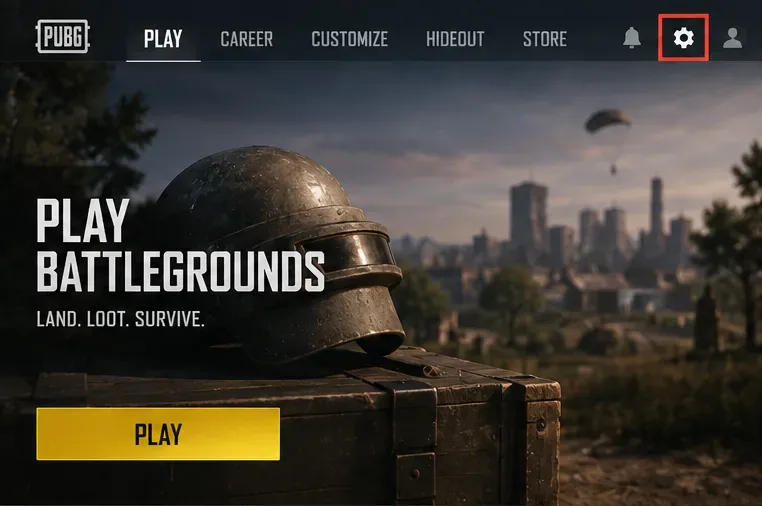
Apri le Impostazioni dalla lobby di PUBG prima di modificare l'opzione di visualizzazione dell'inventario.
Come disabilitare il rendering dei personaggi nell'inventario di PUBG
1. Apri Impostazioni
Dalla lobby di PUBG, apri il menu Impostazioni del gioco. Puoi effettuare questa modifica prima di entrare in una partita, il che è preferibile perché ti dà il tempo di confermare l'opzione senza essere esposto mentre sei fermo in gioco.
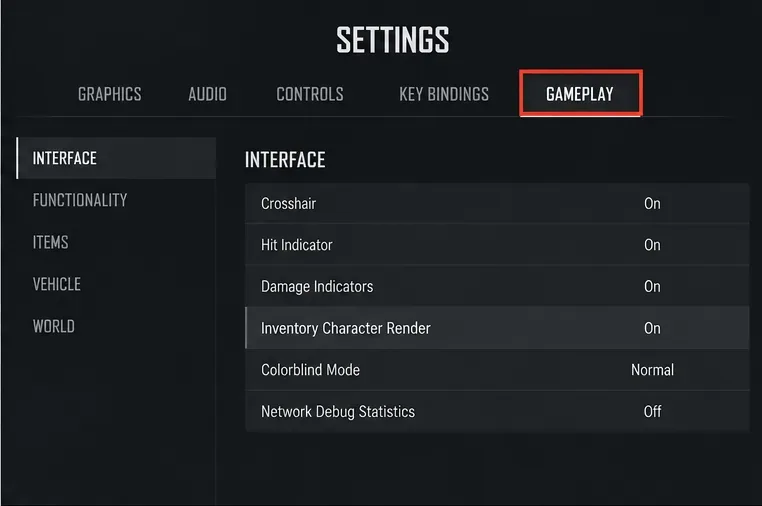
2. Seleziona la sezione Gameplay
Passa alla scheda Gameplay . Non guardare prima sotto Grafica: nonostante il motivo legato alle prestazioni per cui si modifica, la resa del personaggio nell'inventario è documentata da PUBG come un'opzione di gioco.
L'opzione pertinente si trova nella sezione "Gameplay" e non nelle impostazioni principali della qualità grafica.
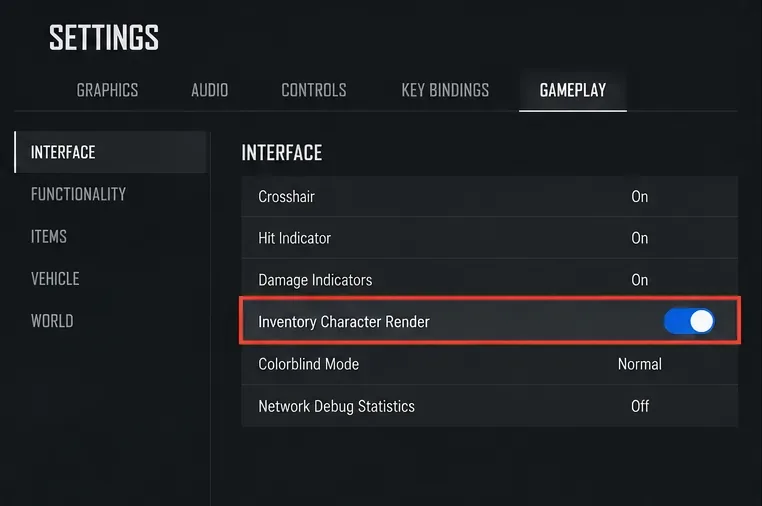
3. Disattiva il rendering del personaggio nell'inventario
Individua "Inventory Character Render" e impostalo su "Off" . Se la tua versione attuale utilizza un interruttore anziché un selettore On/Off, disattivalo. Applica la modifica se la tua versione del menu ti chiede di confermare le impostazioni.
Disabilita il rendering del personaggio nell'inventario per interrompere il disegno del modello del giocatore nella schermata dell'inventario.
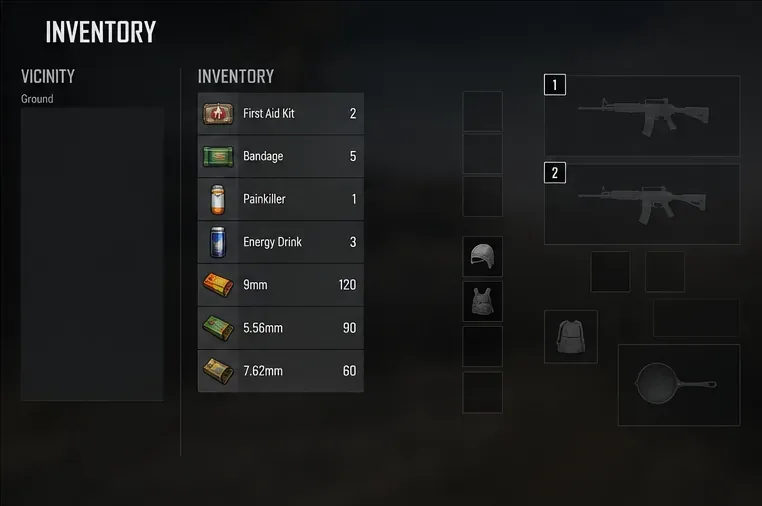
4. Aprire l'inventario e verificare il risultato
Entra in una partita o in un ambiente di allenamento e apri l'inventario. Il supporto di PUBG indica Tab o I come tasti per l'inventario su PC nel suo articolo ufficiale di aiuto sull'inventario . Con il rendering del personaggio disabilitato, l'inventario dovrebbe rimanere utilizzabile per oggetti nelle vicinanze, contenuto dello zaino, equipaggiamento e gestione delle armi senza mostrare il modello completo del personaggio.
Dopo aver disabilitato l'opzione, verifica che l'inventario rimanga funzionante anche se il modello completo del personaggio non viene più visualizzato.
Cosa può e cosa non può migliorare questa impostazione
Situazione
Cosa aspettarsi
Il frame rate cala principalmente all'apertura dell'inventario.
Vale la pena testare prima questa impostazione perché rimuove un elemento visivo da quella schermata.
FPS bassi ovunque durante la partita
Non aspettatevi che questa soluzione da sola risolva il problema; la grafica, il carico della CPU, il carico della GPU, la risoluzione e i processi in background hanno un'influenza ben più ampia.
Breve intoppo durante l'apertura dell'inventario
Potrebbe essere d'aiuto, ma PUBG non garantisce una riduzione dei rallentamenti né un aumento fisso degli FPS.
È necessario un modello del personaggio per il controllo estetico.
Lascia l'opzione attiva oppure riattivala temporaneamente quando desideri visualizzare l'anteprima.
Esiste una ragione tecnica per cui questa è un'impostazione sensata da testare. PUBG ha già lavorato in passato sulle prestazioni di rendering specifiche dell'inventario. Nell'aggiornamento 19.2 , gli sviluppatori hanno affermato di aver modificato il rendering delle texture di anteprima dell'inventario in modo che venissero renderizzate solo le texture necessarie, di aver pre-generato gli slot degli oggetti dell'inventario per migliorare la velocità di rendering dell'interfaccia utente e di aver ridistribuito il carico di lavoro per risolvere i cali di frame rate. Queste modifiche non dimostrano che disabilitare il modello del personaggio produrrà un determinato valore di FPS, ma mostrano che il rendering dell'inventario è sempre stato un'area di prestazioni specifica in PUBG.
Disabilitare il personaggio dell'inventario aumenterà gli FPS durante il combattimento?
In genere, è bene considerare questo vantaggio come specifico per l'inventario . L'opzione controlla il personaggio visualizzato all'interno di quell'interfaccia; non rimuove i personaggi nemici, i compagni di squadra, le braccia del personaggio in prima persona, gli oggetti del mondo, gli effetti o il resto della normale scena 3D. Pertanto, è improbabile che un PC che fatica a raggiungere i 70 FPS durante i combattimenti diventi improvvisamente molto più veloce ovunque solo perché questa anteprima dell'inventario è disabilitata.
Un test migliore consiste nel confrontare lo stesso scenario con l'inventario aperto. Se gli FPS sono stabili mentre ti muovi, ma calano drasticamente ogni volta che compare l'inventario, questa opzione ha un obiettivo chiaro. Se il frame rate è già basso prima di premere Tab, passa a un'ottimizzazione grafica più generale.
Cosa dovresti modificare se il frame rate (FPS) è ancora basso?
L'assistenza PUBG consiglia di regolare le impostazioni video in base alle capacità del PC e sottolinea in particolare che impostazioni grafiche inferiori possono migliorare le prestazioni. La guida ufficiale alle prestazioni indirizza i giocatori verso impostazioni grafiche avanzate quando è necessaria una maggiore potenza.
Segui quest'ordine per identificare cosa ti aiuta davvero, invece di cambiare dieci cose contemporaneamente:
Innanzitutto: disabilita il rendering del personaggio nell'inventario se il rallentamento è concentrato nell'inventario.
Secondo: confrontare gli FPS con l'inventario chiuso e aperto nella stessa area.
Terzo: se l'intero gioco dipende dalla GPU, riducete gradualmente i requisiti grafici, uno alla volta.
Quarto: chiudete le sovrapposizioni o le applicazioni in background non necessarie se l'utilizzo di CPU, memoria o GPU è insolitamente elevato.
Quinto: testa qualsiasi opzione di upscaling supportata e adatta al tuo hardware. Le note dell'aggiornamento 43.1 di PUBG documentano il supporto per NVIDIA DLSS 4.5 e AMD FSR 4.1 su PC, con disponibilità variabile a seconda dell'hardware e delle impostazioni.
Un modo semplice per misurare se il cambiamento ha aiutato
Non giudicare le impostazioni da una singola occhiata al contatore degli FPS. Utilizza un confronto ripetibile:
Scegli la modalità di allenamento o un altro ambiente a basso rischio.
Rimanete fermi nello stesso punto e rivolti nella stessa direzione.
Registra il tuo FPS approssimativo con l'inventario chiuso.
Apri l'inventario per 10-15 secondi con l'opzione "Render del personaggio nell'inventario" abilitata.
Disattiva l'opzione, torna nello stesso punto e ripeti l'operazione.
Confronta non solo il valore medio degli FPS, ma anche se l'apertura dell'inventario provoca un rallentamento visibile o un improvviso picco nel tempo di rendering dei fotogrammi.
Se l'inventario risulta più fluido mentre il gameplay normale rimane invariato, l'impostazione sta svolgendo perfettamente la sua funzione. Se non si riscontrano differenze tangibili, disattivatela solo se preferite una visualizzazione dell'inventario più ordinata; altrimenti, riattivatela.
Lista di controllo pratica
Utilizza questa guida su PC ; il riferimento ufficiale dell'aggiornamento 34.1 al rendering del personaggio nell'inventario è esplicitamente contrassegnato come PC.
Vai su Impostazioni → Modalità di gioco .
Imposta la visualizzazione dei personaggi dell'inventario su Disattivato .
Esegui il test FPS specificamente mentre l'inventario è aperto.
Non date per scontato un aumento fisso delle prestazioni; PUBG non ha pubblicato alcuna percentuale ufficiale o dato relativo agli FPS per questa opzione.
Se il frame rate è basso ovunque, invece di affidarti a questa singola impostazione, ottimizza la grafica e il carico di sistema.
In conclusione
Disabilitare il rendering del personaggio nell'inventario di PUBG è una modifica alle prestazioni a basso rischio per i giocatori PC che notano cali di frame rate durante il saccheggio o la gestione dell'equipaggiamento. L'impostazione ufficiale esiste ed è stata documentata da PUBG, ma il miglioramento delle prestazioni dipende dal carico di lavoro e non è stato quantificato dagli sviluppatori. Consideratela come un'ottimizzazione mirata dell'inventario: disattivatela, riproducete lo stesso scenario di inventario e mantenete la modifica solo se il frame rate o il tempo di rendering dei fotogrammi migliorano effettivamente.