Home
» 🎮 Esports
»
Come cancellare la cache di Hearthstone su Android e iOS senza cancellare più del necessario
Come cancellare la cache di Hearthstone su Android e iOS senza cancellare più del necessario
Se Hearthstone si blocca all'avvio, si disconnette ripetutamente, si blocca durante la ricerca di aggiornamenti o si comporta in modo anomalo dopo una patch, cancellare i file locali dell'app può essere una valida soluzione. La differenza fondamentale è che Android offre un'opzione dedicata per cancellare la cache , mentre iPhone e iPad non dispongono di un pulsante specifico per la cache di ogni singola app. Su iOS, l'opzione più simile e a basso rischio è " Scarica app" , ma una disinstallazione completa e una reinstallazione rappresentano una soluzione più sicura, poiché lo scaricamento mantiene i documenti e i dati dell'app.
A partire da ottobre 2026, la guida alla risoluzione dei problemi di connessione mobile di Blizzard indica specificamente agli utenti Android di aprire le impostazioni di archiviazione dell'app e cancellare la cache/i dati di Hearthstone. Se il problema persiste, Blizzard consiglia di disinstallare e reinstallare il gioco. Google documenta separatamente che la cancellazione della cache di un'app Android rimuove i dati temporanei, mentre la cancellazione della memoria rimuove tutti i dati dell'app. Apple documenta che la rimozione dell'app elimina l'app mantenendo documenti e dati, mentre l'eliminazione dell'app rimuove l'app e i relativi dati locali.
In breve: usa prima il ripristino meno distruttivo
Per la maggior parte dei problemi di Android, inizia con Cancella cache . Questa opzione agisce sui file temporanei ed è meno invasiva rispetto a Cancella spazio di archiviazione. Se Hearthstone continua a non funzionare, puoi passare a Cancella spazio di archiviazione o reinstallare l'app.
Su iPhone o iPad, non esiste un pulsante "Cancella cache" specifico per Hearthstone documentato da Apple o Blizzard. Inizia con "Scarica l'app" se il tuo obiettivo principale è liberare spazio nell'app preservando documenti e dati. Se stai risolvendo problemi relativi a file locali di Hearthstone presumibilmente danneggiati, " Disinstalla l'app e reinstallala" è una soluzione più completa perché la disinstallazione preserva intenzionalmente documenti e dati.
Piattaforma
Il miglior primo passo
Ciò che rimuove
Quando è opportuno intensificare la procedura
Android
Cancella la cache
Dati temporanei dell'app
Se lo stesso problema di avvio, aggiornamento o connessione si ripresenta immediatamente
Android
Cancella spazio di archiviazione/dati
Dati e impostazioni dell'app locale
Utilizzare questa opzione se la cancellazione della cache non riesce, oppure seguire la procedura di risoluzione dei problemi di Blizzard.
iPhone/iPad
Scarica l'app
L'app stessa, pur conservando documenti e dati
Se hai bisogno di un ripristino più drastico dei file locali
iPhone/iPad
Disinstalla l'app, quindi reinstallala.
L'app e i relativi dati locali
Da utilizzare quando lo scaricamento non risolve il problema.
Prima di cancellare qualsiasi cosa
Assicurati di sapere come accedi a Hearthstone. Blizzard afferma che i progressi di Hearthstone vengono condivisi tra i dispositivi quando accedi con lo stesso account Battle.net, inclusi obiettivi, oro, mazzi, collezioni di carte e progressi in Arena. Questa è un'utile protezione in caso di reinstallazione. Tuttavia, Blizzard precisa anche che i giocatori su dispositivi mobili possono iniziare a giocare senza un account Battle.net, quindi se non hai mai collegato i tuoi progressi, fallo prima di eliminare i dati locali dell'app, se possibile.
Dovresti anche verificare se il problema è effettivamente locale. La guida alla risoluzione dei problemi per dispositivi mobili di Blizzard consiglia di verificare che l'app sia aggiornata, passare dal Wi-Fi alla connessione dati cellulare, riavviare il dispositivo e controllare i requisiti di sistema prima di ricorrere alla cancellazione della cache/dei dati. Un'interruzione del server o un problema relativo all'account non si risolverà eliminando ripetutamente i file dal telefono.
Come svuotare la cache di Hearthstone su Android
1. Apri le impostazioni di Android e trova Hearthstone
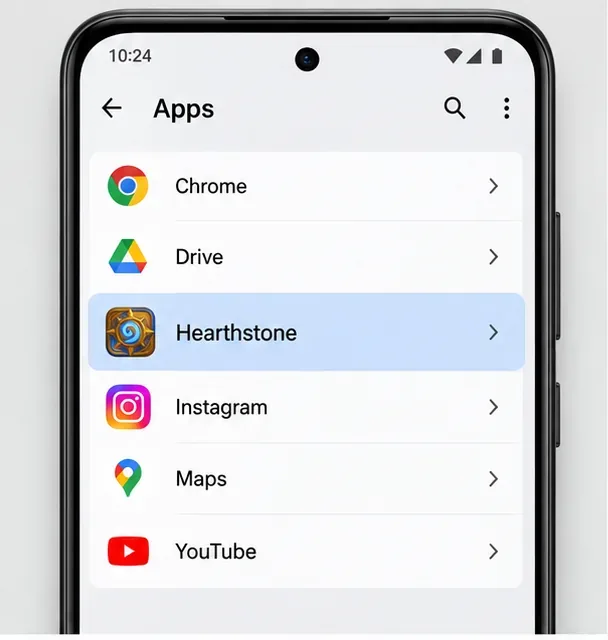
Apri Impostazioni , quindi vai su App o sulla sezione di gestione delle app equivalente sul tuo telefono. Seleziona Hearthstone . I produttori di dispositivi Android utilizzano etichette leggermente diverse, quindi potresti vedere App, Applicazioni, Gestione app o App e notifiche.
Nelle impostazioni di Android, apri l'elenco delle app installate e seleziona Hearthstone. Il nome esatto del menu App può variare a seconda del produttore del telefono.
Google specifica esplicitamente che i percorsi per accedere alle Impostazioni possono variare a seconda del dispositivo Android. L'obiettivo è semplicemente quello di raggiungere la pagina delle informazioni sull'app Hearthstone, senza dover cercare all'interno del gioco stesso.
2. Apri Archiviazione e cache e scegli Cancella cache
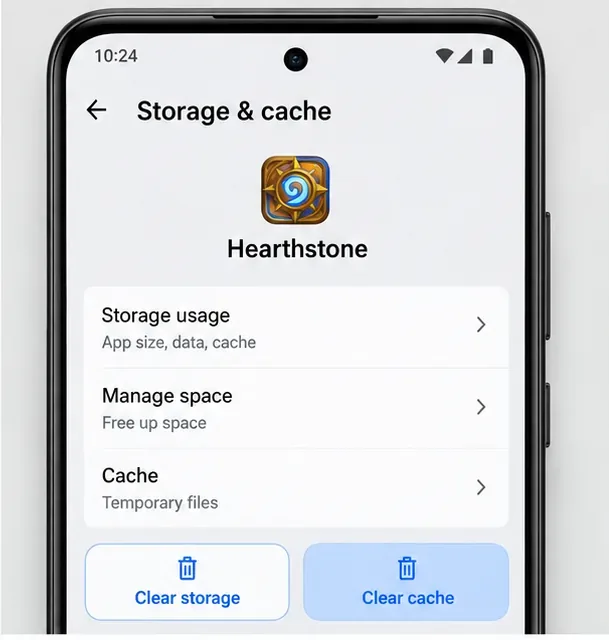
Tocca Archiviazione e cache , Archiviazione o l'opzione equivalente più vicina, quindi scegli Cancella cache . Non scegliere Cancella archiviazione solo perché appare accanto, a meno che tu non voglia intenzionalmente un ripristino più drastico.
Su Android, prova prima a cancellare la cache. Cancellare la memoria è un ripristino più drastico che rimuove i dati locali dell'app, quindi consideralo come un passaggio separato per la risoluzione dei problemi.
Google descrive la cancellazione della cache come l'eliminazione dei dati temporanei e avverte che un'app potrebbe aprirsi più lentamente la prossima volta perché questi file temporanei devono essere ricostruiti. Questo è normale. Dopo aver cancellato la cache, avvia Hearthstone e attendi che il programma controlli i file o scarichi tutto il necessario.
Quando è consigliabile utilizzare Clear Storage?
Se la cancellazione della cache non risolve il problema, il supporto di Blizzard consente agli utenti Android di cancellare la cache/i dati dell'app Hearthstone. Su molti dispositivi questa opzione appare come "Cancella spazio di archiviazione " , "Cancella dati" o "Gestisci spazio di archiviazione" . Google distingue questa opzione da "Cancella cache": "Cancella spazio di archiviazione" rimuove definitivamente i dati locali dell'app.
Un esempio pratico: se Hearthstone si blocca una volta dopo un aggiornamento, la prima cosa da fare è cancellare la cache. Se, dopo aver cancellato la cache e riavviato il dispositivo, il gioco continua a caricare lo stesso stato locale danneggiato, la soluzione successiva è cancellare i dati di archiviazione. Preparati a effettuare nuovamente l'accesso e a lasciare che le risorse di gioco vengano ricostruite o scaricate di nuovo.
Come cancellare o ripristinare i file di Hearthstone su iPhone e iPad
3. Apri la memoria dell'iPhone e seleziona Hearthstone
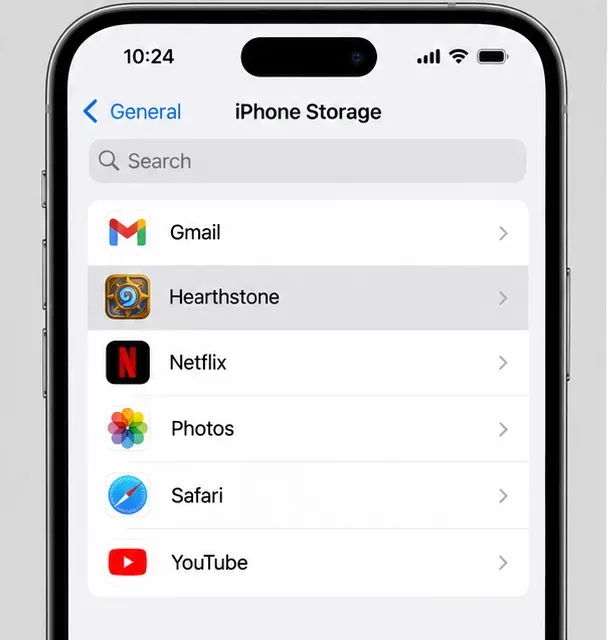
Su iPhone , vai su Impostazioni > Generali > Spazio iPhone , oppure su iPad, nella schermata equivalente Spazio iPad. Trova e tocca Hearthstone . La documentazione di Apple relativa allo spazio di archiviazione afferma che questa schermata elenca le app e consente di verificare quanto spazio di archiviazione locale utilizza ciascuna di esse.
Su iPhone o iPad, apri Impostazioni, Generali, quindi Spazio dispositivo e seleziona Hearthstone per accedere ai controlli di Apple relativi allo spazio di archiviazione dell'app.
A differenza di Android, Apple non offre un pulsante universale per cancellare la cache per ogni singola app. Apple precisa inoltre che i dati memorizzati nella cache e i dati temporanei potrebbero non essere sempre conteggiati come normale utilizzo dell'app e che iOS gestisce automaticamente alcuni file temporanei.
4. Scegli "Scarica app" o "Elimina app" in base al tuo obiettivo
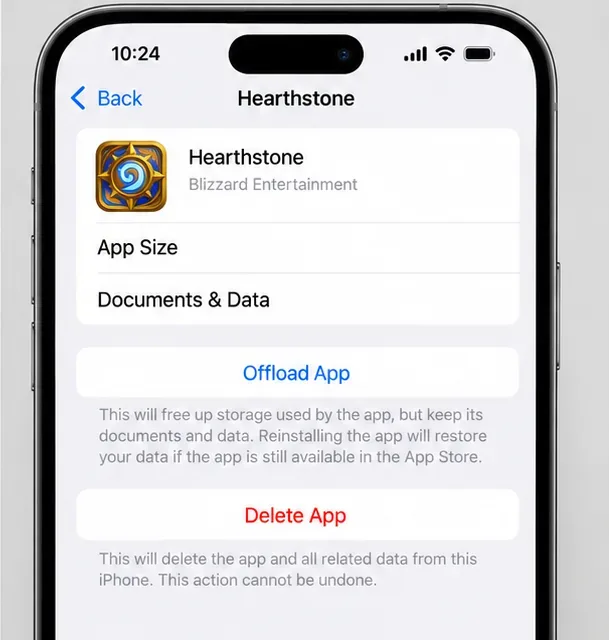
Nella pagina di archiviazione di Hearthstone, potresti vedere "Scarica app" e "Elimina app" . Non sono intercambiabili:
La disinstallazione dell'app libera lo spazio di archiviazione utilizzato dall'applicazione stessa, ma ne conserva documenti e dati. Reinstallandola, è possibile ripristinare i dati conservati.
Eliminare un'app rimuove l'app e i relativi dati locali dal dispositivo. Reinstallarla dall'App Store offre un ripristino locale più pulito.
L'opzione "Scarica app" conserva documenti e dati, mentre "Elimina app" rimuove l'app e i relativi dati locali. La scelta dipende dalle tue preferenze: se desideri un ripristino leggero della memoria o una reinstallazione più pulita.
Se il tuo obiettivo è semplicemente liberare spazio di archiviazione sul dispositivo senza eliminare i dati dell'app, prova prima a disinstallare l'app. Se invece il tuo obiettivo è risolvere problemi relativi a file di Hearthstone locali danneggiati o obsoleti, la disinstallazione potrebbe essere una soluzione troppo conservativa, poiché mantiene intenzionalmente documenti e dati. In tal caso, disinstallare e reinstallare l'app è l'equivalente iOS più vicino a un ripristino completo del dispositivo.
Svuotare la cache eliminerà le tue carte o i tuoi progressi?
Cancellare la cache di Android non equivale a eliminare la propria collezione di Hearthstone. Blizzard afferma che i progressi di Hearthstone vengono condivisi tra i dispositivi quando si utilizza lo stesso account Battle.net. Questo include la collezione di carte, i mazzi, gli obiettivi, l'oro e gli altri progressi dell'account.
Il rischio maggiore riguarda l'accesso all'account. Se elimini i dati dell'app o la disinstalli, lo stato di accesso locale potrebbe andare perso. Prima di farlo, verifica di conoscere l'account Battle.net corretto, il metodo di accesso e la regione di gioco. Se hai iniziato a giocare a Hearthstone su dispositivo mobile senza creare o collegare un account Battle.net, collega i tuoi progressi a un account prima di eliminare i dati locali, finché hai ancora accesso al gioco.
Come fai a sapere se il ripristino ha funzionato?
Non giudicate il successo solo in base alla riduzione dell'utilizzo dello spazio di archiviazione. Un buon risultato si misura anche a livello comportamentale: Hearthstone si avvia normalmente, supera la schermata in cui si era bloccato, completa il controllo degli aggiornamenti o si riconnette senza riprodurre lo stesso errore. Il primo avvio potrebbe richiedere più tempo perché potrebbe essere necessario ricostruire i file temporanei o scaricare nuovamente i contenuti di gioco.
Se lo stesso problema si ripresenta immediatamente dopo una reinstallazione pulita, è un segnale per smettere di ripetere lo stesso ripristino. Prova un'altra rete, verifica che il gioco sia aggiornato, riavvia il dispositivo e consulta i canali di supporto di Blizzard per eventuali problemi tecnici. La cancellazione della cache è utile per risolvere problemi con i file locali; non può risolvere problemi di interruzione del server, dispositivi non supportati, problemi con l'account o instabilità di rete.
Quando svuotare la cache non è la soluzione giusta
Utilizza la cancellazione della cache quando i sintomi indicano la presenza di file locali obsoleti o danneggiati: un problema si presenta dopo un aggiornamento, l'app si blocca ripetutamente durante il caricamento oppure Hearthstone si comporta in modo diverso su un dispositivo mentre lo stesso account funziona correttamente altrove. È meno probabile che sia d'aiuto quando tutti i dispositivi sulla stessa rete si disconnettono, quando Blizzard segnala un'interruzione del servizio o quando il dispositivo non soddisfa più i requisiti attuali.
Questa distinzione è importante perché le ripetute reinstallazioni possono consumare tempo e dati mobili senza risolvere la vera causa del problema. Una singola procedura ben definita – riavvio, verifica degli aggiornamenti, test di rete, ripristino della cache e successiva reinstallazione – è solitamente più utile che disinstallare e reinstallare ripetutamente l'app.