Home
» 🎮 Esports
»
Come cancellare la cache dell'app Brawl Stars per ridurre i crash casuali
Come cancellare la cache dell'app Brawl Stars per ridurre i crash casuali
Se Brawl Stars si chiude improvvisamente, cancellare la cache temporanea è una prima soluzione ragionevole su Android. Può essere utile se il problema è causato dai file temporanei, ma non può prevenire ogni arresto anomalo. Android offre anche un'opzione separata per cancellare i dati dell'app, quindi assicurati di selezionare solo l'opzione per cancellare la cache.
Su iPhone e iPad, iOS non offre un pulsante "Cancella cache" specifico per Brawl Stars. Il sistema gestisce i file temporanei e la pagina relativa alla gestione della cache dell'app propone diverse opzioni. Il metodo più sicuro dipende dal dispositivo in uso.
A cosa serve cancellare la cache di un'app?
La cache è un insieme di dati temporanei che un'app conserva per caricare più velocemente alcuni contenuti. Su Android, la funzione "Svuota cache" rimuove questi file temporanei. Google precisa che l'apertura successiva di un'app potrebbe richiedere più tempo, poiché i dati memorizzati nella cache vengono ricostruiti. Svuotare la cache è diverso dallo svuotare la memoria o i dati: Google afferma che svuotare la memoria elimina definitivamente tutti i dati dell'app.
Questa distinzione è importante per un gioco. La cancellazione della cache è una procedura di risoluzione dei problemi a basso impatto rispetto all'eliminazione dei dati dell'app, ma non è uno strumento che garantisce la prevenzione dei crash. La pagina di supporto di Supercell considera i crash come un problema tecnico più ampio e sottolinea che il solo rispetto dei requisiti minimi del dispositivo elencati potrebbe non garantire prestazioni fluide.
Prima di iniziare, il tuo account Brawl Stars è collegato?
Prima di cancellare i dati dell'app, disinstallare o reinstallare Brawl Stars, verifica che i tuoi progressi di gioco siano collegati al Supercell ID. Supercell descrive il Supercell ID come un metodo per proteggere l'account di gioco e ripristinarlo su diversi dispositivi. Le istruzioni per la reinstallazione indicano di collegare prima il gioco e poi di accedere nuovamente per caricare i progressi.
Se giochi come ospite o non puoi confermare che l'account sia connesso, interrompi la procedura prima di utilizzare Cancella spazio di archiviazione o disinstallare il gioco. Conserva il tuo nome giocatore e tutti i dettagli dell'account disponibili nel caso in cui avessi bisogno di assistenza dal supporto Supercell. Non condividere codici di verifica o password con chiunque affermi di poter recuperare l'account.
Come si svuota la cache di Brawl Stars su Android?
I nomi dei menu di Android variano a seconda del produttore e della versione. Il percorso solitamente è Impostazioni, App, Brawl Stars, quindi una schermata relativa alla memoria di archiviazione. Se le etichette sul tuo telefono sono diverse, usa la funzione di ricerca Impostazioni per "Brawl Stars" o "Informazioni app" e cerca le impostazioni di archiviazione dell'app.
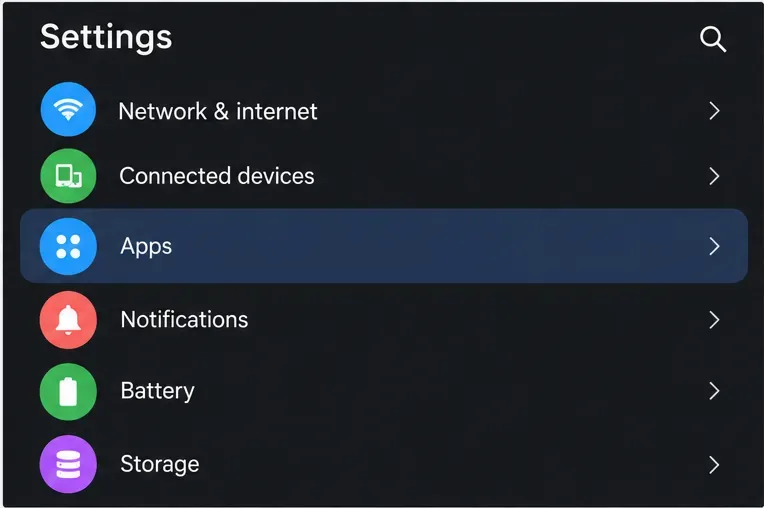
Apri l'elenco delle app nelle Impostazioni. Apri le Impostazioni del tuo telefono e tocca App o Applicazioni . Su alcuni telefoni, potrebbe essere necessario selezionare un'opzione come Visualizza tutte le app .
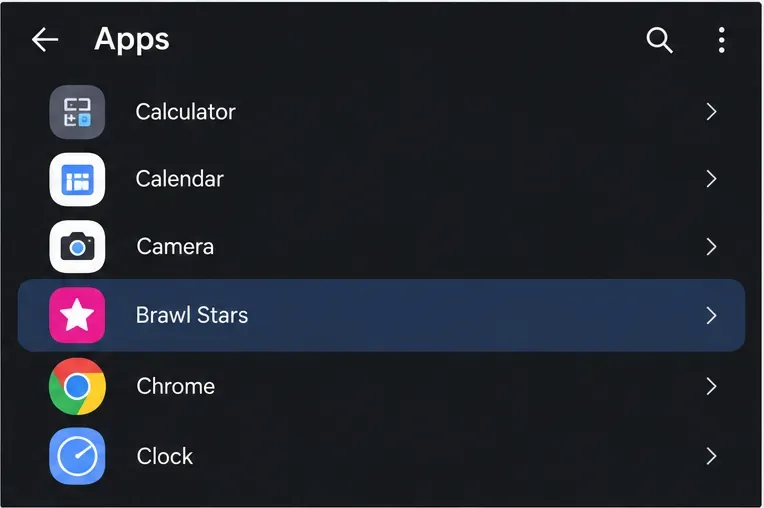
Seleziona Brawl Stars. Trovalo nell'elenco delle app installate e apri la pagina delle informazioni sull'app. Gli screenshot qui sotto sono illustrazioni generiche in stile Android; la disposizione dei comandi sul tuo telefono potrebbe essere diversa.
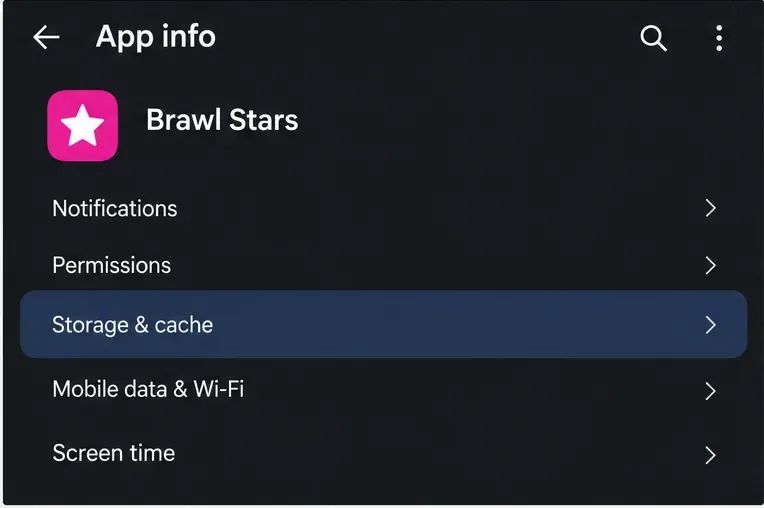
Apri i controlli di archiviazione. Tocca Archiviazione e cache , Archiviazione o un'opzione con un nome simile nella pagina dell'app Brawl Stars.
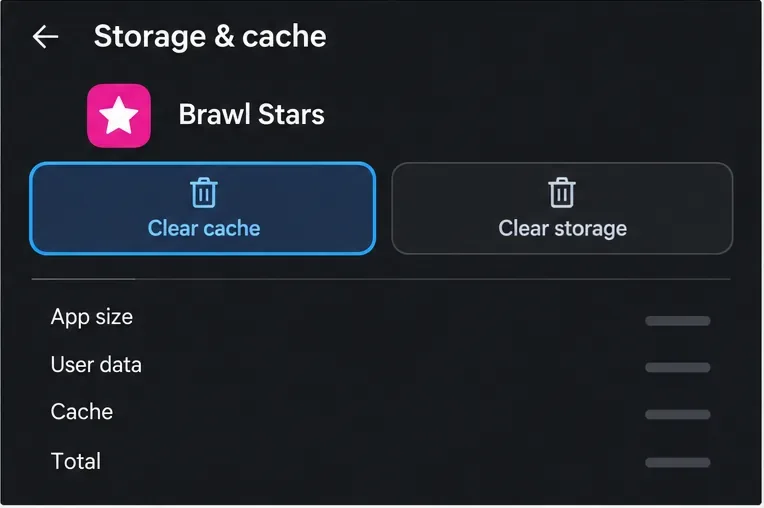
Tocca solo Cancella cache. Verifica che il comando visualizzi la dicitura Cancella cache . Non toccare Cancella spazio di archiviazione , Cancella dati o comandi con nomi simili. Se il telefono visualizza una finestra di dialogo di conferma, leggila prima di procedere.
Apri le app nelle impostazioni di Android. La dicitura e la posizione del menu variano a seconda del modello di telefono.Seleziona Brawl Stars dall'elenco delle app installate per accedere alle informazioni sull'app.Apri le impostazioni di archiviazione dalla pagina delle informazioni dell'app Brawl Stars; alcune versioni di Android utilizzano un'etichetta "Archiviazione" più breve.Seleziona Cancella cache. Cancella dati di archiviazione è un'azione separata che elimina i dati dell'app.
È possibile cancellare la cache di Brawl Stars su iPhone o iPad?
Nelle impostazioni di iOS non esiste un pulsante equivalente per la cache delle singole app. Apple afferma che iOS e iPadOS gestiscono lo spazio di archiviazione e rimuovono gli elementi che possono essere scaricati nuovamente o che non sono più necessari; i file memorizzati nella cache o temporanei potrebbero non apparire come una quantità separata nei dettagli di archiviazione di un'app.
L'opzione "Scarica app" di Apple libera lo spazio di archiviazione utilizzato dall'app, ma ne conserva documenti e dati. "Elimina app" rimuove l'app e i relativi dati. Nessuna delle due opzioni è paragonabile alla rimozione della cache in stile Android. Se stai pensando di disinstallare e reinstallare Brawl Stars per risolvere i problemi di crash, verifica prima la connessione del tuo ID Supercell e segui le istruzioni di reinstallazione fornite da Supercell. La rimozione dello spazio di archiviazione può essere utile per la gestione dello spazio, ma non dare per scontato che rimuova tutti i file o risolva un crash.
Cosa dovresti controllare se i crash continuano?
Riavvia il gioco dopo aver svuotato la cache. Il primo avvio potrebbe richiedere più tempo, poiché vengono ricreati i file temporanei. Verifica se il problema si ripresenta durante il normale svolgimento del gioco e prendi nota se si verifica all'avvio, durante il caricamento di una partita o dopo un aggiornamento specifico. Un avvio riuscito è un utile controllo, ma non dimostra che la causa principale sia stata eliminata.
Se il problema persiste, utilizza l'App Store ufficiale per verificare la disponibilità di un aggiornamento per Brawl Stars, riavvia il dispositivo e assicurati che il telefono disponga di spazio di archiviazione libero. La guida alla risoluzione dei problemi di Android di Google consiglia di riavviare e aggiornare un'app quando si blocca, mentre la pagina di supporto di Supercell per i crash è il luogo ideale per verificare la compatibilità del dispositivo e contattare il team di sviluppo del gioco, se necessario. Se solo Brawl Stars si blocca mentre le altre app funzionano correttamente, includi nella tua richiesta di supporto il modello del dispositivo, la versione del sistema operativo, la versione del gioco e l'ora in cui si verifica il crash.
La cancellazione della cache può essere utile per risolvere alcuni problemi relativi ai file temporanei, ma un nuovo bug del gioco, un dispositivo o un sistema operativo incompatibili, o un altro problema dell'app potrebbero richiedere una soluzione diversa. Le note della patch di Brawl Stars di ottobre 2024 di Supercell menzionavano la cancellazione della cache come una soluzione che aveva aiutato alcuni giocatori con specifici problemi di mancata risposta del dispositivo e texture nere; tuttavia, questa nota passata non garantisce che la cancellazione della cache prevenga ogni crash casuale oggi.
Lista di controllo rapida per la sicurezza
Su Android, scegli Cancella cache , non Cancella spazio di archiviazione o Cancella dati .
Su iPhone o iPad, non cercare un pulsante per la cache delle singole app, perché iOS non lo prevede.
Prima di eliminare i dati dell'app o reinstallare il gioco, verifica che l'ID Supercell sia connesso.
Dopo aver svuotato la cache, riavvia Brawl Stars e verifica se il problema si ripresenta.
Se il problema persiste, verifica la disponibilità di aggiornamenti e contatta Supercell fornendo i dettagli del dispositivo e della versione.