Home
» 🎮 Esports
»
Come cambiare i tasti di scelta rapida della scheda comandi di StarCraft II in tasti di scelta rapida della griglia
Come cambiare i tasti di scelta rapida della scheda comandi di StarCraft II in tasti di scelta rapida della griglia
Per passare dai tasti di scelta rapida Grid alla scheda comandi di StarCraft II, apri Menu > Opzioni > Tasti di scelta rapida e seleziona Grid dal menu del profilo selezionato. Scegli Grid per mancini se desideri la configurazione speculare per mancini. Conferma o accetta la modifica se il client te lo richiede, quindi prova alcune azioni in una partita sicura prima di utilizzare le nuove associazioni di tasti in una partita.
Una distinzione importante: Grid modifica i tasti della tastiera che attivano i pulsanti della scheda comandi. Non riorganizza le icone dei comandi stesse. Il modello Grid standard assegna i tasti in base alla loro posizione relativa sulla scheda comandi, solitamente in righe come QWERT, ASDFG e ZXCVB. Un profilo personalizzato può essere diverso, quindi è consigliabile utilizzare le etichette dei tasti visualizzate nel proprio client come riferimento definitivo.
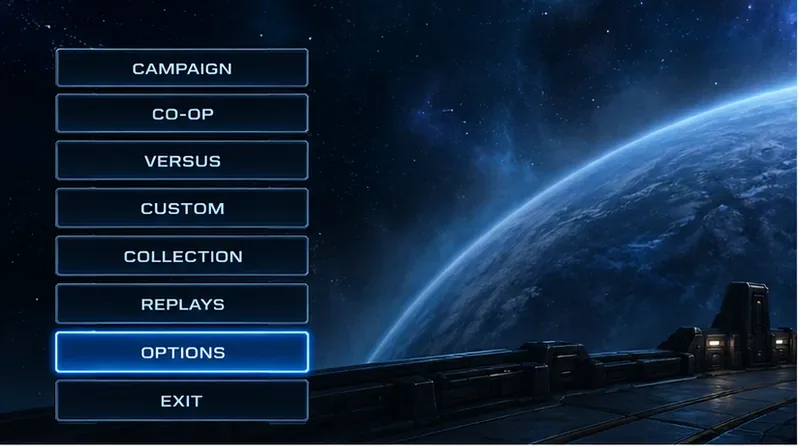
Un'illustrazione semplificata del menu mostra il primo passaggio: aprire le Opzioni prima di selezionare un profilo di tasti di scelta rapida.
Meglio scegliere la griglia o mantenere la modalità standard?
Scegli Griglia se desideri che i comandi, posizionati in modo simile sulle schede di comando, utilizzino posizioni della tastiera simili per tutte le unità e razze. Questo può semplificare l'utilizzo di unità sconosciute, poiché è sufficiente guardare la scheda e premere il tasto nella posizione corrispondente sulla griglia. Mantieni Standard se conosci già le specifiche associazioni di tasti e preferisci non dover rieducare la memoria muscolare. I giocatori mancini potrebbero preferire Griglia per mancini, ma la scelta migliore dipende dalla posizione delle mani sul mouse e sulla tastiera.
Profilo
Come si comporta
Consideralo quando
Standard
Utilizza le familiari assegnazioni di tasti predefinite.
Hai già sviluppato la memoria muscolare e desideri ridurre al minimo il riallenamento.
Griglia
Associa le posizioni delle schede di comando a un insieme coerente di posizioni della tastiera.
Vuoi imparare i comandi guardando la loro posizione sulla scheda.
Griglia per mancini
Offre un'alternativa basata su una griglia, pensata per i giocatori mancini.
La posizione comoda della tua mano è diversa da quella tipica di un destrorso.
Profilo personalizzato
Consente di personalizzare le associazioni dei tasti in base alle proprie preferenze, se il client offre la possibilità di creare profili.
Vuoi utilizzare Grid come punto di partenza, ma devi evitare un conflitto tra tasti.
Grid è un profilo di tasti di scelta rapida, non una skin separata per le schede dei comandi. Potrebbe influenzare più di un tasto abilità, quindi controlla i comandi dei lavoratori, le abilità delle unità e qualsiasi altra scorciatoia che utilizzi abitualmente. La guida pubblica di Blizzard spiega che la lettera evidenziata mostrata con un'azione nel pannello dei comandi è il tasto di scelta rapida corrispondente e indirizza i giocatori a Menu > Opzioni > Tasti di scelta rapida . Leggi la guida ai tasti di scelta rapida di StarCraft II di Blizzard .
Come si passa a Grid?
1. Apri le opzioni Tasti di scelta rapida
Dal menu di gioco, scegli Opzioni , quindi apri Tasti di scelta rapida . La vecchia guida ufficiale di Blizzard utilizza questo percorso nel menu; una discussione nella community descrive il selettore del profilo all'interno della schermata Tasti di scelta rapida. Le etichette del menu possono variare leggermente a seconda della localizzazione o degli aggiornamenti del client. Se il tuo obiettivo è cambiare l'intero layout, cerca il selettore del profilo anziché modificare un singolo comando.
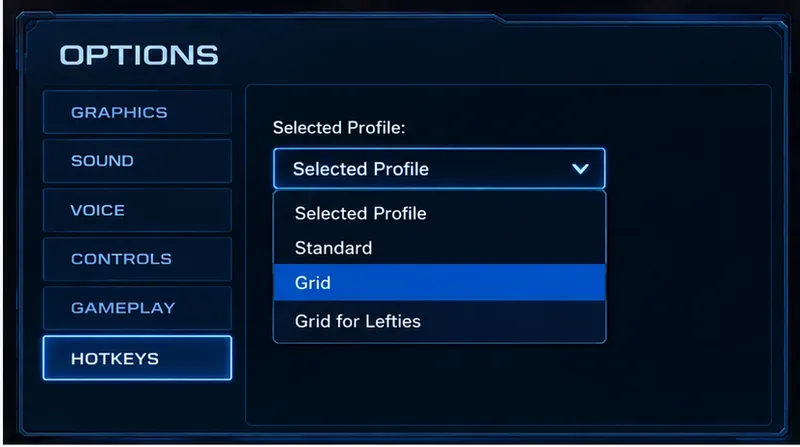
Il menu a tendina del profilo è il controllo da modificare per passare a un layout completo; questa illustrazione semplificata dell'interfaccia non è una schermata di gioco.
2. Seleziona il profilo che corrisponde alle tue preferenze
Apri il menu a tendina Profilo selezionato e scegli Griglia . Per un'opzione griglia per mancini, scegli Griglia per mancini . Se l'elenco dei profili include altri layout come Standard o Classico, lasciali invariati a meno che tu non voglia deliberatamente uno schema di assegnazione dei tasti diverso. Una discussione sul forum di StarCraft II descrive questi nomi di profilo e spiega Griglia come la mappatura dei tasti alle posizioni sulla tabella dei comandi; considera il post del forum come una segnalazione di un giocatore, poiché l'articolo pubblico di Blizzard non fornisce una panoramica aggiornata, schermata per schermata, di questo selettore. Vedi la discussione sui profili di StarCraft II .
Accetta o salva la selezione se la finestra delle opzioni te lo richiede. Quindi torna al gioco e controlla di nuovo il profilo selezionato per verificare se i pulsanti mostrano ancora le vecchie assegnazioni. Evita di apportare diverse modifiche non correlate ai tasti di scelta rapida contemporaneamente; è più facile capire cosa è cambiato quando l'unica modifica apportata è il cambio di profilo.
3. Leggere il nuovo schema di tasti dalla scheda di comando
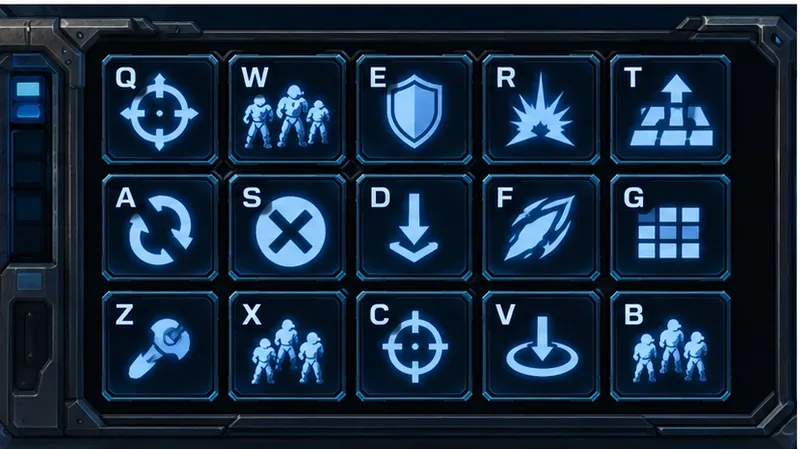
Seleziona un'unità o un lavoratore e guarda la scheda dei comandi nell'angolo in basso a destra della schermata di gioco. In una tipica configurazione a griglia, le posizioni dei comandi corrispondono alle righe di tasti vicini, spesso indicate come Q W E R T, A S D F G, e Z X C V B. Ad esempio, un'azione nella seconda posizione della prima riga utilizzerà in genere il secondo tasto di quella riga. L'azione stessa dipende dall'unità selezionata, quindi non memorizzare la scheda di un'unità come un elenco universale di comandi.
Il concetto di griglia associa a ciascuna posizione della scheda di comando la chiave corrispondente nella riga e nella colonna; l'insieme di icone qui presentato è a scopo illustrativo.
Passa il mouse sopra un'azione per leggere il tasto di scelta rapida visualizzato prima di premerla. La guida di Blizzard specifica che la descrizione del pannello dei comandi include la lettera corrispondente al tasto di scelta rapida. Questo è particolarmente utile durante le prime partite, quando i comandi a cui si è abituati potrebbero essere assegnati a tasti diversi.
4. Esegui un test prima di utilizzare il layout in una partita seria.
Utilizzate una missione della campagna, una partita contro l'IA o un'altra modalità a bassa pressione per verificare alcune azioni importanti: selezionate un lavoratore, aprite i comandi di costruzione, impartite un comando base e provate un'abilità dell'unità. Verificate che il tasto indicato sulla scheda dei comandi corrisponda al tasto che premete. Se cambiate spesso unità o razza, provate anche una seconda unità o razza, poiché il principio della griglia rimane invariato, mentre i pulsanti disponibili cambiano a seconda dell'unità selezionata.
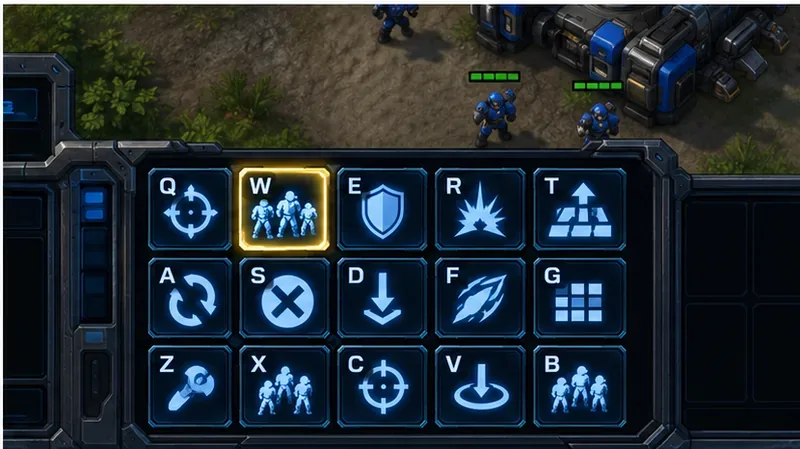
Una scena di prova illustra come verificare la posizione di una singola scheda di comando alla volta prima di utilizzare le nuove scorciatoie da tastiera in una partita competitiva.
Grid sposta i pulsanti sullo schermo?
No. Il profilo Griglia modifica la mappatura della tastiera per le azioni delle schede di comando; non fornisce un editor drag-and-drop generale per spostare le icone. Se un'icona rimane nella stessa posizione visiva dopo aver cambiato profilo, è normale. L'obiettivo è far sì che il tasto corrisponda alla sua posizione, non ridisegnare il pannello dei comandi.
Alcuni giocatori discutono di configurazioni personalizzate delle schede di comando o di layout alternativi sui forum della community, ma questi suggerimenti non sono equivalenti alla selezione del profilo Grid predefinito. Non modificare i file di configurazione solo per attivare Grid. Utilizza il selettore di profili in gioco per la modifica standard. Se in seguito desideri una mappatura personalizzata dei tasti di scelta rapida, crea un profilo personalizzato separato quando il client offre questa opzione e modifica solo le associazioni che conosci.
Cosa succede se il profilo Grid non sembra essere applicabile?
La scheda dei comandi mostra ancora le lettere familiari: seleziona un'azione e controlla il tasto di scelta rapida visualizzato; potresti visualizzare un comando specifico dell'unità o un profilo personalizzato anziché il profilo desiderato.
Il profilo viene ripristinato dopo essere usciti da Opzioni: riapri Tasti di scelta rapida e controlla il profilo selezionato. Conferma qualsiasi richiesta di accettare, salvare o creare un profilo, anziché dare per scontato che la modifica sia stata memorizzata.
Una scorciatoia familiare ora attiva qualcosa di inaspettato: controlla il profilo attivo e la scorciatoia da tastiera visualizzata per il comando corrispondente. Grid modifica le mappature, quindi un tasto che utilizzavi per un comando diverso in Standard ora potrebbe svolgere una funzione diversa.
Non riesci a trovare l'opzione Griglia: verifica di essere nelle impostazioni Tasti di scelta rapida e non in un'altra categoria Opzioni. Se la lingua o la versione del client utilizza una terminologia diversa, cerca il menu a tendina del profilo; le etichette riportate nelle guide precedenti potrebbero non corrispondere a tutti i client attuali.
Quale layout è la scelta migliore?
La modalità Grid è ideale se preferisci un metodo visivo e basato sulla posizione per imparare i comandi, soprattutto quando usi unità nuove. La modalità Standard è adatta se le tue associazioni di tasti sono già automatiche e dai più importanza alla continuità che alla coerenza posizionale. La modalità Grid per mancini è consigliata se la griglia predefinita risulta scomoda per la posizione delle tue mani. Prova il profilo in alcune sessioni di gioco rilassate prima di decidere; non esiste un layout unico che vada bene per tutti i giocatori.
Per una modifica sicura, cambia il profilo in Opzioni > Tasti di scelta rapida, verifica le etichette dei tasti sulla scheda dei comandi e prova diverse azioni rappresentative. Tieni presente che Grid modifica i tasti di scelta rapida e non la posizione dei pulsanti sullo schermo. La guida pubblica ai tasti di scelta rapida di Blizzard conferma il percorso Opzioni > Tasti di scelta rapida, mentre i nomi dei profili e i dettagli dell'interfaccia corrente dovrebbero essere verificati nel client che stai utilizzando.