Home
» 🎮 Esports
»
Come bilanciare spari silenziosi e passi rumorosi in PUBG
Come bilanciare spari silenziosi e passi rumorosi in PUBG
Se in PUBG i passi sono difficili da sentire finché non si alza il volume, ma improvvisamente gli spari o i colpi vicini diventano assordanti, l'obiettivo è ottenere un mix più confortevole e leggibile, non semplicemente un volume più alto. PUBG non offre un cursore universale che aumenti il volume dei passi e abbassi quello degli spari. Una soluzione affidabile è verificare il percorso di uscita, stabilire un punto di riferimento sicuro, quindi testare un'opzione di elaborazione audio alla volta e mantenerla solo se si riesce ancora a distinguere chiaramente la direzione dei suoni.
Le modifiche riportate di seguito si riferiscono alla versione PC. I menu delle console e il software delle cuffie sono diversi, e le etichette di Windows possono variare a seconda del driver audio. Le note della patch 35.1 di PUBG indicano che il suono delle armi da fuoco utilizzate da un giocatore è stato leggermente ridotto per quel giocatore, mentre gli altri giocatori continuano a sentirlo al volume originale. Si tratta di una regolazione specifica per le proprie armi; non è un'impostazione che consente di abbassare il volume degli spari nemici.
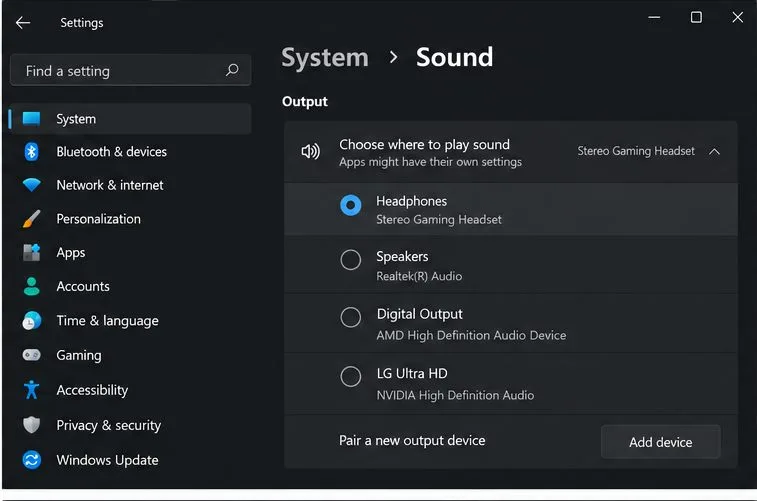
Esempio illustrativo delle impostazioni audio di Windows: verifica che le cuffie che indossi siano selezionate come dispositivo di output.
Iniziate con il dispositivo di output e una base di partenza confortevole
Prima di modificare le impostazioni dell'equalizzatore, assicurati che l'audio del gioco raggiunga il dispositivo previsto. Su Windows 11, apri Impostazioni, seleziona Sistema, quindi Suono e controlla il dispositivo selezionato in Uscita. Se utilizzi una cuffia USB, un dongle wireless, l'audio del monitor o un controller, Windows potrebbe instradare l'audio a un dispositivo diverso da quello che stai utilizzando. La guida alla risoluzione dei problemi audio di Microsoft consiglia inoltre di verificare l'uscita selezionata e i controlli del volume separati su Windows, app e accessori.
Imposta il volume delle cuffie e di Windows a un livello che rimanga confortevole durante uno scontro a fuoco. Non alzare il livello principale finché non senti i passi, altrimenti il rumore delle armi risulterà eccessivamente acuto. Avvia PUBG e verifica che l'audio non sia disattivato o insolitamente basso. La pagina o le etichette audio di PUBG possono variare tra le diverse versioni, quindi utilizza il menu corrente anziché copiare un vecchio preset numerico. Inizialmente, modifica solo il livello generale del gioco; questo influisce sull'intero mix e non crea un vero e proprio potenziamento del suono dei soli passi.
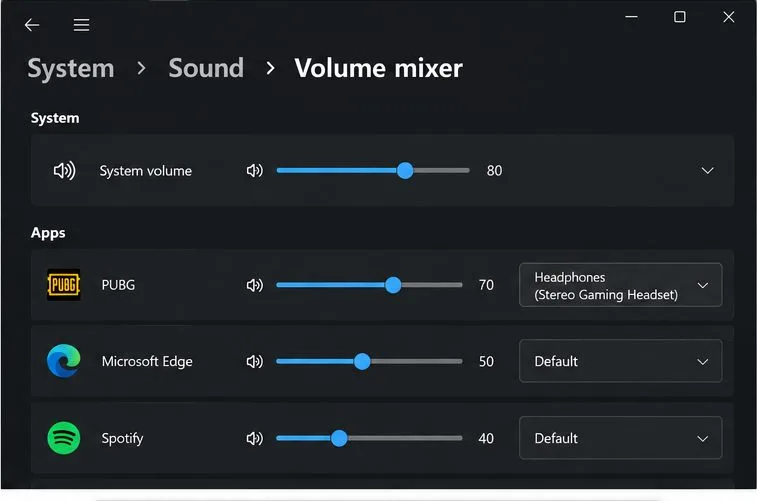
Verifica il livello dell'app PUBG nel mixer del volume di Windows.
Windows può mantenere un livello e un dispositivo di output separati per ogni applicazione. Apri Impostazioni > Sistema > Suono > Mixer volume mentre PUBG è in esecuzione. Trova PUBG nell'elenco delle app, verifica che il cursore del volume non sia disattivato o troppo basso rispetto al livello di sistema e controlla che l'uscita audio sia la stessa cuffia selezionata in precedenza. Il controllo può essere reimpostato quando si cambia app o dispositivo, quindi ricontrollalo dopo aver ricollegato le cuffie o cambiato l'hardware audio. Microsoft documenta questi controlli per singola app nella sua guida all'audio delle app e al mixer del volume .
Esempio illustrativo di mixer del volume: assicurarsi che PUBG non sia silenziato, che il livello dell'app sia adeguato e che l'uscita sia indirizzata alle cuffie in uso.
Utilizzare lo stereo come riferimento prima di aggiungere l'elaborazione surround.
Per un confronto accurato, provate prima con la modalità stereo di base delle cuffie. Se sono attivi sia l'audio spaziale di Windows che la modalità audio surround virtuale o 3D del produttore delle cuffie, la combinazione può alterare il bilanciamento tonale o rendere più difficile la percezione della direzione del suono. Disattivate uno dei due livelli, spaziale o surround virtuale, per un punto di riferimento, quindi provatelo separatamente se lo preferite. Evitate di modificare più impostazioni spaziali contemporaneamente, perché non saprete quale ha migliorato o peggiorato il risultato.
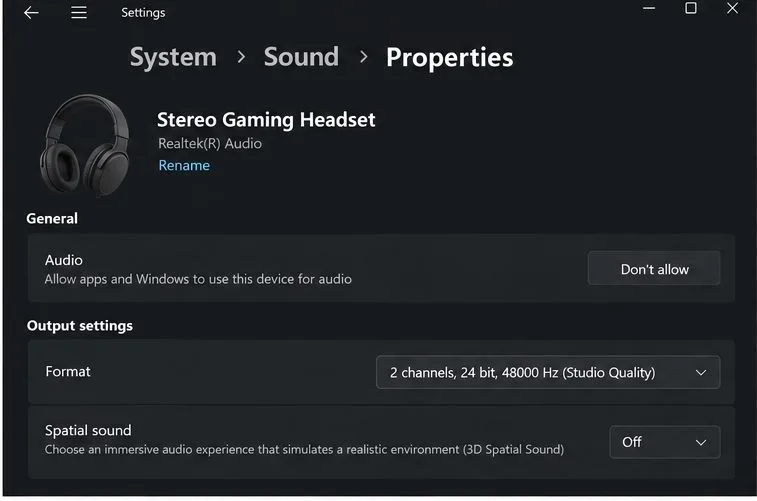
Windows visualizza l'audio spaziale nelle proprietà del dispositivo di output selezionato. Il pannello esatto dipende dalla versione di Windows e dal driver. Le istruzioni di Microsoft sull'audio spaziale mostrano il percorso delle proprietà del dispositivo per Windows Sonic; la stessa pagina del dispositivo consente ai sistemi supportati di esaminare la modalità disponibile. Se l'audio stereo offre una percezione più chiara della provenienza del suono (anteriore o posteriore), mantieni questa impostazione. Se l'elaborazione spaziale ti è utile, utilizza un solo livello e valutalo con un test ripetibile.
Esempio illustrativo delle proprietà del dispositivo: utilizzare l'audio spaziale disattivato come punto di confronto neutro, quindi testare una singola modalità spaziale se necessario.
Dovresti provare l'equalizzazione del volume?
Se la netta differenza tra spari forti e movimenti silenziosi persiste, una funzione opzionale di gamma dinamica potrebbe essere d'aiuto. L'equalizzazione del volume cerca di ridurre le differenze di livello percepite, in modo che i suoni più deboli diventino più facili da notare e i picchi meno dominanti. Il suo effetto dipende dalle cuffie, dal driver audio, dalla versione di Windows e dal mix del gioco. Non riconosce selettivamente i passi dei nemici e può anche aumentare l'atmosfera o rendere meno distinguibile la direzione degli spari.
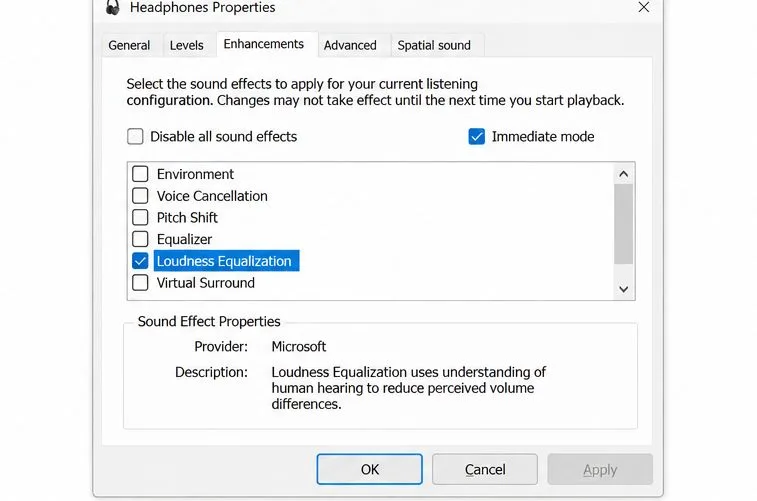
Su alcuni PC, l'opzione appare nelle proprietà del dispositivo di riproduzione, nella sezione "Miglioramenti"; altri sistemi potrebbero offrire un'opzione equivalente specifica del produttore o non essere affatto presente. Se è presente, provatela a un livello master più basso e confortevole. Eseguite lo stesso breve test in entrambi i casi, quindi mantenete l'effetto attivo solo se i passi diventano più facili da rilevare senza perdere la direzione dell'inquadratura o rendere il suono affaticante. Se il suono complessivo risulta basso, distorto o irregolare, disattivate l'effetto e provate l'uscita audio standard. Microsoft avverte che i miglioramenti audio possono ridurre o distorcere il volume di uscita e consiglia di eseguire i test con i miglioramenti disattivati quando si risolvono i problemi relativi al volume basso, come indicato nella sua guida all'audio basso di Windows .
Esempio illustrativo delle proprietà del dispositivo: l'equalizzazione del volume potrebbe essere presente su alcuni sistemi; la sua disponibilità e il suo risultato dipendono dal driver audio.
Valutare il risultato con lo stesso test di ascolto
Non basatevi su una singola partita caotica per prendere una decisione. Utilizzate la modalità Allenamento o un'altra impostazione a bassa pressione e mantenete invariati i livelli audio delle cuffie, del gioco, di Windows e del software delle cuffie tra un confronto e l'altro. Ascoltate una breve sequenza di suoni che includa movimenti, la vostra arma e spari in lontananza, se riuscite a riprodurli in sicurezza. Confrontate il risultato di base con una sola impostazione modificata. State verificando informazioni utili, non il volume massimo.
Passi: Riesci a percepire i movimenti prima, anche a un volume confortevole e in ambienti non silenziosi, e quindi a un rumore percepito con maggiore facilità?
Direzione: Riesci ancora a distinguere se un colpo o un movimento è in avanti, indietro o di lato?
Chiarezza del suono delle armi: gli spari risultano meno abbaglianti senza essere attutiti o difficili da identificare?
Comfort: È possibile ascoltare musica per un periodo normale senza dover alzare il volume o avvertire affaticamento uditivo?
Se i passi migliorano ma gli spari perdono direzionalità, disattiva l'ultima modifica spaziale o di equalizzazione e confronta nuovamente i risultati. Se tutto rimane silenzioso, controlla il volume fisico delle cuffie, il mixer del volume di Windows, il routing dell'app PUBG, la connessione del cavo o del dongle e il driver o l'app del produttore. Microsoft consiglia inoltre di controllare il dispositivo di output e, se necessario, di provare un formato diverso o di disabilitare i miglioramenti; evita di cambiare formato a meno che i controlli di base non falliscano.
Cosa non può fare questa soluzione
La compressione o l'equalizzazione a livello di sistema modificano il mix audio che raggiunge le cuffie; non è in grado di separare in modo affidabile i passi dei nemici dagli spari in ogni situazione. L'ambiente della mappa, la distanza, i muri, l'equipaggiamento, il tipo di arma e le cuffie stesse influenzano ciò che si sente. Non esiste una singola percentuale di volume o curva di equalizzazione che funzioni per ogni configurazione, e gli aggiornamenti di PUBG potrebbero modificare il bilanciamento del suono o spostare le impostazioni. Dopo un aggiornamento importante, ricontrolla il menu di gioco e ripeti lo stesso test di ascolto invece di dare per scontato che un vecchio preset sia ancora adatto.
Mantieni il volume a un livello confortevole. Se un effetto rende i suoni forti fastidiosi, interrompi la prova e abbassa il livello anziché compensare aumentando altri suoni. Il risultato ideale è un mix in cui il movimento è più evidente, gli spari rimangono direzionali e non è necessario raggiungere volumi di ascolto pericolosi.