Home
» 🎮 Esports
»
Come attivare il contatore APM sullo schermo in StarCraft: Remastered
Come attivare il contatore APM sullo schermo in StarCraft: Remastered
Se state cercando di migliorare la vostra velocità di controllo in StarCraft: Remastered, è facile perdere tempo cercando un overlay separato o un'utility APM di terze parti. Non ne avete bisogno per il contatore APM di base sullo schermo. Blizzard ha aggiunto le opzioni native per la visualizzazione delle azioni al minuto in StarCraft con la patch 1.18, prima del lancio di Remastered, e la funzionalità rimane parte integrante dell'interfaccia di gioco. A ottobre 2026, non ho potuto verificare alcun annuncio recente di Blizzard che sostituisca questo metodo con un diverso sistema APM.
La configurazione pratica è semplice: apri le opzioni di gioco, vai alla sezione Gioco, abilita la visualizzazione degli APM in gioco, salva l'impostazione e poi verifica il contatore durante una partita. L'avviso di APM basso è una funzione opzionale separata, quindi puoi visualizzare il valore senza necessariamente attivare suoni o avvisi.
Cosa fa il contatore APM
APM significa azioni al minuto. In StarCraft, è una misura della velocità che indica quanti input del giocatore vengono registrati dal gioco nel tempo. Può essere utile quando ci si esercita con meccaniche come i cicli di produzione, l'uso dei gruppi di controllo, il movimento della telecamera, la divisione delle unità, la gestione dei lavoratori e il passaggio rapido tra esercito ed economia.
È importante non considerare l'APM come un indicatore di abilità completo. Un giocatore può aumentare questo valore impartendo comandi ripetitivi o non necessari, mentre un giocatore con un APM inferiore può comunque prendere decisioni strategiche migliori. Il contatore è più utile come indicatore di costanza personale: confrontate il vostro ritmo in partite simili invece di inseguire un numero fine a se stesso.
Passaggio 1: Apri Opzioni dal menu di StarCraft: Remastered
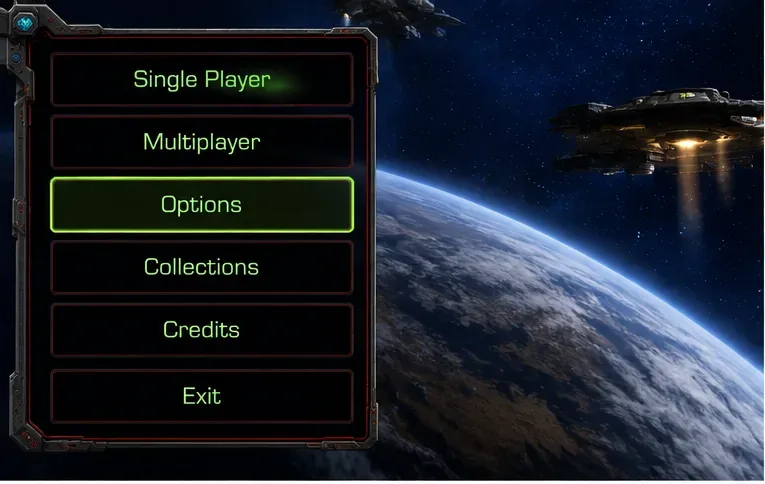
Avvia StarCraft: Remastered tramite l'applicazione desktop Battle.net e attendi che venga visualizzato il menu principale del gioco. Seleziona Opzioni . Se sei già in una partita, puoi aprire prima il menu di gioco e poi accedere a Opzioni, anche se modificare l'impostazione dal menu principale è solitamente il metodo più chiaro perché ti permette di confermare la selezione prima di iniziare una partita di prova.
Dal menu principale del gioco, apri Opzioni e poi avvia una partita di prova.
Non è necessario installare un overlay APM, un analizzatore di replay, un'utilità da tastiera o altri programmi di terze parti solo per visualizzare il proprio valore APM in tempo reale. Se una guida indica che uno strumento esterno è obbligatorio, si riferisce a un flusso di lavoro precedente o a un caso d'uso diverso.
Passaggio 2: Apri le impostazioni di gioco e abilita la visualizzazione degli APM in gioco.
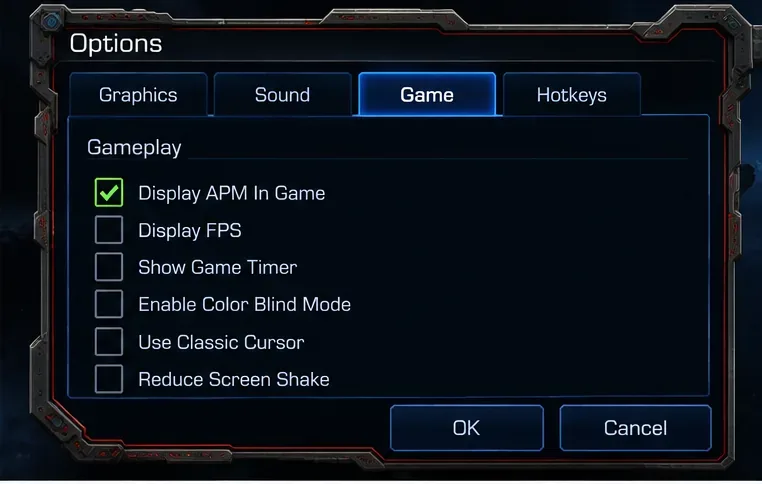
All'interno delle Opzioni, seleziona la sezione Gioco . Cerca l'opzione di visualizzazione APM. Nelle installazioni in lingua inglese, questa impostazione è solitamente indicata come " Visualizza APM nel gioco" . Abilita questa opzione, quindi conferma la modifica con OK o con il pulsante di salvataggio/conferma equivalente nel tuo client.
Attiva la visualizzazione degli APM (azioni al minuto) durante il gioco nella sezione Gioco, quindi conferma la modifica delle impostazioni.
Le note ufficiali della patch di Blizzard confermano l'esistenza della funzionalità nativa di visualizzazione delle azioni al minuto (APM), ma Blizzard al momento non mantiene un articolo di supporto pubblico dettagliato con ogni etichetta di menu e posizione dello schermo moderna. Ciò significa che la formulazione potrebbe variare leggermente a seconda della lingua del client o in caso di future revisioni minori dell'interfaccia. Se il testo del menu è localizzato, cerca l'opzione che fa riferimento ad APM o azioni al minuto, anziché dare per scontato che la dicitura in inglese debba essere visualizzata esattamente.
Passaggio 3: Avvia una partita e verifica che il numero APM sia visibile
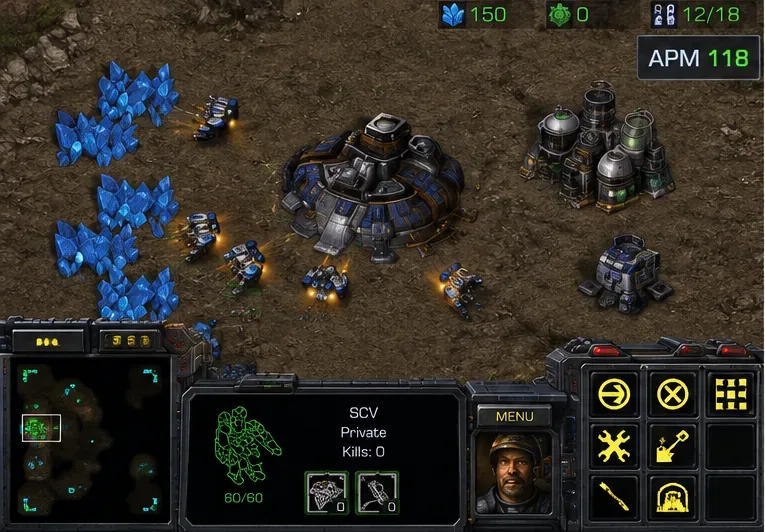
Avvia una partita in singolo, personalizzata o multigiocatore ed esegui i comandi normali per un breve periodo. Il valore APM dovrebbe apparire come parte dell'interfaccia di gioco e aggiornarsi durante la partita. L'aspetto visivo può variare in base alla presentazione dell'interfaccia, alla risoluzione, alla localizzazione e alle modifiche del client, quindi concentrati sulla presenza di un valore APM in tempo reale piuttosto che cercare di riprodurre un'immagine pixel per pixel.
Utilizza una partita reale per verificare che il valore APM in tempo reale venga visualizzato e si modifichi man mano che immetti i comandi.
Un buon test di verifica consiste nel lasciare le unità inattive per un momento, quindi impartire deliberatamente diversi comandi normali, come selezionare gli operatori, assegnare un gruppo di controllo, spostare la telecamera e ordinare le unità. Il valore visualizzato dovrebbe reagire nel tempo. Non inviare ripetutamente comandi senza senso solo per forzare un numero elevato; l'obiettivo del test è solo quello di confermare che il contatore sia attivo.
Passaggio 4: Configura l'avviso APM basso facoltativo solo se lo desideri
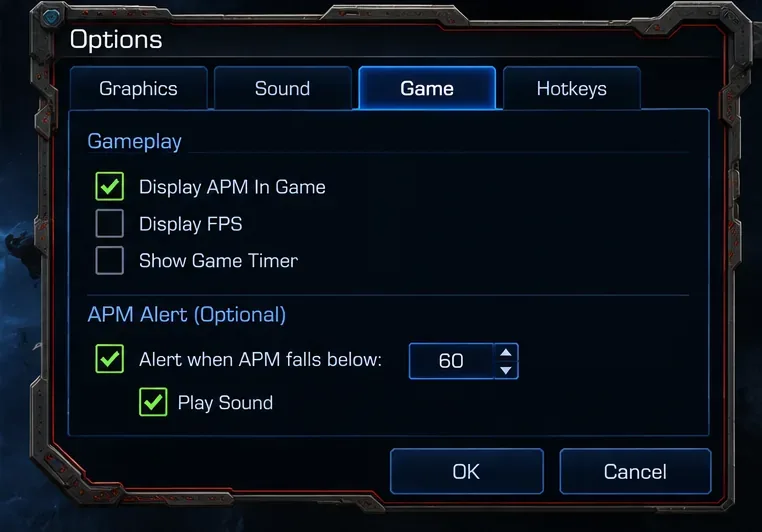
Il contatore APM e l'avviso APM sono correlati ma non identici. Le discussioni del supporto tecnico ospitate da Blizzard documentano un controllo nelle opzioni di gioco per avvisare il giocatore quando l'APM scende al di sotto di una soglia selezionata, con una sotto-opzione per l'audio. Se il tuo client attuale offre questi controlli, considerali come strumenti di allenamento opzionali piuttosto che come un requisito per il contatore stesso.
L'avviso di basso numero di APM può essere configurato separatamente dal contatore di base visualizzato sullo schermo.
Se i suoni di avviso ripetuti diventano fonte di distrazione, disattivate la parte sonora o disattivate l'avviso di APM bassi, lasciando attiva la visualizzazione degli APM sullo schermo. Questa distinzione è importante perché a volte i giocatori pensano che il suono di avviso faccia parte del contatore stesso.
Se il contatore APM non viene ancora visualizzato
1. Ricontrolla l'opzione Gioco e conferma la modifica
Tornate su Opzioni → Gioco e verificate che il controllo della visualizzazione APM sia ancora attivo. Se avete lasciato il menu senza confermare la modifica, l'impostazione potrebbe non essere stata salvata. Applicate nuovamente l'opzione e iniziate una nuova partita.
2. Eseguire il test durante il normale svolgimento del gioco, non solo nei menu o nelle lobby.
Il contatore è pensato per essere visualizzato all'interno del gioco. Non aspettatevi che il numero in tempo reale si comporti come una sovrapposizione permanente del launcher di Battle.net o un widget del menu. Avviate una partita giocabile e impartite i comandi prima di concludere che questa funzionalità non sia presente.
3. Separare il contatore del giocatore dalle informazioni dell'osservatore e del replay.
StarCraft offre anche funzionalità di osservazione e replay. Queste interfacce possono mostrare statistiche e visualizzazioni comparative differenti. Se stai guardando un replay o osservando un'altra partita, i comandi visualizzati potrebbero non corrispondere al semplice contatore in tempo reale utilizzato durante il gioco. Per la risoluzione dei problemi, prova prima una normale partita con la visualizzazione APM standard abilitata.
4. Verificare se la lingua dell'interfaccia è cambiata
Se il client non utilizza l'inglese, il nome dell'impostazione verrà tradotto. Cerca nelle opzioni di gioco l'equivalente locale di APM o azioni al minuto. La funzionalità sottostante è più importante dell'etichetta esatta in inglese.
5. Riavvia il gioco dopo aver modificato le impostazioni.
Normalmente non dovrebbe essere necessario riavviare il gioco per una semplice modifica delle impostazioni di visualizzazione, ma è un passaggio successivo ragionevole se l'impostazione risulta abilitata ma l'HUD non si aggiorna. Chiudi completamente StarCraft: Remastered, riaprilo da Battle.net, ricontrolla l'opzione e prova di nuovo.
6. Escludere sovrapposizioni non correlate se l'HUD si comporta in modo strano
Se parti dell'interfaccia di gioco risultano mancanti, sfarfallanti o coperte, disabilitare temporaneamente le sovrapposizioni non correlate provenienti da utilità di comunicazione, acquisizione o GPU e testare StarCraft da solo. Questa procedura di risoluzione dei problemi è utile per i conflitti di visualizzazione, non è un requisito per l'utilizzo del contatore APM integrato.
Come utilizzare APM senza acquisire abitudini sbagliate
Il contatore è più utile quando lo si abbina a uno specifico obiettivo meccanico. Ad esempio, potresti esercitarti a mantenere attiva la produzione durante l'esplorazione, o a mantenere la produzione dei lavoratori durante un piccolo scontro. Dopo ogni partita, chiediti se le tue azioni utili sono rimaste costanti nei momenti che richiedevano il multitasking.
Utilizzate l'APM come indicatore di tendenza: confrontate partite simili anziché giudicare un singolo dato isolato.
Dai priorità alle azioni utili: produzione, esplorazione, posizionamento, gruppi di controllo e gestione economica contano più dei clic inutili.
Fai attenzione ai cali improvvisi: un rallentamento repentino durante le battaglie potrebbe rivelare dove la tua gestione dell'attenzione presenta delle lacune.
Non cercate di emulare i numeri dei professionisti: gare diverse, strategie diverse, fasi di gioco e stili di controllo personali producono schemi di input differenti.
Autovalutazione rapida
La funzionalità è stata configurata correttamente quando tutte e quattro le seguenti affermazioni risultano vere:
L'opzione di visualizzazione APM è abilitata nelle impostazioni di gioco.
L'impostazione rimane attiva anche dopo aver chiuso e riaperto le Opzioni.
Il valore APM in tempo reale viene visualizzato durante una partita.
Il numero cambia man mano che si eseguono le normali azioni di gioco.
Se queste condizioni sono soddisfatte, il contatore APM integrato funziona correttamente e non è necessario alcun overlay esterno. A quel punto, valuta separatamente se l'avviso di APM bassi sia utile per la tua pratica o se rappresenti semplicemente un elemento di disturbo. La configurazione più efficace è quella che ti permette di monitorare il tuo ritmo senza distrarti dalle decisioni più opportune.
Note sulle fonti e sulla verifica
Questa guida è stata verificata confrontandola con il materiale ufficiale di Blizzard disponibile al 7 ottobre 2026. Le note della patch 1.18 di Blizzard sono la fonte principale che conferma le opzioni di visualizzazione APM native. Il materiale di lancio di StarCraft Remastered di Blizzard conferma il contesto modernizzato del client. Non ho trovato un annuncio ufficiale più recente di Blizzard che affermi che la visualizzazione APM sia stata rimossa o sostituita. Poiché Blizzard non pubblica una pagina di supporto aggiornata schermata per schermata per questa specifica opzione, sono possibili piccole differenze nella formulazione o nel layout dei menu a seconda della lingua e delle future revisioni del client.