Home
» 🎮 Esports
»
Best Hearthstone Resolution Settings for Smoother Animations on PC
Best Hearthstone Resolution Settings for Smoother Animations on PC
When Hearthstone’s card movements or board effects stutter, lowering the resolution can seem like the obvious fix. It can help when the PC is struggling to render the game, but it also makes text and card details softer on a higher-resolution display. And if the delay comes from a network issue, a game-side animation queue, or a recent client problem, changing pixels may make no difference.
A useful starting point is your monitor’s native resolution, usually the option Windows marks “Recommended.” If Hearthstone is visibly choppy at that setting and the PC is under graphics load, test one lower resolution with the same aspect ratio. For a 1440p or 4K display, 1920 × 1080 is a practical first comparison. Keep 1080p as the baseline on a 1080p monitor; going lower often costs more clarity than it gains in a card game. The right setting depends on what kind of lag you see and which component is limiting performance.
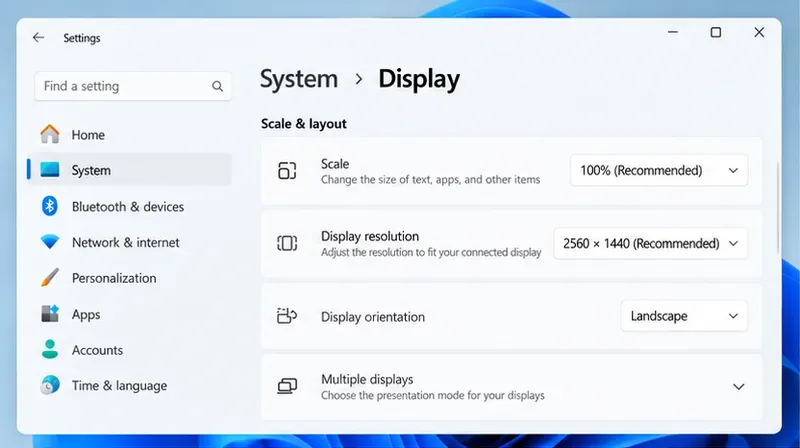
Windows identifies 2560 × 1440 as the recommended display resolution in this example. Use the monitor’s recommended native setting as the baseline.
First, identify the kind of lag
Resolution changes affect how many pixels the graphics system must draw. A lower output resolution can reduce GPU work in some situations, but it does not directly make a slow network faster or skip Hearthstone’s queued animations.
What you notice
More likely explanation
Does lowering resolution make sense?
The board, cards, or menus visibly hitch while the PC is busy
Rendering load, graphics driver, thermals, or another app using system resources
Yes, test one lower resolution and compare the same scene.
Actions arrive late, but the picture remains smooth
Connection, server response, or game-side delay
Usually no. Check connection status and whether the delay affects other online features.
One mode or a particular animation is slow while other screens look normal
A mode-specific workload, client issue, or animation behavior
Try a comparison, but do not assume resolution is the cause.
Text and cards look blurry after changing display settings
Non-native scaling or a mismatched aspect ratio
Return to the recommended resolution or choose a same-ratio option.
Keep the test simple: use the same monitor, game mode, and approximate scene before and after a change. If the game image itself looks smooth but actions are delayed, focus on connection and game status instead of reducing image quality.
How the main resolution choices compare
Native resolution: best clarity and the safest baseline
La risoluzione nativa è la griglia di pixel che il monitor è progettato per visualizzare. Mantiene nitidi testo, illustrazioni delle carte e piccoli dettagli dell'interfaccia senza richiedere al display di allungare un'immagine a risoluzione inferiore. Per la maggior parte dei giocatori, questa è la scelta migliore per l'uso quotidiano, soprattutto se Hearthstone funziona già senza problemi.
Potrebbe non essere l'opzione più leggera per una GPU integrata meno recente che gestisce un monitor 1440p o 4K. Se riscontri cali di frame rate ricorrenti alla risoluzione nativa mentre il computer è sotto carico, confronta un'impostazione inferiore prima di modificare diverse opzioni non correlate. Le linee guida di supporto di Blizzard affermano che i suoi giochi funzionano al meglio con le impostazioni predefinite e potrebbero non supportare tutti i rapporti d'aspetto. Anche Microsoft consiglia l'opzione contrassegnata come "Consigliata" e osserva che le risoluzioni inferiori a quella nativa possono apparire meno nitide, centrate, con bordi o distorte. Consulta le linee guida di Blizzard sulla risoluzione dello schermo e sui rapporti d'aspetto e le istruzioni di Microsoft sulla risoluzione di Windows .
1920 × 1080: un primo test sensato su uno schermo 1440p o 4K
Per un display 16:9 con risoluzione 2560 × 1440 o 3840 × 2160, la risoluzione 1920 × 1080 mantiene lo stesso rapporto d'aspetto riducendo al contempo il numero di pixel che il sistema grafico deve renderizzare. Questo la rende un primo confronto più utile rispetto al passaggio diretto a una risoluzione molto bassa. L'immagine potrebbe apparire meno nitida rispetto alla risoluzione nativa, poiché il monitor deve ridimensionarla, ma il testo e i dettagli delle schede dovrebbero rimanere più leggibili rispetto a impostazioni molto inferiori.
Se il tuo monitor ha già una risoluzione di 1920 × 1080, selezionarla corrisponde alla risoluzione nativa e non a un compromesso in termini di prestazioni. In tal caso, mantienila come impostazione di base. Abbassare la risoluzione a 1600 × 900 o 1280 × 720 potrebbe ridurre il carico di rendering su alcuni PC, ma il vantaggio dipende dal sistema e potrebbe essere difficile da notare in Hearthstone. Prova queste impostazioni solo se riscontri un problema evidente e ripetibile e se il gioco o il monitor offrono effettivamente questa opzione.
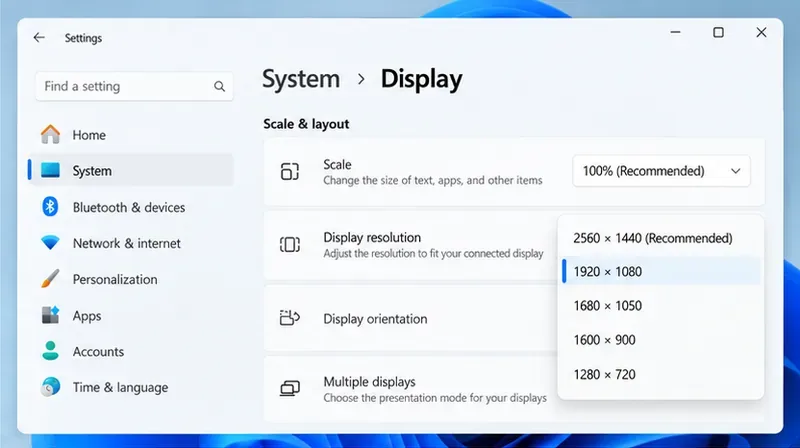
La risoluzione 1920 × 1080 mantiene un formato 16:9 su un display 1440p, rendendola un test pratico di livello inferiore, seppur con una certa perdita di nitidezza.
1280 × 720: un confronto da utilizzare solo come ultima risorsa, non una soluzione universale.
Su un laptop poco potente o con una scheda grafica integrata datata, la risoluzione 720p può valere la pena di essere provata brevemente se il gioco è chiaramente limitato dalla GPU. È una risoluzione predefinita inadatta per la maggior parte dei monitor desktop: il testo dell'interfaccia può risultare visibilmente sfocato e gli artefatti di ridimensionamento sono più evidenti. Su un display 1080p, la risoluzione 720p utilizza meno pixel ma non garantisce animazioni più fluide. Se il gioco è in attesa della CPU, della connessione o della propria sequenza di animazione, la risoluzione inferiore potrebbe solo rendere la schermata di gioco più difficile da leggere.
Evitate inoltre di scegliere una risoluzione solo perché compare in un menu a tendina. Un'opzione 16:10 come 1680 × 1050 non è adatta a un display 16:9. A seconda del gioco, del driver e del monitor, il risultato potrebbe mostrare delle barre, essere allungato o ridimensionato in modo errato. Preferite una risoluzione con lo stesso rapporto d'aspetto dello schermo, a meno che non abbiate un motivo specifico per utilizzare un formato diverso.
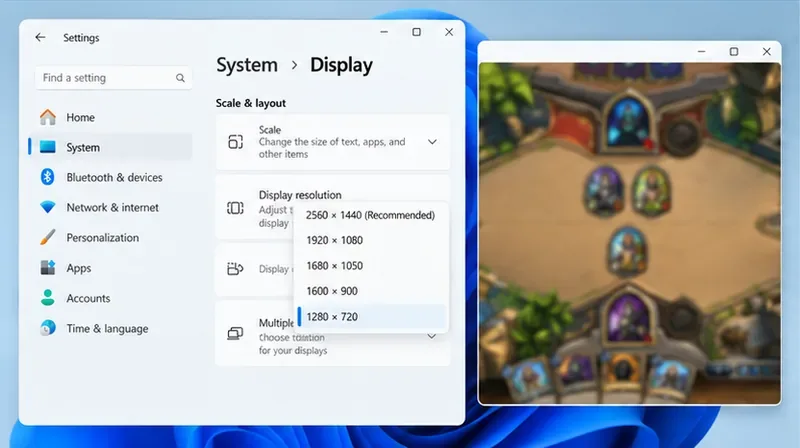
Un'immagine a 720p può apparire meno nitida se visualizzata su un monitor ad alta risoluzione. La piccola anteprima del gioco di carte è a scopo illustrativo e non rappresenta un test reale di Hearthstone.
Impostazioni consigliate per PC e schermo
Impostazione o priorità
Scelta iniziale
Scambio
Monitor 1080p; la nitidezza è importante
1920 × 1080 (nativa)
Interfaccia molto nitida; abbassarla difficilmente sarà la prima modifica utile.
Monitor 1440p; il gioco presenta scatti visibili sotto carico
Inizia con 2560 × 1440, poi confronta 1920 × 1080
La risoluzione 1080p può alleggerire il carico di rendering, ma l'immagine potrebbe risultare meno nitida.
Monitor 4K; scheda grafica più vecchia o integrata
Confronta la risoluzione nativa 4K con la risoluzione 1920 × 1080 mantenendo lo stesso rapporto d'aspetto.
Maggiore potenziale di riduzione del carico di pixel, con una maggiore perdita di nitidezza.
Portatile di piccole dimensioni; la priorità è la leggibilità delle schede.
Mantieni la risoluzione consigliata; se necessario, regola la scalatura dello schermo di Windows per adattarla alle dimensioni del testo.
La scalatura dello schermo modifica le dimensioni dell'interfaccia, non il carico di lavoro di rendering del gioco.
PC di fascia bassa; il problema di stuttering persiste anche dopo un test a 1080p.
Prova brevemente le risoluzioni 1600 × 900 o 1280 × 720, se disponibili.
Utilizzare solo se il miglioramento è evidente; aspettatevi un testo e una grafica delle carte più sfocati.
Su un laptop dotato sia di scheda grafica integrata che dedicata, prima di concludere che la risoluzione sia l'unico fattore determinante, verifica che Hearthstone stia effettivamente utilizzando la GPU designata. Chiudi inoltre le applicazioni che non richiedono un elevato utilizzo della GPU e controlla che non si verifichino surriscaldamenti o che non siano attivate le modalità di risparmio energetico. Questi controlli possono essere più importanti di una risoluzione sfocata durante una partita a carte.
Un metodo controllato per testare una modifica
1. Registrare la linea di base attuale
Annota la risoluzione consigliata del display, la modalità di visualizzazione corrente del gioco e se il problema di stuttering si verifica nei menu, durante una partita normale o in Battlegrounds. Non modificare contemporaneamente le impostazioni di ridimensionamento di Windows, la frequenza di aggiornamento e i driver grafici; altrimenti, non saprai quale modifica ha influito.
2. Prova con lo stesso rapporto d'aspetto, ma con un valore inferiore.
Se le opzioni di visualizzazione di Hearthstone includono un controllo della risoluzione, utilizzalo per primo in modo da modificare l'output del gioco anziché l'intero desktop. Su uno schermo 1440p o 4K 16:9, confronta 1920 × 1080 con la risoluzione nativa. Se il gioco utilizza una finestra senza bordi e il suo controllo della risoluzione non modifica l'output, le impostazioni di visualizzazione di Windows potrebbero essere utili per un test temporaneo. Ripristina la risoluzione del desktop consigliata al termine. La guida di Microsoft spiega dove trovare l'elenco delle risoluzioni di visualizzazione in Windows.
3. Confronta la stessa scena e verifica l'utilizzo delle risorse
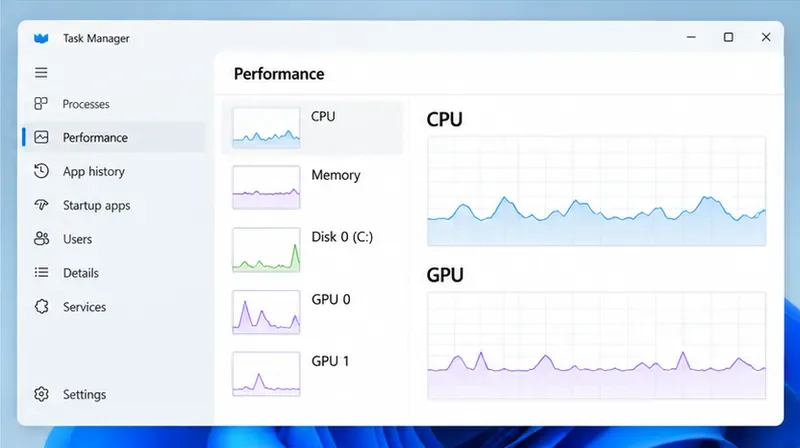
Riproduci una situazione ripetibile, come l'apertura della collezione o la visione dello stesso tipo di animazione del tabellone, con entrambe le impostazioni. Verifica se il rallentamento visibile cambia e se le carte rimangono leggibili senza problemi. La vista Prestazioni di Gestione attività può mostrare l'attività di CPU e GPU durante l'esecuzione del gioco, ma un grafico da solo non dimostra quale componente rappresenti il collo di bottiglia. Evita di considerare un singolo picco di attività come una diagnosi.
Gestione attività consente di confrontare l'attività di CPU e GPU durante lo stesso test ripetibile; questa visualizzazione non rappresenta i risultati misurati in Hearthstone.
4. Conserva il resto solo se il risultato è chiaro
Se la risoluzione 1080p rende le animazioni sensibilmente più fluide e l'immagine meno nitida è accettabile, mantienila per giocare. Se non noti alcun miglioramento, ripristina la risoluzione nativa. Quindi segui le procedure di risoluzione dei problemi per desktop di Blizzard, verifica gli aggiornamenti dei driver grafici e del sistema operativo e controlla i requisiti di sistema attuali. Le note della patch 36.2 di Hearthstone del 3 agosto 2026 indicano che il gioco è stato aggiornato a una versione più recente di Unity e che i requisiti minimi di sistema sono cambiati. Controlla i requisiti attuali per il tuo sistema operativo invece di affidarti a vecchi elenchi hardware: Requisiti di sistema di Hearthstone . Le guide di Blizzard per la risoluzione dei problemi e l'aggiornamento di driver e sistema operativo per Hearthstone su desktop e laptop sono utili come controlli successivi.
Cosa può risolvere una risoluzione e cosa no
Una risoluzione inferiore è utile soprattutto come opzione diagnostica quando è plausibile che il problema sia legato al carico di rendering. Non può risolvere un problema lato server, un'installazione di gioco danneggiata, un errore del driver, il thermal throttling o tutti i bug di animazione lato client. Se solo Battlegrounds o un effetto specifico presentano ritardi mentre altre parti del client funzionano senza problemi, registra il momento in cui si verifica e controlla gli aggiornamenti di servizio o il canale di supporto di Blizzard prima di sacrificare la nitidezza dell'immagine.
Utilizzate la risoluzione nativa quando il gioco è fluido o quando la priorità è la nitidezza del testo. Su schermi ad alta risoluzione con scatti visivi ripetibili, testate prima la risoluzione 1920 × 1080. Utilizzate la risoluzione 720p solo come breve confronto di ultima risorsa su hardware meno potente e mantenetela solo se il miglioramento è facilmente visibile. Questo approccio offre un chiaro compromesso: mantenete la nitidezza quando le prestazioni sono già ottimali e accettate una certa perdita di nitidezza solo quando un test controllato dimostra un reale miglioramento.