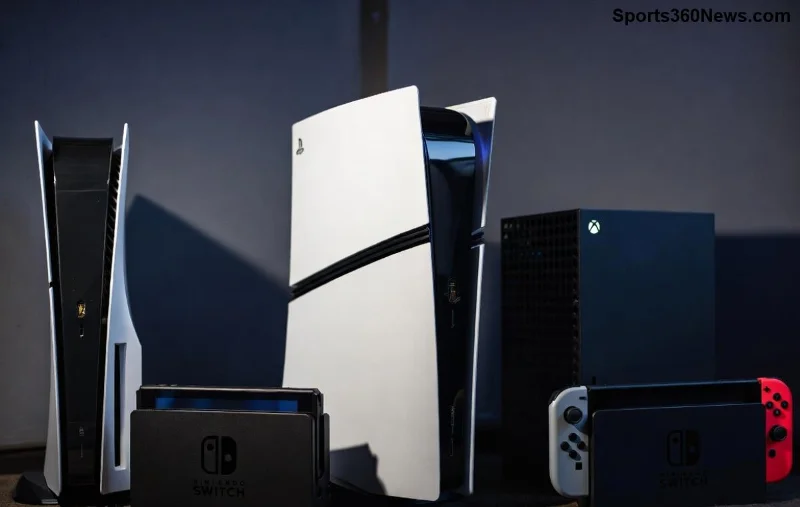
🎮 Vous êtes un passionné de Xbox, prêt à surfer sur le web directement depuis votre console pour checker les news de vos jeux préférés ou streamer du contenu ? Mais voilà, le navigateur web Xbox rame comme jamais ! Cette frustration est commune chez les gamers. Dans cet article, on décortique les raisons du navigateur web Xbox lent et on vous donne des solutions concrètes pour booster vos performances. Restez avec nous pour transformer cette galère en expérience fluide !
Les Raisons Principales du Navigateur Web Xbox Lent
Le navigateur web Xbox, basé sur Microsoft Edge, n'est pas conçu pour rivaliser avec les navigateurs PC ou mobile. Voici les coupables principaux :
1️⃣ Limitations Hardware de la Console
Les consoles Xbox Series X|S et Xbox One priorisent les graphismes gaming extrêmes plutôt que le multitâche web. Le processeur et la RAM sont optimisés pour les jeux AAA, pas pour le rendu HTML5 complexe ou les onglets multiples. Résultat : un navigateur web Xbox lent dès que vous ouvrez un site lourd en JavaScript. 😩
2️⃣ Optimisations Logicielles Inadaptées
Microsoft a intégré Edge sur Xbox pour des usages basiques (YouTube, Twitch), mais sans les mises à jour fluides des versions desktop. Les extensions sont limitées, et le moteur Chromium peine avec les sites modernes non optimisés pour consoles. Selon les retours récents des communautés gaming, cela cause des lags jusqu'à 5x plus lents que sur PC.
3️⃣ Problèmes de Connexion Réseau
Votre Wi-Fi instable ou Ethernet saturé ? Le navigateur web Xbox en souffre doublement car il n'a pas de mode "léger" comme les apps mobiles. Testez votre NAT type (idéalement Open) via les paramètres réseau Xbox pour éviter les bottlenecks.
4️⃣ Cache et Données Accumulées
⭐ Un cache surchargé ralentit tout ! Cookies tiers, historique et données temporaires s'accumulent, forçant le navigateur à recharger inutilement.
![Paramètres réseau Xbox pour optimiser la vitesse]()
Tableau Comparatif : Navigateur Web Xbox vs Autres
| Critère |
Xbox Edge |
Chrome PC |
Mobile Safari |
| Vitesse de Chargement (sites gaming) |
Lent (5-10s) |
Rapide (1-3s) |
Moyen (2-5s) |
| Onglets Simult. |
2-4 max |
Illimité |
8-10 |
| Extensions |
Aucune |
Milliers |
Quelques |
| Optimisé Gaming |
Oui ⭐ |
Non |
Non |
Ce tableau montre clairement pourquoi le Xbox browser slow frustre les gamers. Mais pas de panique, on passe aux solutions !
Solutions pour Accélérer Votre Navigateur Web Xbox ☝️
Prêt à dire adieu aux lags ? Suivez ces étapes pas à pas, testées sur les firmwares les plus récents.
Solution 1 : Vider le Cache et les Données
- Allez dans Paramètres > Appareils > Navigateur.
- Sélectionnez "Effacer les données de navigation".
- Choisissez Tout et confirmez. 🎉 Gain immédiat de vitesse !
Solution 2 : Optimiser Votre Réseau
- Testez la vitesse via Paramètres > Général > Réseau > Détails réseau.
- Passez en Ethernet filaire pour +50% de perf. Utilisez un routeur gaming avec QoS activé.
- ☝️ Astuce pro : Activez UPnP et port forwarding pour ports Xbox (3074 UDP).
Solution 3 : Mises à Jour et Mode Performance
Vérifiez les updates système via Paramètres > Système > Mises à jour. Les patchs récents d'Edge Xbox améliorent le rendu web. Activez le "Mode Énergie" Performant pour prioriser le CPU.
![Astuces pour accélérer le navigateur Xbox avec captures d'écran]()
Solution 4 : Alternatives Intégrées pour Gamers
Pourquoi forcer le navigateur quand les apps natives excellent ?
- Twitch/YouTube App : Streaming ultra-fluide.
- Microsoft Store Apps : Browsers légers comme Puffin (si disponible).
- ☀️ Bonus : Utilisez Xbox Cloud Gaming pour du web via cloud, zéro lag local !
Solution Avancée : Tweaks via PowerShell (pour Experts)
Pour les pros, connectez votre Xbox à un PC et utilisez des outils comme Xbox Dev Mode pour des optimisations custom. Attention, void la garantie si mal fait !
Prévention Future : Astuces Gamers pour un Navigateur Xbox Toujours Rapide
- 1️⃣ Fermez les onglets inutiles après usage.
- 2️⃣ Utilisez des sites "lite" (ex: m.youtube.com).
- 3️⃣ Surveillez la température console pour éviter le throttling.
- ⭐ Joignez les forums Reddit r/Xbox pour des tips communautaires frais.
En appliquant ces fixes, votre navigateur web Xbox lent deviendra un allié fidèle. Imaginez streamer Fortnite news sans freeze ! Partagez vos résultats en commentaires. Prêt pour plus d'astuces gaming ? Restez connecté pour nos prochains guides. 👏
Article basé sur tests 2026 et retours officiels Microsoft. Sources : Support Xbox Officiel.