Accueil
» 🎮 Esport
»
Comment gérer les notifications de filtrage des bannissements du chat dans Rocket League
Comment gérer les notifications de filtrage des bannissements du chat dans Rocket League
Rocket League ne propose aucune option permettant de masquer la notification de bannissement du chat en jeu. Les paramètres disponibles contrôlent qui peut utiliser le chat textuel et, dans certains cas, activent ou désactivent le signalement des bannissements. Ils ne permettent pas de supprimer une notification de bannissement ni de lever une exclusion. Si vous parlez des fenêtres contextuelles de l'Epic Games Launcher, il est possible de les désactiver séparément, mais cela affecte les communications du lanceur et non les notifications en jeu de Rocket League.
L'expression « notification de blocage de chat » peut désigner plusieurs choses. Une notification de blocage de chat signale une restriction de compte. Un filtre de langue modifie ou bloque le texte dans le chat. Un paramètre de signalement détermine quand les conversations textuelles éligibles peuvent être signalées. Ces éléments sont liés au chat, mais un seul paramètre ne les contrôle pas tous.
Les images des paramètres ci-dessous sont des illustrations simplifiées de l'interface. Les noms des options suivent la documentation d'assistance d'Epic ; la disposition réelle peut varier selon la plateforme ou la version du jeu.
Qu'est-ce que vous pouvez réellement désactiver ?
Si vous voulez…
Utilisez ce paramètre
Ce que cela change
Arrêtez de voir ou d'envoyer des messages de correspondance en texte libre
Paramètres de Rocket League > Chat > Chat de match / Chat de groupe
Désactivez le canal de chat textuel sélectionné. Les préréglages de chat rapide peuvent rester disponibles.
Réduire les rapports de texte dans les groupes d'amis éligibles
Chat > Signalement par chat textuel > Désactivé si possible
Le signalement peut être désactivé dans une discussion de groupe uniquement si tous les participants ont choisi cette option. Il reste activé dans les discussions de jeu et est toujours activé dans les conversations textuelles avec les joueurs de moins de 18 ans.
Masquer les fenêtres contextuelles de communication du lanceur Epic Games
Lanceur Epic Games > Paramètres de communication > Notifications
Désactive les notifications de communication du lanceur. Cela ne désactive pas les notifications de bannissement ou de signalement en jeu.
Masquer votre notification de bannissement du chat en jeu
Aucun bouton de bascule documenté trouvé
Utilisez cette notification pour consulter les détails de la restriction ; les paramètres de chat ne la masquent pas.
1. Désactivez les canaux de discussion textuelle que vous ne souhaitez pas utiliser.
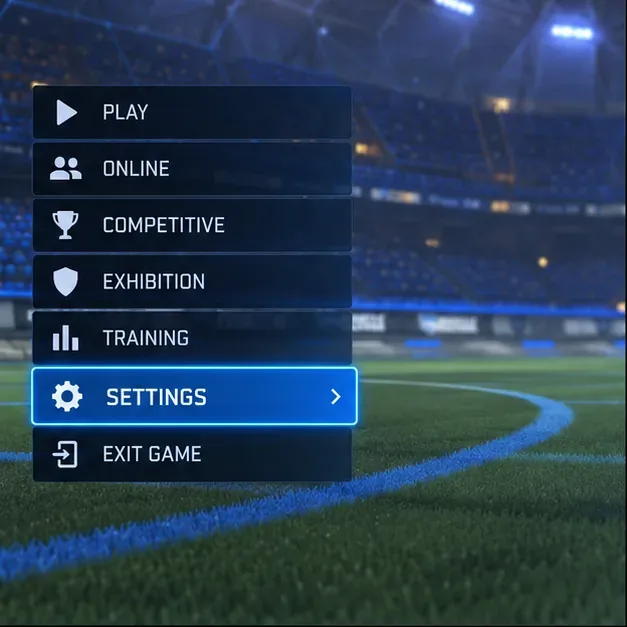
Si vous souhaitez éviter le chat textuel libre, voici l'option la plus directe en jeu. Depuis le menu principal de Rocket League, ouvrez les Paramètres , sélectionnez l' onglet Chat , puis désactivez l'option « Autoriser le chat textuel avec personne » pour le chat de match et/ou le chat de groupe . Vous pouvez désactiver un seul canal si vous souhaitez continuer à discuter avec vos coéquipiers sur un autre canal.
Une illustration du menu principal met en évidence les Paramètres, point de départ des commandes de chat en jeu.L'écran de chat affiche Match Chat et Party Chat réglés sur Personne (Désactivé) ; choisissez uniquement le canal que vous souhaitez désactiver.
Le guide des paramètres de chat textuel d'Epic Games pour Rocket League répertorie ces options de configuration. Epic explique également que les joueurs qui désactivent le chat de match et le chat de groupe ne verront que les messages prédéfinis du jeu. Ceci est pratique pour des parties plus calmes ou pour éviter les conversations libres, mais vous empêchera aussi d'envoyer des messages écrits normalement dans les canaux désactivés.
2. Sachez ce que fait — et ne fait pas — la fonction « Désactiver lorsque possible ».
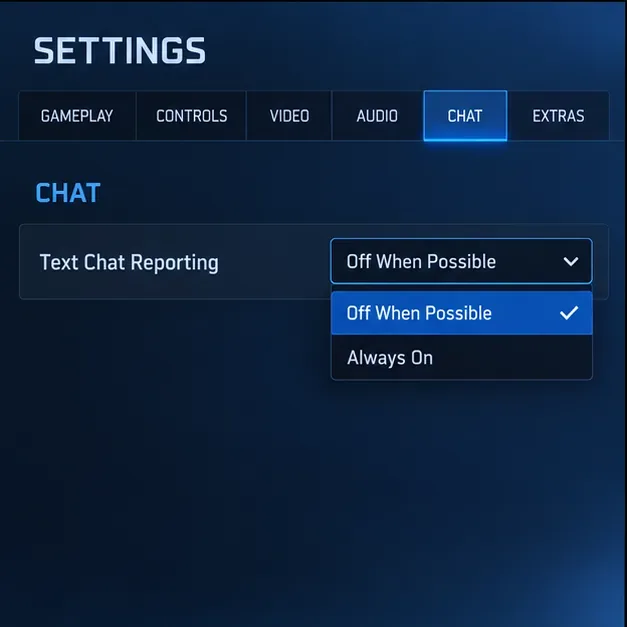
L' option « Signaler dans le chat textuel » peut facilement être confondue avec une option permettant de filtrer les discussions ou d'envoyer des alertes de bannissement. Ce n'est pas le cas. La page d'assistance d'Epic indique que l'option « Désactivé si possible » permet de désactiver le signalement dans le chat de groupe lorsque tous les participants ont sélectionné cette préférence. Si un membre du groupe a activé le signalement « Toujours activé » , le signalement reste activé dans cette conversation. Le signalement textuel est activé dans les discussions en jeu et l'est systématiquement pour les conversations incluant des joueurs de moins de 18 ans.
Pour modifier ce paramètre, ouvrez Paramètres > Discussions , recherchez Signalement des discussions textuelles et sélectionnez Désactivé si possible , selon vos préférences. Cela modifie le signalement des conversations concernées ; cela ne désactive pas le filtre de texte, n’empêche pas la modération et ne masque pas la notification de bannissement.
Le menu « Signalement par messagerie instantanée » propose les options « Désactivé si possible » et « Toujours activé » ; cette préférence n'a aucune incidence sur les notifications de bannissement.
Les notes de patch v2.52 de Rocket League décrivent une mise à jour du filtrage du texte dans le chat de match et le chat de groupe, et précisent que des bannissements de chat ou de jeu peuvent toujours être appliqués en cas de violation signalée ou de tentative de contournement du filtrage. Autrement dit, le filtrage et son application sont indépendants de la possibilité de signaler les infractions.
3. Désactivez les notifications d'Epic Games Launcher uniquement si c'est bien de cette fenêtre contextuelle dont vous parlez.
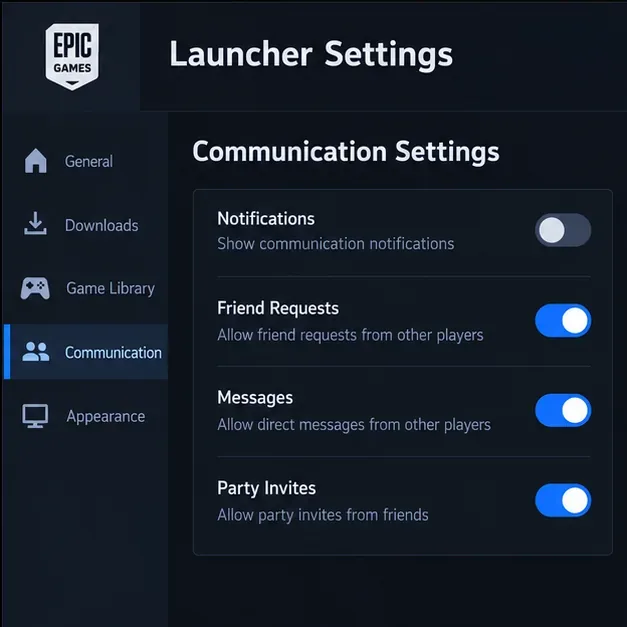
Si l'alerte apparaît sur votre ordinateur en dehors du jeu et fait référence à des messages, des demandes d'amis ou d'autres activités sociales Epic, il peut s'agir d'une notification du lanceur plutôt que d'un avertissement de bannissement de Rocket League. Dans le lanceur Epic Games, ouvrez votre profil ou vos paramètres de communication et désactivez les notifications . Le guide des paramètres sociaux d'Epic distingue les notifications du lanceur des options de chat et de signalement par SMS.
L'illustration des paramètres de communication du lanceur montre que les notifications sont désactivées ; cela concerne les alertes du lanceur, et non les messages d'application des règles en jeu.
Cette option concerne le lanceur PC. Elle ne permet pas de masquer efficacement les messages affichés dans Rocket League sur console, Steam ou la version Epic Games Store. Désactiver les notifications du lanceur peut également vous faire manquer d'autres alertes ; n'utilisez cette option que si ce risque vous convient.
Que se passe-t-il si le message indique que vous êtes banni du chat ?
Une suspension de chat est une restriction de compte, et non une préférence de notification. L'assistance de Rocket League explique que les suspensions de chat limitent l'utilisation du chat ; le jeu peut toujours autoriser le chat rapide, avec des limitations. La durée des suspensions temporaires varie, et l'assistance d'Epic indique actuellement qu'elles peuvent durer jusqu'à 30 jours. Veuillez vous référer à la durée indiquée dans votre notification. Désactiver le chat de match, le chat de groupe, les signalements ou les notifications du lanceur ne réduira pas cette période.
Si vous pensez que la restriction est une erreur, consultez la page d'assistance officielle de Rocket League pour prendre connaissance des informations relatives à son application et contactez le service d'assistance approprié. Indiquez la plateforme, la date approximative et les détails de la notification. Ne communiquez jamais votre mot de passe ni vos codes d'authentification. Le système de filtrage du jeu ne permet pas de contourner une interdiction, et toute tentative de le faire peut entraîner des sanctions supplémentaires.
Recommandation rapide par objectif
Pour limiter le nombre de messages écrits, désactivez le chat de match et/ou le chat de groupe. Conservez le chat rapide si vous souhaitez garder les annonces d'équipe prédéfinies.
Vous souhaitez modifier le signalement dans une partie privée : choisissez « Désactivé si possible », sachant que la partie doit respecter les conditions d’Epic et que les discussions de jeu restent signalables.
Vous souhaitez désactiver les alertes Epic sur votre ordinateur ? Désactivez les notifications du lanceur, sachant que d’autres communications du lanceur pourraient également disparaître.
Vous souhaitez supprimer une notification de bannissement du chat en jeu : aucune option de notification spécifique n'est actuellement disponible dans les paramètres du chat. Consultez les détails de la restriction et contactez l'assistance si vous pensez qu'elle est incorrecte.