Vous avez remarqué que votre PS5 chauffe comme un four pendant vos sessions marathon sur Elden Ring ou Call of Duty ? 😤 La poussière s'accumule sur le dissipateur thermique PS5 (heatsink), réduisant drastiquement le refroidissement PS5. Résultat : throttling, bruit de ventilateur infernal et risque de panne prématurée. Pas de panique, gamer ! Ce guide ultime vous montre comment nettoyer le dissipateur thermique PS5 pour un meilleur refroidissement, des perfs au top et une console qui dure des années. Prêt à transformer votre PS5 en machine de guerre silencieuse ? Allons-y ! 🚀
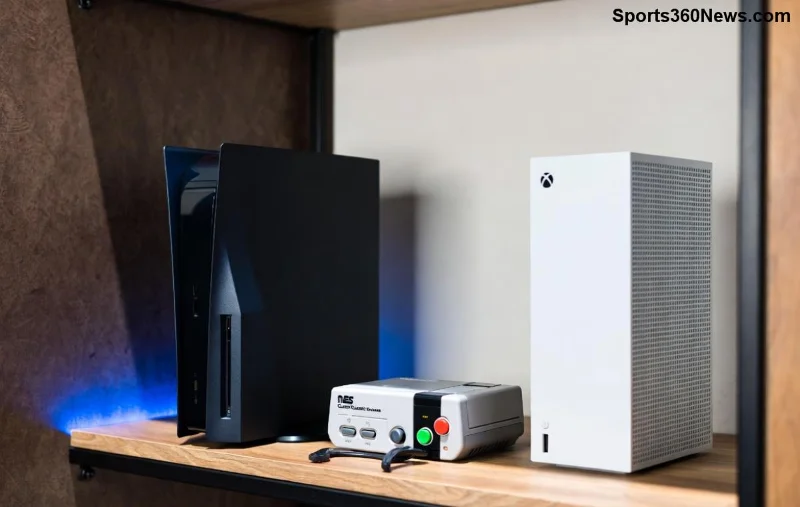
Pourquoi Nettoyer le Dissipateur Thermique PS5 est Essentiel pour Tout Gamer 🎮
Le dissipateur thermique PS5 est le cœur du système de refroidissement PS5. Conçu par Sony avec un design massif à ailettes, il évacue la chaleur du processeur et GPU. Mais après quelques mois d'utilisation intensive, la poussière, les poils de chat et la saleté obstruent les ailettes, augmentant les températures de 20-30°C !
- ✅ Avantages immédiats : Températures en baisse de 15-25°C, ventilateurs plus silencieux.
- ✅ Longévité accrue : Évite les dommages thermiques et prolonge la vie de votre console.
- ✅ Performances boostées : Pas de throttling, FPS stables en 4K/120Hz.
- ⭐ Économies : Mieux que d'acheter un nouveau modèle ou payer un réparateur.
Selon les dernières analyses hardware, un nettoyage heatsink PS5 régulier (tous 6-12 mois) est recommandé pour les gamers hardcore. Ne tardez plus !
Outils Nécessaires pour Nettoyer le Dissipateur PS5 Sans Risque 🛠️
Pas besoin d'être un pro de l'électronique. Voici tout ce qu'il faut :
| Outil |
Pourquoi ? |
Où l'acheter ? |
| Air comprimé (canette) |
Éjecte la poussière sans contact |
Amazon, Fnac |
| Alcool isopropylique 90%+ |
Dissout graisse et résidus |
Pharmacie ou online |
| Brosse anti-statique douce |
Brosse les ailettes délicatement |
Kit PC gamer |
| Tournevis Torx T8/T9 + Phillips #0/#1 |
Démontage précis PS5 |
iFixit kit |
| Gant anti-statique |
Évite l'électricité statique |
Boutique électronique |
| Pâte thermique de qualité (Arctic MX-6) |
Remplacer l'ancienne si usée |
Amazon |
Budget total : ~30-50€. 👆 Astuce : Vérifiez les tutos vidéo officiels pour confirmer les vis PS5.
Guide Étape par Étape : Comment Nettoyer le Dissipateur Thermique PS5 🔥
Suivez ces 7 étapes pour un nettoyage heatsink PS5 parfait. Temps estimé : 1-2 heures. Travaillez dans un espace propre, bien éclairé et sur une surface anti-statique.
- 👉 Préparation et Sécurité : Débranchez la PS5, retirez tous câbles. Laissez refroidir 30 min. Portez gants anti-statique. Attention : Cela peut annuler la garantie !
- Démontage Externe : Retirez les panneaux latéraux (clips faciles). Enlevez le ventilateur principal (4 vis Torx). Utilisez air comprimé pour poussière visible.
- Accès au Dissipateur : Dévissez le bouclier métallique (10-12 vis). Soulevez délicatement la carte mère. Le dissipateur thermique PS5 est maintenant visible – massif et encrassé !
- Nettoyage en Profondeur :
- Soufflez air comprimé sur toutes les ailettes (de haut en bas).
- Brossez doucement avec brosse anti-statique.
- Tamponnez alcool isopropylique sur résidus tenaces (sèche en 1 min).
Évitez l'eau ou aspirateur (risque statique) !
![Dissipateur thermique PS5 propre après nettoyage]()
- Vérification Pâte Thermique : Si sèche/craquelée (après 2+ ans), retirez l'ancienne avec alcool + chiffon microfibre. Appliquez nouvelle pâte (pois taille petit pois au centre du die).
- Remontage : Replacez tout dans l'ordre inverse. Serrez vis au couple recommandé (pas trop fort !). Testez ventilateur seul avant full boot.
- ✅ Test Final : Lancez un benchmark comme 3DMark ou jouez 1h. Surveillez températures via app comme PS5 Safe Mode ou outils tiers. Différence bluffante !
Conseils Pros pour un Meilleur Refroidissement PS5 Après Nettoyage ⭐
- Positionnez la PS5 verticale avec base officielle pour flux d'air optimal.
- Nettoyez grille d'aération mensuellement avec air comprimé.
- Utilisez un support ventilé si usage horizontal.
- Monitorez températures avec guides iFixit pour pros.
- Pour PS5 Slim : Étapes similaires, mais dissipateur plus compact.
Erreurs Courantes à Éviter Lors du Nettoyage Heatsink PS5 ⚠️
Ne gâchez pas vos efforts :
| Erreur 🚫 |
Conséquence |
Solution |
| Trop de pâte thermique |
Mauvais contact, surchauffe |
Pois taille petit pois uniquement |
| Aspirateur |
Électricité statique = mort carte mère |
Air comprimé seulement |
| Vis trop serrées |
Déformation dissipateur |
Serrez à la main + 1/4 tour |
Conclusion : Votre PS5 comme Neuve Grâce à ce Nettoyage ! 🎉
Félicitations, vous maîtrisez maintenant comment nettoyer le dissipateur thermique PS5 pour un refroidissement PS5 imbattable. Vos parties seront plus fluides, silencieuses et immersives. Partagez vos résultats en commentaires – avant/après températures ? Si doute, consultez un pro. Bonne chasse aux trophées, champions ! 🏆 Restez connectés pour plus de tips PS5.










