Meilleurs Réglages PS VR2 : Confort Ultime & Performances Explosives !

Plongez dans l'univers immersif de la PlayStation VR2 sans mal de tête ni lags ! 🎮 Si vous êtes un gamer VR accro, ces meilleurs réglages PlayStation VR2 pour confort et performance transformeront vos sessions en pur bonheur. On va droit au but : ajustements précis, astuces testées et conseils pour éviter les pièges courants. Prêt à upgrader votre expérience ? Allons-y !
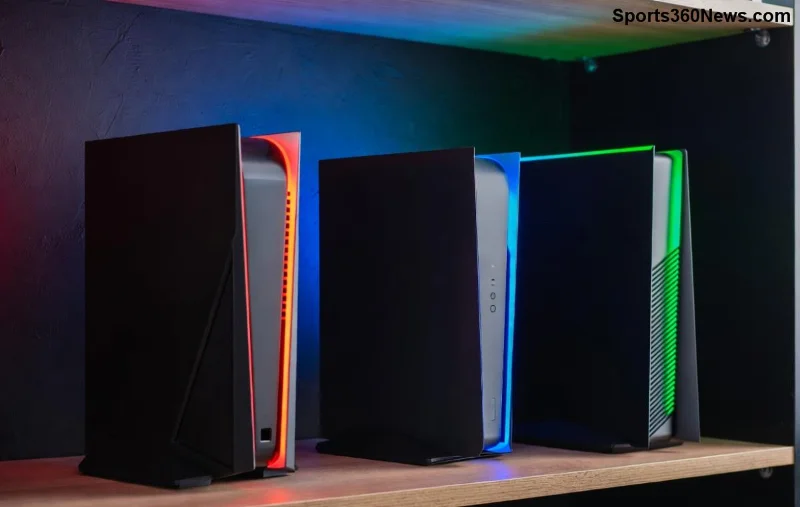
Casque PlayStation VR2 en action avec des réglages optimisés pour confort et performance

1. Réglages Confort : Dites Adieu au Mal des Transports 🚀

Le confort PlayStation VR2 est clé pour des heures de jeu sans fatigue. Commencez par l'ajustement physique du casque.

Ajustement IPD et Lentilles

  • ⭐ IPD (Interpupillary Distance) : Réglez entre 58-72 mm via le cadran latéral. Testez avec le menu calibration pour une netteté parfaite.
  • 👆 Lentilles Fresnel : Ajustez la distance oculaire pour un champ de vision optimal. Évitez les flous aux bords !

Options Système pour le Confort

RéglageRecommandationBénéfice
Auto RecentrerActivéÉvite les nausées en recentrant la vue
Réduction MouvementMoyen/HautDiminue le motion sickness
Luminosité Écran50-70%Moins d'éblouissement, yeux reposés
Rafraîchissement AutoActivéAdapte à 90/120 Hz pour fluidité

💡 Astuce pro : Dans Paramètres > Accessibilité > Affichage VR, activez Zone d'Affichage VR sur "Large" pour plus d'espace visuel. Vos yeux vous remercieront après 2h de jeu !

2. Réglages Performance : Fluidité et Graphismes de Rêve ⚡

Pour des performances PlayStation VR2 explosives, priorisez la stabilité à 120 FPS. La PS5 gère foveated rendering nativement pour booster les graphs sans sacrifier la vitesse.

Modes Graphiques par Jeu

  1. 1️⃣ Mode Performance : Priorité 120 Hz, résolution dynamique. Idéal pour Horizon Call of the Mountain ou Gran Turismo 7.
  2. 2️⃣ Mode Résolution : 4K HDR si votre TV suit, mais switch vers Performance en multi-joueurs.

Dans les paramètres système PS5 :

  • 👉 Économiseur HDR : Désactivé pour pics de luminosité max.
  • ⭐ Rendu Fovéé : Activé (par défaut) – fixe le centre net, périphérie optimisée.
  • 👍 120 Hz Output : Vérifiez HDMI 2.1 sur votre écran.
Réglages performance PlayStation VR2 avec graphismes fluides et immersifs

Optimisation Contrôleurs Sense

ProblèmeSolution
Batterie faibleCharge via USB-C, activez veille auto
Détection haptiqueCalibration dans menu VR > Contrôleurs
Latence trackingÉloignez objets réfléchissants

🎯 Résultat ? Zero tearing, immersion totale. Testé sur les titres les plus exigeants comme Star Wars: Tales from the Galaxy's Edge.

3. Astuces Avancées pour PlayStation VR2 Parfaite

Allez plus loin avec ces tweaks cachés :

  • 😎 Eye-Tracked Foveation : Utilise vos yeux pour allouer plus de pixels au regard – gain 20-30% perf.
  • 🔧 Mise à Jour Firmware : Toujours la dernière via PS5 pour nouveaux algos anti-nausée.
  • 🌟 Accessoires Confort : Bandes faciales en mousse, sangles élargies (compatibles officiels Sony).

Pour valider : Lancez le PS VR2 Demo Disc et tweak en live. Sentez la différence ? C'est magique !

4. Erreurs Courantes à Éviter ❌

  • ❌ IPD mal réglé : Cause fatigue oculaire rapide.
  • ❌ 60 Hz forcé : Lags et vomissements assurés.
  • ❌ Espace jeu encombré : Tracking foireux.

👏 Appliquez ça, et votre PlayStation VR2 deviendra votre meilleur allié gaming.

Conclusion : Devenez le Roi du VR ! 🏆

Avec ces meilleurs réglages PlayStation VR2 pour confort et performance, transformez chaque session en chef-d'œuvre. Partagez vos retours en coms, testez et revenez pour plus d'astuces exclusives. Prêt pour l'infini ? Enfilez le casque ! 🚀

Source officielle : PlayStation Support PSVR2
Laisser un commentaire

Meilleur réglage du champ de vision pour une perspective de tueur dans Dead by Daylight

Meilleur réglage du champ de vision pour une perspective de tueur dans Dead by Daylight

Trouvez le meilleur réglage de champ de vision (FOV) pour le tueur dans Dead by Daylight, comparez 87° et 103°, et choisissez une vue confortable sans vous attendre à un avantage garanti en termes de gameplay.

How to Check Your Total Time Played in League of Legends (and What the Numbers Really Mean)

How to Check Your Total Time Played in League of Legends (and What the Numbers Really Mean)

Learn how to estimate League of Legends hours played using match history, stat sites, and Riot account data—and why lifetime totals can be incomplete.

Vanguard non initialisé : une solution rapide (2026)

Vanguard non initialisé : une solution rapide (2026)

Vanguard ne s'initialise pas dans Valorant ? Résolvez rapidement l'erreur de démarrage du système anti-triche : redémarrez le service vgc, activez le démarrage sécurisé et le TPM 2.0, réinstallez Vanguard, etc.

Comment résoudre l'erreur de développement 6068 de Warzone au démarrage

Comment résoudre l'erreur de développement 6068 de Warzone au démarrage

Résolvez l'erreur de développement 6068 de Warzone sur PC en effectuant des vérifications sécurisées des applications en arrière-plan, des pilotes graphiques, des fichiers du jeu et des conflits de démarrage.

Page officielle de League of Legends de Riot Games (2026)

Page officielle de League of Legends de Riot Games (2026)

Tout ce que vous devez savoir sur la page officielle de League of Legends de Riot Games sur leagueoflegends.com : téléchargement, champions, notes de patch et e-sport.

Comment résoudre l'erreur de nouvelle tentative de connexion perdue sur TFT Mobile ?

Comment résoudre l'erreur de nouvelle tentative de connexion perdue sur TFT Mobile ?

Pour résoudre l'erreur de perte de connexion/réessayer de TFT Mobile, vérifiez l'état du service Riot, comparez les données Wi-Fi et mobiles, redémarrez et mettez à jour l'application, puis choisissez la prochaine étape appropriée.

Comment résoudre les problèmes de saccades et de chutes de FPS dans les cinématiques d'EA Sports FC sur PC

Comment résoudre les problèmes de saccades et de chutes de FPS dans les cinématiques d'EA Sports FC sur PC

Résolvez les problèmes de saccades lors des cinématiques d'EA Sports FC sur PC grâce à des vérifications de la fréquence d'images, des graphismes plus légers, la réparation des fichiers et des tests permettant de distinguer les limitations de FPS des défauts.

Meilleurs réglages visuels pour les niveaux de Tekken 8 avec une carte graphique d'entrée de gamme

Meilleurs réglages visuels pour les niveaux de Tekken 8 avec une carte graphique d'entrée de gamme

Utilisez les paramètres graphiques de base de Tekken 8 en 1080p (faibles), puis ajustez les graphismes des niveaux un par un. Découvrez quels paramètres baisser en premier, comment tester les niveaux exigeants et quand la synchronisation verticale (V-Sync) est utile.

Comment résoudre une erreur de communication dans Super Smash Bros. Ultimate

Comment résoudre une erreur de communication dans Super Smash Bros. Ultimate

Corrigez les erreurs de communication de Smash Ultimate en vérifiant l'état du service Nintendo, en effectuant des tests de connexion Switch, en testant la stabilité du Wi-Fi, en effectuant des mises à jour du jeu et en corrigeant les restrictions NAT.

Comment désactiver l'achat automatique d'équipement dans Mobile Legends ? Options

Comment désactiver l'achat automatique d'équipement dans Mobile Legends ? Options

Désactivez l'achat automatique dans les paramètres de Mobile Legends, confirmez la modification et testez les achats manuels d'équipement sans confondre les recommandations avec les achats automatiques.









