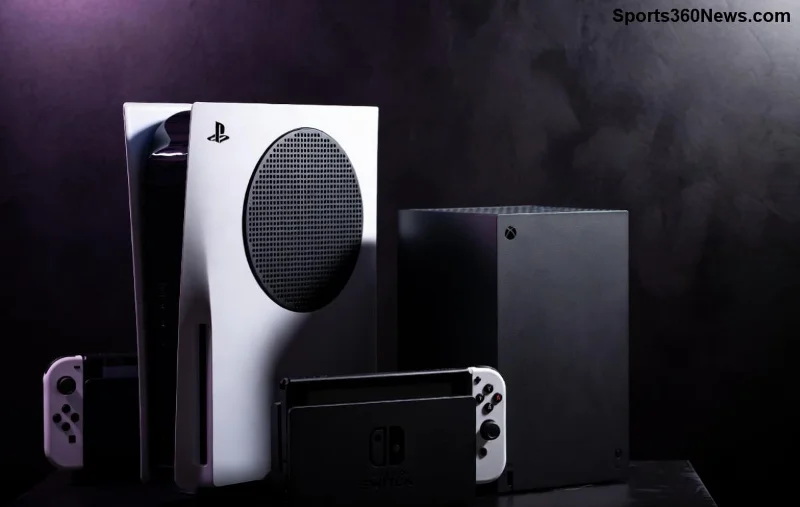
Imaginez-vous plongé au cœur d'une partie intense sur votre Xbox, et soudain, l'écran noir Xbox pendant le gameplay surgit sans prévenir. 😩 Frustration maximale ! Ce problème courant peut ruiner vos sessions gaming, mais pas de panique : avec ces solutions testées et actualisées, vous allez le vaincre en un clin d'œil. Suivez nos étapes pour réparer l'écran noir Xbox et reprenez le contrôle de votre console. Prêt à booster votre expérience ? Allons-y ! 🎮
Pourquoi l'Écran Noir Apparaît-il sur Xbox Pendant le Jeu ?
Avant de plonger dans les fixes, comprenez les coupables courants. Cela vous évitera les récidives :
- ✅ Surchauffe : Sessions marathon sans ventilation.
- ✅ Problèmes HDMI/câbles : Connexions défectueuses.
- ✅ Mise à jour manquante : Logiciel obsolète.
- ✅ Cache corrompu : Données temporaires buggées.
- ✅ Conflits TV/affichage : Paramètres incompatibles.
Maintenant, passons aux solutions concrètes. Commencez par les plus simples – elles résolvent 80% des cas !
Solutions Rapides : Fixez l'Écran Noir Xbox en Moins de 5 Minutes ⭐
1️⃣ Redémarrage Basique de la Console
La méthode la plus simple contre l'écran noir Xbox pendant le gameplay. Appuyez longuement sur le bouton d'alimentation (10 secondes) pour éteindre complètement. Débranchez le câble d'alimentation 30 secondes, puis rallumez. Pro tip : Cela rafraîchit le système sans perte de données. Testez une partie – magie opérée ?
2️⃣ Vérifiez les Câbles et Connexions HDMI
Un câble HDMI desserré ou défectueux est souvent en cause.
| Étape | Action |
|---|
| 1 | Débranchez/rebranchez HDMI fermement. |
| 2 | Essayez un autre port HDMI sur votre TV. |
| 3 | Testez avec un câble HDMI neuf. |
Si le problème persiste, passez à l'étape suivante. Votre Xbox mérite la meilleure connexion !
3️⃣ Cycle d'Alimentation Hard Reset
Pour un reset plus profond : Éteignez, débranchez alimentation + HDMI 2 minutes. Branchez seulement l'alimentation, allumez, puis rebranchez HDMI. Cela vide les résidus électriques. Parfait pour réparer l'écran noir Xbox lié à des bugs temporaires.
![Dépannage Xbox écran noir avec câbles HDMI]()
Solutions Avancées si le Problème Persiste
Si les bases ne suffisent pas, creusons plus loin. Ces étapes gardent votre progression intacte.
4️⃣ Videz le Cache Xbox
- Éteignez la console complètement.
- Maintenez le bouton d'alimentation + éjecteur disque (Xbox Series) ou appui long pour Series S/X.
- Attendez le bip (environ 10s), relâchez. La console redémarre en mode sans échec.
- Sélectionnez "Vider le cache local" via la manette.
Attention : Cela n'efface pas vos saves. Reprenez le jeu sereinement !
5️⃣ Mettez à Jour le Système et les Jeux
Les mises à jour récentes corrigent souvent xbox black screen. Allez dans Paramètres > Système > Mises à jour. Vérifiez aussi vos jeux via Ma Bibliothèque. Une update de 2026 a fixé de nombreux bugs d'affichage – ne la ratez pas !
6️⃣ Contrôlez la Surchauffe et la Ventilation
Votre Xbox chauffe ? Placez-la dans un espace aéré, nettoyez les vents avec air comprimé. Utilisez l'app Xbox pour monitorer la température. Astuce gamer : Une console fraîche = gameplay fluide ! 🌟
7️⃣ Testez sur un Autre Écran
Branchez sur une autre TV/moniteur. Si ça marche, ajustez les paramètres TV : Mode Jeu, HDR off, Résolution 1080p. Problème résolu ? Célébrez ! 👏
Quand Contacter le Support Xbox ?
Si rien ne marche, direction le support officiel. Créez un ticket sur support.xbox.com. Fournissez : Modèle Xbox, version OS, jeux affectés. Ils ont des outils diagnostics puissants. En attendant, explorez les forums pour des cas similaires.
Prévention : Évitez l'Écran Noir à l'Avenir
Pour des parties zen :
- 🔧 Mettez à jour régulièrement.
- 🔧 Redémarrez hebdo.
- 🔧 Surveillez la chaleur.
- 🔧 Utilisez câbles certifiés HDMI 2.1.
Voilà, gamer ! Vous êtes armé contre l'écran noir Xbox pendant le gameplay. Appliquez ces fixes et partagez vos succès en commentaires. Quelle est votre astuce préférée ? Restez connecté pour plus de guides Xbox exclusifs. Bonne chasse aux bugs ! 🚀