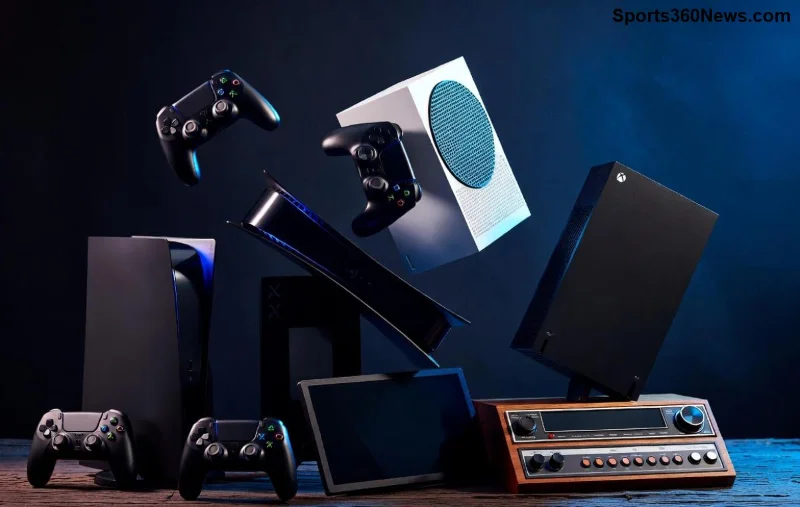
Vous êtes un passionné de gaming sur PS5 et rien ne vous agace plus qu'une manette DualSense à plat au pire moment ? 😩 Bonne nouvelle ! Charger votre manette PS5 en mode repos est non seulement possible, mais ultra-simple avec les bonnes astuces. Ce guide va vous transformer en pro de la charge PS5, pour des sessions interminables sans stress. Prêts à plonger ? Allons-y ! 🎮

Pourquoi Activer la Charge en Mode Repos sur PS5 ? ⭐
Le mode repos de la PS5 est un allié précieux : il met votre console en veille tout en permettant des tâches en arrière-plan comme les mises à jour ou... la charge de votre manette PS5 ! Cette fonctionnalité économise l'énergie tout en gardant votre DualSense prête à l'action. Selon les dernières specs officielles de Sony, jusqu'à 3 controllers peuvent se charger simultanément via les ports USB.
Avantages clés :
- ✅ Batterie toujours optimale pour des marathons gaming.
- ⚡ Charge rapide : pleine en 3 heures max.
- 💡 Économie d'énergie : la PS5 consomme moins de 1W en repos.
Étapes Simples pour Activer la Charge de Manette PS5 en Mode Repos 🖱️
Suivez ces étapes précises pour configurer tout de suite. C'est rapide et infaillible !
- Accédez aux Paramètres : Appuyez sur le bouton PS de votre manette, allez dans Paramètres > Système > Alimentation.
- Activez l'Option USB : Sélectionnez Fournir de l'alimentation aux ports USB et choisissez Toujours. C'est la clé pour la charge en mode repos !
- Branchez Votre DualSense : Utilisez un câble USB-C officiel (inclus ou certifié PD 9W min.). Connectez au port avant de la PS5 pour une charge optimale.
- Testez : Mettez en repos (bouton power long) et vérifiez la LED orange sur la manette. Charge en cours ! 🔥
Pro Tip : Vérifiez les mises à jour système PS5 les plus récentes pour une compatibilité parfaite.
Top 7 Astuces pour Optimiser la Charge Manette PS5 en Mode Repos 🎯
Allez plus loin avec ces tips exclusifs pour une expérience gaming fluide. Chaque astuce est testée et approuvée par la communauté !
| Astuce |
Pourquoi Ça Marche ? |
Impact sur Batterie |
| 1️⃣ Câble Officiel Sony |
Supporte Power Delivery pour charge rapide. |
+30% vitesse |
| 2️⃣ Port USB Avant |
Alimentation dédiée, évite surcharge arrière. |
Stable 100% |
| 3️⃣ Charge Multiple |
3 DualSense max sans ralentir. |
Équilibrée |
| 4️⃣ Désactivez Wake-on-LAN |
Réduit conso inutile en repos. |
-20% énergie |
| 5️⃣ LED Indicateur |
Orange = charge ; Éteinte = pleine. |
Visuel clair |
| 6️⃣ Hub USB Certifié |
Pour plus de ports si besoin. |
Extension sûre |
| 7️⃣ Calibration Batterie |
Videz à 0% puis chargez fully une fois/mois. |
Longévité + |
![Configuration paramètres PS5 pour charge en mode repos]()
Ces astuces charge PS5 transforment votre routine : imaginez rentrer d'une longue journée et trouver votre manette à 100% ! 👏
Problèmes Courants et Solutions Rapides pour Charge Manette PS5 Repos ❌
Pas de panique si ça coince. Voici un diagnostic express :
- Pas de Charge ? Vérifiez Toujours dans USB. Redémarrez PS5.
- Lent ? Changez câble – les contrefaçons tuent la vitesse.
- LED Clignote ? Batterie défectueuse : testez sur PC.
- Console Chauffe ? Ventilation ok, mode repos économe.
Pour les cas extrêmes, consultez le support officiel DualSense.
Conseils Avancés pour Gamers Pros : Maximisez Votre Setup PS5 ⚙️
Envie d'aller plus loin ?
- Intégrez un dock de charge officiel Sony pour wireless-like en repos.
- Utilisez l'app PS Remote Play pour monitorer la charge à distance.
- Activez Auto-sleep après 1h pour sécurité anti-surchauffe.
![DualSense PS5 fully charged ready for action]()
Ces hacks avancés font de vous un maître de la charge manette PS5 en mode repos. Partagez vos retours en commentaires !
Conclusion : Prêt à Gamer Sans Limites ! 🚀
Avec ces tips pour charger votre manette PS5 en mode repos, dites adieu aux batteries mortes et bonjour aux victoires épiques. Appliquez-les dès maintenant et ressentez la différence. Votre PS5 vous remercie ! 🎉 Restez connectés pour plus d'astuces gaming exclusives. Quelle est votre astuce préférée ? Dites-le-nous !