¡Rastrea el Estado de Reparación de tu PlayStation en Tiempo Real! Guía Completa con Soporte Oficial

¿Tu PlayStation está en reparación y no sabes cómo va el proceso? 😟 No te preocupes, gamer. En esta guía te explicamos cómo rastrear el estado de reparación de tu PlayStation con soporte de manera sencilla y rápida. Mantén la calma: con estos pasos, estarás al tanto de cada actualización y volverás a jugar en poco tiempo. ¡Sigue leyendo para no perderte ni un detalle! 🎮

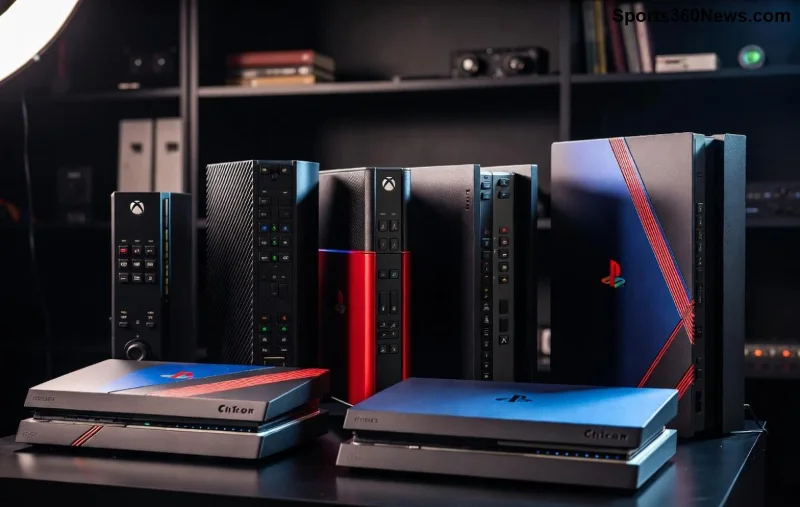
Consola PlayStation en proceso de reparación con soporte oficial

¿Por Qué es Importante Rastrear tu Estado de Reparación de PlayStation?

El tracking de reparación PlayStation te da tranquilidad. Imagina saber si tu PS5 ya fue recibida, diagnosticada o está en camino de regreso. Sony ofrece herramientas oficiales para esto, evitando esperas innecesarias. Según el soporte oficial de PlayStation, el seguimiento es accesible 24/7 desde cualquier dispositivo.

  • ⭐ Actualizaciones en tiempo real: Evita llamadas o emails perdidos.
  • 👍 Transparencia total: Ve el progreso exacto de tu ticket.
  • 🎮 Para gamers como tú: Minimiza el tiempo offline y maximiza la diversión.

Pasos para Rastrear el Estado de Reparación de tu PlayStation con Soporte

¡Empecemos con lo esencial! Necesitas tu número de ticket (Service Request Number) o el correo asociado a tu cuenta PSN. Si no lo tienes, revisa tus emails de Sony. Vamos paso a paso:

  1. 1️⃣ Accede a tu Cuenta PSN
    Ingresa a account.sony.com o la app PS. Usa tus credenciales de PlayStation Network. ¡Rápido y seguro!
  2. 2️⃣ Ve a la Sección de Soporte
    Dirígete a "Soporte" > "Reparaciones y Servicios". Aquí encontrarás el portal de tracking repair PlayStation.
  3. 3️⃣ Ingresa tu Número de Ticket
    Introduce el Service Request Number (empieza con SR). ¡Haz clic en "Buscar" y listo!
  4. 4️⃣ Revisa el Estado Actual
    Verás detalles como fecha de recepción, diagnóstico y envío estimado.
  5. 5️⃣ Recibe Notificaciones
    Activa alertas por email o app para updates automáticos. ¡Nunca te pierdas nada! 👍

Si usas la app móvil PlayStation, el proceso es aún más intuitivo: ve a "Soporte" en el menú principal.

Estados Comunes en el Seguimiento de Reparación PlayStation

Conoce qué significa cada fase para anticiparte. Aquí una tabla de estados de reparación PlayStation basada en la info más reciente de Sony:

Estado Descripción Tiempo Estimado
Recibido Tu consola llegó al centro de reparaciones. 1-3 días
En Diagnóstico Técnicos revisan el problema (hardware/software). 3-7 días
En Reparación Se arregla el fallo. Incluye piezas si aplica. 5-14 días
Enviado De regreso a ti con tracking de envío. 2-5 días
Completado ¡Listo para jugar! Recoge o recibe en casa. 🎉 Finalizado
Interfaz de seguimiento de estado de reparación PlayStation en soporte oficial

Problemas Comunes y Soluciones Rápidas en el Tracking

¿No ves tu ticket? ❌ Aquí soluciones:

  • Ticket no encontrado: Verifica el número en emails de confirmación. Contacta soporte si pasa 48h.
  • Estado "Pendiente": Normal en picos de demanda. Espera updates.
  • Error de login: Resetea contraseña en account.sony.com.

Para PS5 o PS4, el proceso es idéntico. Si enviaste por garantía, es gratis; fuera de ella, revisa costos en el portal.

Consejos Pro-Gamer para Acelerar tu Reparación PlayStation

¡Gana tiempo mientras esperas!

  1. ⭐ Empaqueta bien al enviar: Incluye accesorios y nota del problema.
  2. 👍 Usa envíos con tracking: UPS o servicios locales recomendados por Sony.
  3. 🎮 Juega en la nube: Prueba PS Plus Premium para streaming.
  4. 😊 Contacta chat en vivo: Disponible en support.playstation.com para dudas urgentes.

¿Qué Hacer Después de Recuperar tu PlayStation?

¡Felicidades! Una vez de vuelta:

  • Actualiza firmware inmediatamente.
  • Restaurar datos desde la nube PS Plus.
  • ¡Vuelve a la acción y comparte tu experiencia! 👏

Con esta guía, dominas el rastreo del estado de reparación PlayStation con soporte. ¿Listo para chequear ahora? Accede al portal oficial y mantente conectado. ¡Si tienes tips, déjalos en comentarios! Tu próxima partida te espera. 🚀

Dejar un comentario

Mejor configuración del control deslizante FOV para la perspectiva del asesino en Dead by Daylight

Mejor configuración del control deslizante FOV para la perspectiva del asesino en Dead by Daylight

Encuentra la mejor configuración de campo de visión (FOV) para el asesino en Dead by Daylight, compara 87° y 103°, y elige una vista cómoda sin esperar una ventaja garantizada en el juego.

Cómo consultar el tiempo total jugado en League of Legends (y qué significan realmente los números)

Cómo consultar el tiempo total jugado en League of Legends (y qué significan realmente los números)

Aprende a estimar las horas jugadas en League of Legends utilizando el historial de partidas, sitios web de estadísticas y datos de tu cuenta de Riot, y descubre por qué los totales acumulados pueden ser incompletos.

Cómo solucionar el error 6068 de Warzone Dev al iniciar el sistema

Cómo solucionar el error 6068 de Warzone Dev al iniciar el sistema

Soluciona el error 6068 de Warzone Dev en PC con comprobaciones seguras de las aplicaciones en segundo plano, los controladores de gráficos, los archivos del juego y los conflictos de inicio.

Cómo solucionar el error de reintento de conexión perdida en TFT Mobile

Cómo solucionar el error de reintento de conexión perdida en TFT Mobile

Solucione el error de pérdida de conexión/reintentar de TFT Mobile comprobando el estado del servicio Riot, comparando la conexión Wi-Fi y los datos móviles, reiniciando y actualizando la aplicación, y eligiendo el siguiente paso correcto.

Cómo solucionar los problemas de tartamudeo en las escenas cinemáticas y caídas de FPS en EA Sports FC para PC

Cómo solucionar los problemas de tartamudeo en las escenas cinemáticas y caídas de FPS en EA Sports FC para PC

Soluciona los problemas de tartamudeo en las escenas cinemáticas de EA Sports FC en PC con comprobaciones de velocidad de fotogramas, gráficos más ligeros, reparación de archivos y pruebas que distinguen los límites de FPS de los fallos.

Mejores ajustes visuales de escenarios de Tekken 8 para una tarjeta gráfica de gama baja

Mejores ajustes visuales de escenarios de Tekken 8 para una tarjeta gráfica de gama baja

Usa la configuración base oficial de Tekken 8 en 1080p (nivel bajo) y luego ajusta los gráficos del escenario uno por uno. Aprende qué ajustes reducir primero, cómo probar escenarios exigentes y cuándo es útil la sincronización vertical (V-Sync).

Cómo solucionar un error de comunicación en Super Smash Bros. Ultimate

Cómo solucionar un error de comunicación en Super Smash Bros. Ultimate

Soluciona los errores de comunicación de Smash Ultimate comprobando el estado del servicio de Nintendo, realizando pruebas de conexión con la Switch, verificando la estabilidad de la conexión Wi-Fi, las actualizaciones del juego y las restricciones NAT.

Cómo desactivar la compra automática de equipo en las opciones de Mobile Legends

Cómo desactivar la compra automática de equipo en las opciones de Mobile Legends

Desactiva la compra automática en la configuración de Mobile Legends, confirma el cambio y prueba a comprar equipamiento manualmente sin confundir las recomendaciones con la compra automática.

Cómo personalizar el diseño de la cuadrícula de héroes en Dota 2

Cómo personalizar el diseño de la cuadrícula de héroes en Dota 2

Personaliza tu cuadrícula de héroes de Dota 2 con preajustes independientes, categorías útiles y grupos redimensionados. Aprende a organizar a tus héroes y comprueba si el diseño te resulta útil durante la fase de selección de héroes.

Mejores ajustes del modelo de vista CS2 para una máxima visibilidad en pantalla.

Mejores ajustes del modelo de vista CS2 para una máxima visibilidad en pantalla.

Prueba a borrar la configuración del modelo de vista de CS2, compara el campo de visión y los desplazamientos, elige una mano con el arma y verifica la visibilidad sin confundir el campo de visión del arma con el campo de visión de la cámara.








