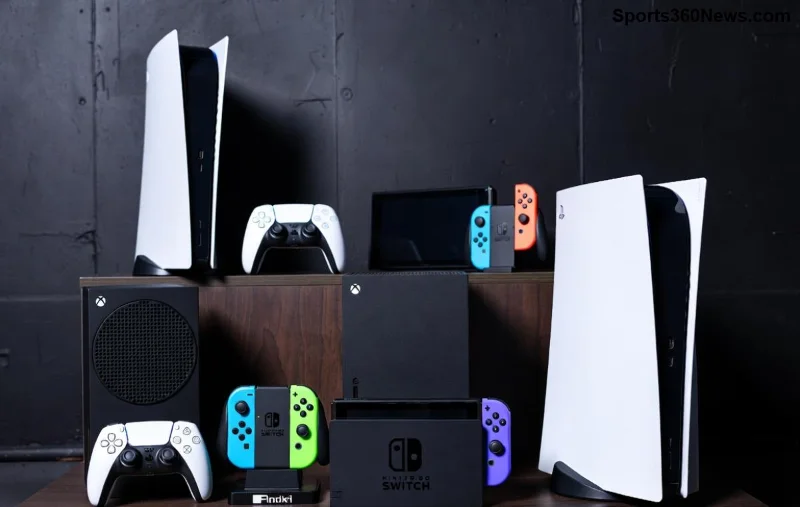
Als leidenschaftlicher Gamer weißt du, wie wichtig es ist, deinen Xbox Account zu schützen. Ein starkes Xbox Passwort und eine zuverlässige Sicherheits-E-Mail sind der Schlüssel zu unbeschwertem Gaming. In diesem Guide zeigen wir dir wie du dein Xbox Passwort und Sicherheits-E-Mail änderst – einfach, schnell und mit den neuesten Methoden. Bleib dran, denn nach diesen Schritten bist du vor Hackern sicher und kannst dich voll auf deine Lieblingsspiele konzentrieren! 🎮

Vorbereitung: Was du brauchst, um loszulegen 👉
Bevor du startest, stelle sicher, dass du Zugriff auf dein aktuelles Xbox Passwort und deine Sicherheits-E-Mail hast. Dein Xbox-Account ist mit einem Microsoft Account verknüpft, daher läuft alles über account.microsoft.com. Hier sind die Essentials:
- Ein stabiles Internet (am PC oder Smartphone).
- Dein aktuelles Passwort oder eine Wiederherstellungsoption.
- Zwei-Faktor-Authentifizierung (2FA) aktiviert – wenn nicht, tu das gleich! ⭐
Pro-Tipp: Nutze einen Passwort-Manager für starke, einzigartige Passwörter. So vermeidest du gängige Fehler wie "Passwort123". Bereit? Los geht's!
Xbox Passwort ändern: Schritt-für-Schritt-Anleitung 🔑
Das Xbox Passwort ändern ist in unter 5 Minuten erledigt. Folge diesen Schritten genau, und dein Account ist frisch gesichert. Wir verwenden die offizielle Microsoft-Oberfläche für höchste Sicherheit.
- Einloggen: Gehe zu account.microsoft.com/security und melde dich mit deinem Xbox/Microsoft-Account an. Bestätige bei Bedarf per E-Mail oder App. 👈
- Passwort-Option finden: Klicke auf Passwort ändern oder Sicherheit im Menü. Wenn du es nicht siehst, suche unter Erweiterte Sicherheitseinstellungen.
- Neues Passwort eingeben: Gib dein altes Passwort ein, dann das neue (mind. 8 Zeichen, Groß-/Kleinbuchstaben, Zahlen, Symbole). Bestätige es erneut.
- Überprüfung: Microsoft sendet eine Code per E-Mail oder Authentifizierungs-App. Gib ihn ein.
- Speichern: Klicke Absenden. Fertig! Teste es direkt auf deiner Xbox-Konsole. 🎉
| Schritt |
Aktion |
Häufiger Fehler |
| 1 |
Einloggen |
Vergessenes Passwort? → Zurücksetzen |
| 2-3 |
Neues Passwort |
Zu schwach → Mindestanforderungen prüfen |
| 4-5 |
Bestätigen |
Code abgelaufen? Neu anfordern 😊 |
Falls Probleme auftreten, probiere den Inkognito-Modus deines Browsers. Dein neues Xbox Passwort gilt sofort überall – Konsole, App, Web!
Sicherheits-E-Mail für Xbox ändern: Dein Schutznetz aktualisieren 📧
Die Sicherheits-E-Mail ist dein Backup für Passwort-Wiederherstellungen. Ändere sie regelmäßig, besonders bei Umzug oder neuer E-Mail. So machst du es:
- Zum Security-Menü: Wieder auf account.microsoft.com/security einloggen.
- E-Mail-Option wählen: Unter Sicherheitskontaktdaten oder Alias hinzufügen/entfernen klicke E-Mail-Adresse verwalten.
- Neue E-Mail hinzufügen: Gib die neue Adresse ein und bestätige per Code, der dorthin gesendet wird.
- Als primär setzen: Wähle sie als primäre Sicherheits-E-Mail aus und entferne die alte, falls nötig.
- Verifizieren: Microsoft prüft alles – du bekommst eine Bestätigung. Super sicher! 👍
Mit mehreren Aliasen hast du Flexibilität. Tipp: Aktiviere 2FA für Extra-Schutz – es blockt 99% der Hacker-Angriffe!
![Schritt-für-Schritt Xbox Passwort ändern]()
Zusätzliche Tipps für ultimativen Xbox-Account-Schutz 🛡️
Mehr als nur Xbox Passwort ändern und Sicherheits-E-Mail aktualisieren? Hier die Top-Strategien für Gamer:
- 2FA immer an: Über die Microsoft-App oder SMS. Unverzichtbar! ⭐
- Regelmäßige Checks: Schaue monatlich nach verdächtigen Anmeldungen unter Anmeldeaktivitäten.
- Starkes Passwort: Vermeide Geburtsdaten oder Gamertags. Probiere: XboxFan2026!Secure 🎮
- Phishing vermeiden: Klicke nie auf dubiose Links. Nur offizielle Seiten nutzen.
- Konsole-Sync: Nach Änderungen Xbox neu starten und anmelden.
![Xbox Sicherheits-Einstellungen Übersicht]()
Falls du stecken bleibst: Microsoft-Support hilft rund um die Uhr. Suche in der Xbox-App nach Account-Hilfe.
Häufige Fragen (FAQ) zu Xbox Passwort und Sicherheits-E-Mail 🚀
Wie setze ich mein Xbox Passwort zurück, wenn ich es vergessen habe?
Gehe zu account.live.com/password/reset, gib deine E-Mail ein und folge den Schritten. Schnell erledigt!
Kann ich mehrere Sicherheits-E-Mails haben?
Ja! Füge Aliase hinzu für mehr Sicherheit. 😎
Warum ändert sich mein Passwort nicht auf der Konsole?
Starte die Xbox neu und logge dich mit dem Neuen ein. Cache löschen hilft oft.
Mit diesen Schritten bist du top-gesichert und kannst dich auf epische Battles konzentrieren. Teile deinen Erfolg in den Comments – happy gaming! 👏