Startseite
» 🎮 E-Sport
»
Wie man mit Benachrichtigungen des Rocket League Chat-Bannfilters umgeht
Wie man mit Benachrichtigungen des Rocket League Chat-Bannfilters umgeht
Rocket League bietet keine Einstellung, mit der die Benachrichtigung über eine Chat-Sperre im Spiel ausgeblendet werden kann. Die verfügbaren Einstellungen steuern, wer den Text-Chat nutzen darf und in bestimmten Fällen, ob die Meldung von Text-Chat-Aktivitäten aktiviert ist. Sie können weder eine Benachrichtigung aufheben noch eine Sperre entfernen. Falls Sie die Pop-ups des Epic Games Launchers meinen: Diese lassen sich separat deaktivieren, betreffen aber die Kommunikation des Launchers und nicht die Benachrichtigungen im Spiel von Rocket League.
Der Begriff „Chat-Sperrfilter-Benachrichtigung“ kann Verschiedenes bedeuten. Eine Chat-Sperrbenachrichtigung informiert über eine Kontobeschränkung. Ein Sprachfilter ändert oder blockiert Text im Chat. Eine Meldefunktion legt fest, wann bestimmte Textkonversationen gemeldet werden können. Sie alle beziehen sich auf den Chat, aber keine einzelne Einstellung steuert alle drei.
Die untenstehenden Einstellungsbilder sind vereinfachte Darstellungen der Benutzeroberfläche. Die Optionsnamen entsprechen der Supportdokumentation von Epic; das tatsächliche Layout kann je nach Plattform oder Spielversion variieren.
Was kann man tatsächlich abschalten?
Wenn Sie wollen…
Diese Einstellung verwenden
Was es ändert
Hören Sie auf, Freitext-Match-Nachrichten zu sehen oder zu senden.
Deaktivieren Sie den ausgewählten Text-Chat-Kanal. Voreinstellungen für den Schnell-Chat bleiben möglicherweise weiterhin verfügbar.
Reduziere die SMS-Meldung in berechtigten Freundeskreisen
Chat > Meldungen zum Text-Chat > Wenn möglich deaktiviert
Die Meldefunktion kann in einem Party-Chat nur deaktiviert werden, wenn alle diese Option gewählt haben. In Spiel-Chats bleibt sie aktiviert und in Textkonversationen mit Spielern unter 18 Jahren ist sie immer aktiviert.
Epic Games Launcher-Kommunikations-Pop-ups ausblenden
Epic Games Launcher > Kommunikationseinstellungen > Benachrichtigungen
Deaktiviert Benachrichtigungen des Launchers. Benachrichtigungen über Spielsperren oder Meldungen/Feedback werden dadurch nicht deaktiviert.
Verstecke deine Benachrichtigung über die Chat-Sperre im Spiel.
Kein dokumentierter Schalter gefunden
Nutzen Sie die Benachrichtigung, um die Details der Einschränkung zu überprüfen; die Chat-Einstellungen unterdrücken sie nicht.
1. Deaktivieren Sie die Text-Chat-Kanäle, die Sie nicht möchten.
Wenn du den Freitext-Chat vermeiden möchtest, ist dies die direkteste Option im Spiel. Öffne im Hauptmenü von Rocket League die Einstellungen , wähle den Reiter „Chat“ und deaktiviere dann für „Match-Chat“ und/oder „Party-Chat“ die Option „Text-Chat mit niemandem erlauben (Aus)“ . Du kannst auch nur einen Kanal deaktivieren, wenn du weiterhin mit deiner Gruppe oder deinen Teammitgliedern in einem anderen Kanal kommunizieren möchtest.
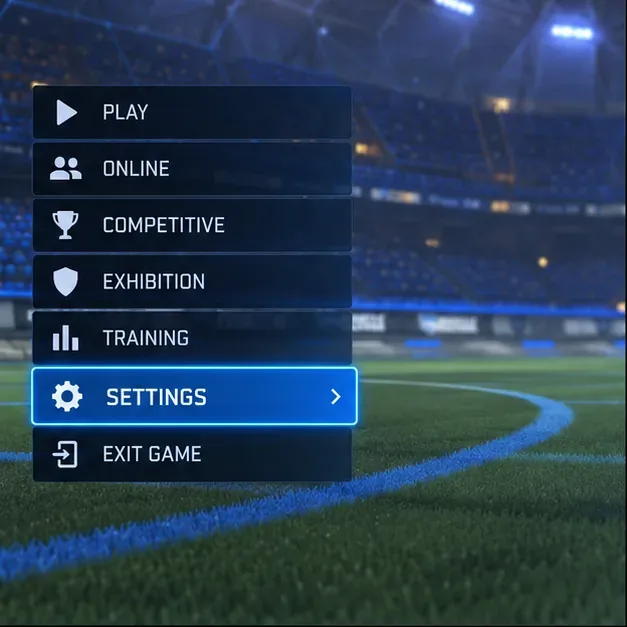
Eine Abbildung im Hauptmenü hebt die Einstellungen hervor, den Ausgangspunkt für die Chat-Steuerung im Spiel.Im Chat-Bildschirm sind Match-Chat und Party-Chat auf „Niemand“ (Aus) eingestellt; wählen Sie nur den Kanal aus, den Sie deaktivieren möchten.
Epics Anleitung zu den Text-Chat-Einstellungen von Rocket League listet diese Kanalsteuerungen auf. Epic erklärt außerdem, dass Spieler, die den Match-Chat und den Party-Chat deaktivieren, nur die voreingestellten Nachrichten des Spiels sehen. Das ist nützlich, wenn man ein ruhigeres Match bevorzugt oder Freitextgespräche vermeiden möchte. Allerdings kann man dadurch in den deaktivierten Kanälen keine normalen Textnachrichten mehr senden.
2. Wissen, was „Ausschalten, wenn möglich“ bewirkt – und was nicht.
Die Option „Melden im Text-Chat“ wird leicht fälschlicherweise als Hauptschalter für Chatfilterung oder Sperralarme interpretiert. Das ist sie aber nicht. Auf der aktuellen Supportseite von Epic heißt es, dass die Option „Wenn möglich ausschalten“ das Melden im Party-Chat deaktiviert, sobald alle Teilnehmer diese Einstellung gewählt haben. Ist das Melden für jemanden in der Party auf „Immer an“ eingestellt , bleibt es in dieser Party-Unterhaltung aktiviert. Im Spiel-Chat ist das Melden per Text aktiviert und immer aktiv, wenn Spieler unter 18 Jahren beteiligt sind.
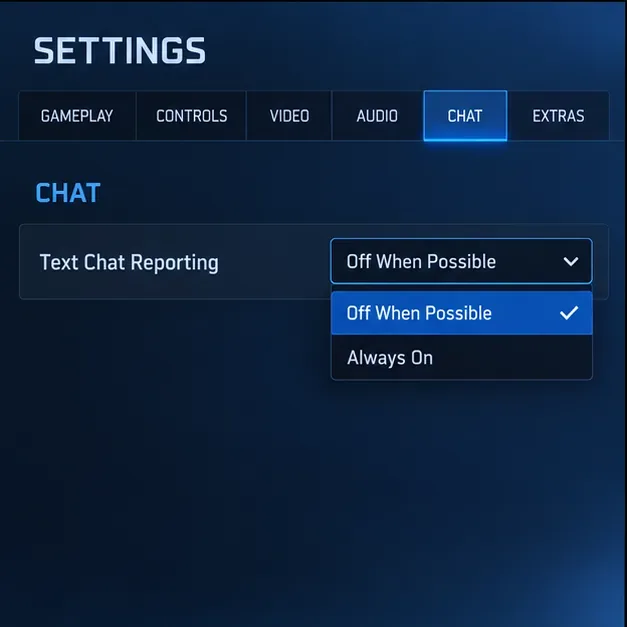
Um dies zu ändern, öffnen Sie Einstellungen > Chat , suchen Sie nach „Text-Chat-Meldung“ und wählen Sie „Wenn möglich deaktivieren“, falls dies Ihren Präferenzen entspricht. Dadurch wird die Meldefunktion in entsprechenden Konversationen geändert; der Textfilter wird nicht deaktiviert, die Moderation wird nicht verhindert und eine Chat-Sperrbenachrichtigung wird nicht ausgeblendet.
Im Menü „Text-Chat-Meldung“ gibt es die Optionen „Aus, wenn möglich“ und „Immer an“; diese Einstellung hat keinen Einfluss auf Sperrbenachrichtigungen.
Die Patchnotes zu Rocket League v2.52 beschreiben aktualisierte Textfilter im Match- und Party-Chat und weisen darauf hin, dass Chat- oder Spielsperren weiterhin für gemeldete Verstöße oder Versuche, die Filterung zu umgehen, verhängt werden können. Anders ausgedrückt: Filterung und Durchsetzung sind unabhängig von den Meldeeinstellungen.
3. Deaktivieren Sie die Benachrichtigungen des Epic Games Launchers nur dann, wenn Sie diese Art von Pop-up meinen.
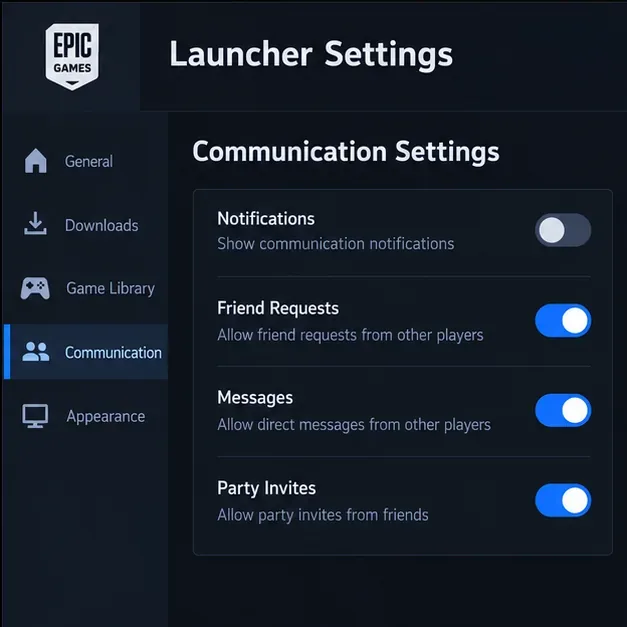
Erscheint die Benachrichtigung außerhalb des Spiels auf Ihrem Computer und bezieht sie sich auf Nachrichten, Freundschaftsanfragen oder andere soziale Aktivitäten in Epic Games, handelt es sich möglicherweise um eine Launcher-Benachrichtigung und nicht um eine Sperrbenachrichtigung für Rocket League. Öffnen Sie im Epic Games Launcher Ihr Profil oder Ihre Kommunikationseinstellungen und deaktivieren Sie die Benachrichtigungen . In der Anleitung zu den sozialen Einstellungen von Epic Games werden Launcher-Benachrichtigungen separat von den Einstellungen für Text-Chat und Textmeldungen aufgeführt.
Die Abbildung der Kommunikationseinstellungen im Launcher zeigt, dass Benachrichtigungen deaktiviert sind; dies gilt für Launcher-Warnungen, nicht für Benachrichtigungen im Spiel.
Diese Option bezieht sich auf den PC-Launcher. Sie ist keine zuverlässige Methode, um Benachrichtigungen in Rocket League auf Konsolen, Steam oder im Epic Games Store auszublenden. Wenn Sie Launcher-Benachrichtigungen deaktivieren, verpassen Sie möglicherweise auch andere Benachrichtigungen. Nutzen Sie diese Option daher nur, wenn Sie diesen Nachteil in Kauf nehmen.
Was passiert, wenn die Nachricht besagt, dass ich vom Chat gesperrt bin?
Eine Chat-Sperre ist eine Kontobeschränkung, keine Änderung der Benachrichtigungseinstellungen. Der Rocket League-Support erklärt, dass Chat-Sperren die Chat-Nutzung einschränken; der Schnell-Chat kann weiterhin eingeschränkt verfügbar sein. Die Dauer temporärer Sperren variiert, und der Epic-Support gibt derzeit an, dass temporäre Sperren bis zu 30 Tage dauern können. Die in Ihrer Benachrichtigung angegebene Dauer ist für Ihr Konto relevant. Das Deaktivieren von Match-Chat, Party-Chat, Meldefunktionen oder Launcher-Benachrichtigungen verkürzt diese Dauer nicht.
Wenn Sie der Meinung sind, dass die Sperre irrtümlich verhängt wurde, nutzen Sie die offizielle Rocket League-Seite für Sperrinformationen , um die Durchsetzungshinweise einzusehen und den zuständigen Support-Kanal zu kontaktieren. Geben Sie dabei die Plattform, das ungefähre Datum und die Details der Benachrichtigung an. Teilen Sie weder Ihr Passwort noch Ihre Authentifizierungscodes mit. Das Filtersystem des Spiels ist kein Weg, eine Sperre zu umgehen, und der Versuch, die Filter zu umgehen, kann zu weiteren Maßnahmen führen.
Schnelle Empfehlung nach Ziel
Sie möchten weniger Textnachrichten? Stellen Sie den Match-Chat und/oder den Party-Chat auf „Niemand“ (Aus). Lassen Sie den Schnell-Chat aktiviert, wenn Sie weiterhin vordefinierte Team-Ansagen verwenden möchten.
Sie möchten die Meldefunktion in einer privaten Party ändern: Wählen Sie „Aus, wenn möglich“, wobei Sie beachten müssen, dass die Party die Bedingungen von Epic erfüllen muss und Spielchats weiterhin meldefähig bleiben.
Sie möchten die Epic-Desktop-Benachrichtigungen deaktivieren: Deaktivieren Sie die Launcher-Benachrichtigungen, wohl wissend, dass dadurch möglicherweise auch andere Launcher-Kommunikationen verschwinden.
Sie möchten eine Chat-Sperrbenachrichtigung im Spiel entfernen: In den aktuellen Chat-Einstellungen ist keine separate Option dafür dokumentiert. Überprüfen Sie die Details der Einschränkung und kontaktieren Sie den Support, falls Sie der Meinung sind, dass diese fehlerhaft ist.