Falls StarCraft II nur bei sehr großen Armeen ruckelt, sollten Sie zunächst prüfen, ob die Bildrate sinkt oder ob Netzwerkprobleme auftreten. Die Lösungen sind unterschiedlich, und der Erfolg sollte anhand derselben wiederholbaren Großschlacht gemessen werden, nicht anhand des Spielgefühls in einer leeren Basis.
Die aktuellen Versionshinweise von Blizzard zu StarCraft II 5.0.15, dem zugehörigen Hotfix und dem PTR-Patch 5.0.16 vom 7. Oktober 2026 enthalten keine Hinweise auf eine allgemeine Behebung der Leistungseinbrüche, die speziell durch große Armeegefechte verursacht werden. Daher ist es ratsam, gezielt Fehler zu beheben, anstatt auf einen noch unbestätigten Patch zu warten. Die aktuellen Patchnotes von Blizzard finden Sie hier: StarCraft II 5.0.15 , Hotfix 5.0.15 und PTR 5.0.16 .
So sollte ein gutes Ergebnis aussehen
Ziel ist es nicht unbedingt, einen Kampf mit 200 Versorgungseinheiten wie einen leeren Startbildschirm zu gestalten. Ein sinnvolles Ergebnis ist spezifischer:
- Auch bei größeren Einsätzen bleibt die Reaktionsfähigkeit ausreichend, um zuverlässig Befehle zu erteilen;
- Die Bildrate bricht nicht mehr so stark ein, wenn Effekte und Einheiten den Bildschirm ausfüllen;
- Die Verlangsamung normalisiert sich schnell, sobald sich das Schlachtfeld lichtet;
- Die Eingangsverzögerung wird nicht durch ein separates Verbindungsproblem verursacht;
- Sie wissen, ob sich weitere Einstellungsänderungen noch lohnen oder ob die verbleibende Grenze durch die Hardware bedingt ist.
Verwenden Sie eine Wiederholung, ein benutzerdefiniertes Szenario oder einen wiederholbaren Kampf im späteren Spielverlauf als Test. Ändern Sie eine Sache, spielen Sie denselben Abschnitt erneut und vergleichen Sie die Ergebnisse. Wenn Sie gleichzeitig Auflösung, Grafikvoreinstellungen, Hintergrundanwendungen und Netzwerkverbindungen ändern, können Sie nicht mehr feststellen, was tatsächlich geholfen hat.
Schritt 1: Entscheiden Sie, ob das Problem eine Verlangsamung der Bildrate (FPS) oder eine Netzwerkverzögerung ist.
Beginnen Sie mit dem Moment, in dem die beiden Armeen aufeinandertreffen. Falls Animationen sichtbar ruckelig werden, die Kamerabewegung an Flüssigkeit verliert und die Bildrate sinkt, das Spiel aber ansonsten stabil bleibt, vermuten Sie zunächst ein lokales Performance-Problem. Bleibt die Bildrate hingegen einigermaßen stabil, Einheiten pausieren, springen vorwärts oder werden Befehle merklich verzögert ausgeführt, ist ein Verbindungsproblem wahrscheinlicher.
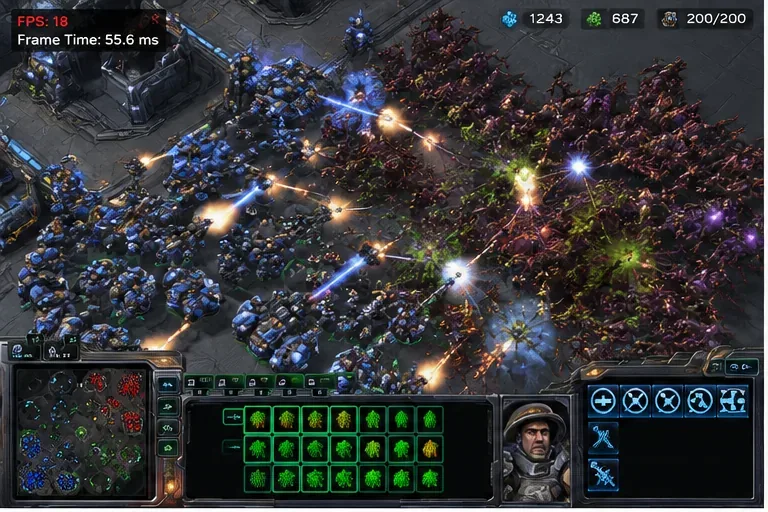
Eine wiederholbare Großschlacht ist der richtige Ort, um Fortschritte zu messen; eine leere Basis kann den Engpass verbergen, den man eigentlich beheben will.
Diese Unterscheidung ist wichtig, da das Reduzieren der Grafikeinstellungen zwar die Rendering-Last verringern kann, aber weder Paketverluste noch eine überlastete WLAN-Verbindung behebt. Ebenso wenig hilft ein Neustart des Routers, wenn der Computer einfach nur mit der Darstellung einer komplexen Kampfszene überfordert ist.
Ändern Sie Ihre Vorgehensweise, wenn: Das Reduzieren der Grafikeinstellungen keine sichtbare Wirkung zeigt und Ihre Symptome verzögerte Befehle anstatt ruckelnder Darstellung sind. In diesem Fall fahren Sie mit den Netzwerkprüfungen in Schritt 5 fort.
Schritt 2: Reduzieren Sie zuerst die Grafikvoreinstellung und erhöhen Sie dann die Einstellungen schrittweise.
Öffne die Grafikoptionen von StarCraft II und verwende eine Voreinstellung mit niedrigerer Gesamtqualität als Diagnosetest. Ändere nicht wahllos alle einzelnen Optionen. Eine Voreinstellung ermöglicht einen direkten Vorher-Nachher-Vergleich und reduziert Effekte, Schatten, Modelle, Nachbearbeitung und andere visuelle Effekte gleichzeitig.
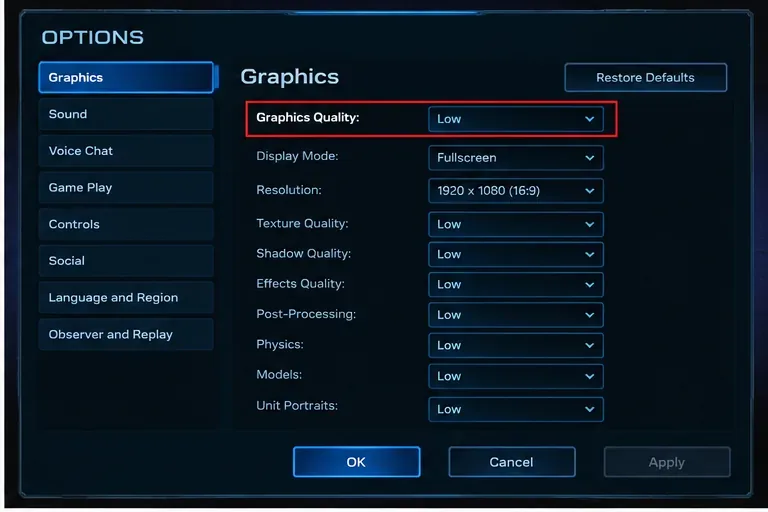
Das vorübergehende Reduzieren der Grafikvoreinstellungen dient der Diagnose. Falls die Schlacht dadurch flüssiger läuft, können die Einstellungen anschließend schrittweise erhöht werden.
Führe die gleiche umfangreiche Mission erneut durch. Wenn die Verbesserung deutlich ist, hast du bestätigt, dass zumindest ein Teil der Verlangsamung auf die lokale Grafik- oder Effektlast zurückzuführen ist. Erhöhe anschließend die voreingestellten oder individuellen Einstellungen schrittweise, bis du das optimale Verhältnis zwischen Bildqualität und Stabilität im späteren Spielverlauf gefunden hast.
Wenn das Umschalten von einer hohen auf eine niedrige Voreinstellung die stärksten Leistungseinbußen kaum behebt, sollten Sie die Bildqualität nicht dauerhaft reduzieren. Dies deutet darauf hin, dass Sie stattdessen die CPU-Auslastung und andere Systembeschränkungen überprüfen sollten.
Beurteilen Sie das Ergebnis nicht allein anhand der durchschnittlichen FPS.
Eine Einstellung kann die durchschnittliche Bildrate erhöhen, während der entscheidende 10-sekündige Armeekampf weiterhin stark ruckelt. Beurteilen Sie denselben Belastungspunkt. Der aussagekräftige Messwert ist, wie stark die Leistung während des Kampfes abfällt und wie reaktionsschnell die Steuerung bleibt, nicht nur, was der Zähler im normalen Spielverlauf anzeigt.
Schritt 3: Hintergrundprozesse beenden und System aktualisieren
Blizzards Support empfiehlt bei Leistungsproblemen stets, Treiber und Betriebssystem zu aktualisieren sowie andere Anwendungen zu schließen, um Ressourcen freizugeben und Softwarekonflikte zu vermeiden. Schließen Sie vor erneuten Tests Browser mit vielen Tabs, nicht benötigte Aufnahme- oder Streaming-Software, nicht unbedingt notwendige Spiel-Overlays und andere ressourcenintensive Hintergrundprogramme.
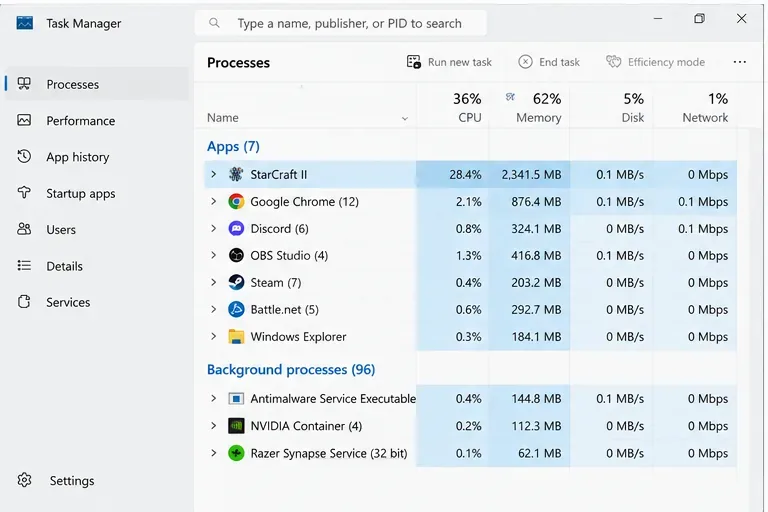
Der Task-Manager hilft dabei, Hintergrundanwendungen zu identifizieren, die während einer großen Veranstaltung um CPU-Zeit und Arbeitsspeicher konkurrieren.
Installieren Sie anschließend die aktuellen Windows-Updates und einen stabilen Grafiktreiber Ihres GPU-Herstellers. Starten Sie den PC nach dem Update neu, damit der nächste Test mit einem sauberen System beginnt. Auf der aktuellen Seite mit den Systemanforderungen für StarCraft II von Blizzard werden ein Intel Core i5- oder AMD FX-Prozessor (oder besser), eine GTX 650 oder Radeon HD 7790 (oder besser) und 4 GB RAM als empfohlene Windows-Spezifikationen aufgeführt. Es wird jedoch darauf hingewiesen, dass sich die Anforderungen ändern können. Diese Spezifikationen dienen als Kompatibilitätsgrundlage und garantieren keine hohen Frameraten in anspruchsvollen Spielsituationen. Weitere Informationen finden Sie auf der Seite mit den Systemanforderungen für StarCraft II von Blizzard .
Ein gutes Zeichen: Die gleiche Schlacht weist nun weniger starke Einbrüche auf, nachdem Hintergrundprogramme geschlossen wurden. Ein Grund, die Vorgehensweise zu ändern: Die CPU-Auslastung ist während des Gefechts weiterhin sehr hoch, während eine Reduzierung der Grafikqualität kaum Auswirkungen hat.
Schritt 4: Prüfen Sie, ob die CPU, die Wärmeentwicklung oder der Energiesparmodus des Laptops der limitierende Faktor ist.
Öffnen Sie im Task-Manager den Reiter „Leistung“, während Sie das Problem reproduzieren. Es geht nicht darum, einen bestimmten Prozentsatz zu erreichen, sondern das Verhalten im ruhigen Spielbetrieb mit dem Verhalten während des genauen Konflikts zu vergleichen, der die Verlangsamung verursacht.
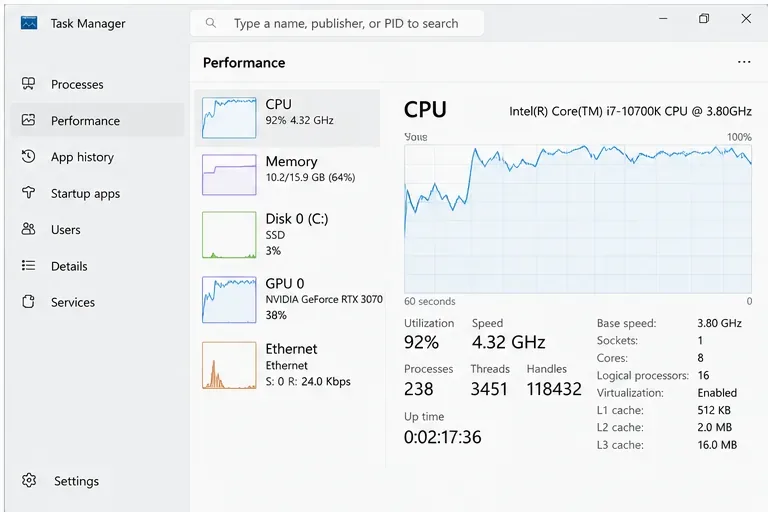
Wenn die CPU-Last während des Problems stark ansteigt, die GPU-Last aber vergleichsweise moderat ist, sollte man die CPU-seitige Last weiter untersuchen, anstatt nur die Auflösung zu verringern.
Schließen Sie bei einem Laptop das Netzteil an und verwenden Sie den normalen Leistungsmodus des Herstellers anstelle eines Energiesparmodus. Achten Sie darauf, dass die Lüftungsschlitze nicht blockiert sind. Falls die Leistung zunächst normal beginnt und sich nach einigen Minuten Spielzeit verschlechtert, sollten Sie die Temperatur oder die Leistungsbegrenzungen überprüfen. Auch Blizzards technischer Support für seine PC-Spiele nennt Überhitzung als mögliche Ursache für Leistungsprobleme.
Eine praktische Diagnoseregel lautet: Wenn eine Reduzierung der Auflösung die GPU-Auslastung drastisch senkt, die stärksten Ruckler in Gefechten aber kaum verbessert, ist die Auflösung wahrscheinlich nicht die Hauptursache. Stellen Sie eine Auflösung wieder ein, mit der Sie komfortabel arbeiten können, und konzentrieren Sie sich auf die CPU-Auslastung im Hintergrund, die Kühlung, die Energieeinstellungen und den Prozessor selbst.
Kenne die Grenzen der Softwareoptimierung
Große RTS-Schlachten sind rechenintensiver als kleinere Gefechte. Wenn Ihr System bereits sauber, aktuell und kühl ist und mit niedrigen Grafikeinstellungen läuft, bringt eine weitere Konfigurationsänderung möglicherweise keine wesentliche Verbesserung. In diesem Fall kann eine schnellere Prozessorplattform wichtiger sein als eine weitere Reduzierung der Grafikqualität. Dies gilt insbesondere dann, wenn die Leistungseinbußen stark von der Anzahl der Einheiten und weniger von der Bildschirmauflösung abhängen.
Schritt 5: Wenn die FPS stabil sind, die Befehle aber verzögert ausgeführt werden, überprüfen Sie stattdessen die Verbindung.
Wenn das Bild flüssig bleibt, die Eingaben aber verzögert reagieren, befolgen Sie die Netzwerkhinweise von Blizzard, anstatt die Grafik weiter zu reduzieren. Schließen Sie Downloads und andere internetintensive Programme, starten Sie Modem oder Router neu und testen Sie nach Möglichkeit eine kabelgebundene Ethernet-Verbindung. Blizzard weist ausdrücklich darauf hin, dass WLAN für Online-Spiele weniger zuverlässig sein kann und empfiehlt daher zur Fehlerbehebung eine direkte Kabelverbindung.
Offizielle Hinweise finden Sie im Blizzard-Supportbereich unter „Optimierung Ihrer Internetverbindung“ . Sollte das Problem weiterhin bestehen, nutzen Sie bitte das StarCraft II-Support-Center für aktuelle Informationen zur Latenz und weitere technische Unterstützung.
Nutze außerdem die Reparaturfunktion von Battle.net, falls sich das Verhalten nach einem Patch oder einem lokalen Dateiproblem plötzlich geändert hat. Eine Dateireparatur wird die normale CPU-Auslastung im späteren Spielverlauf wahrscheinlich nicht beheben, ist aber sinnvoll, wenn die Verlangsamung neu oder unregelmäßig auftritt oder von anderen Grafik- oder Clientfehlern begleitet wird.
Wie Sie Ihre Testergebnisse interpretieren
| Was ändert sich während desselben großen Kampfes? | Der nützlichste nächste Schritt |
|---|
| Die niedrige Grafikvoreinstellung bringt eine deutliche Verbesserung. | Erhöhen Sie die visuellen Einstellungen schrittweise, bis der Zusammenstoß wieder instabil wird, und reduzieren Sie sie dann um eine Stufe. |
| Eine niedrigere Auflösung hilft sehr. | Die GPU-/Rendering-Last ist erheblich; verwenden Sie eine niedrigere Auflösung oder reduzieren Sie die visuellen Effekte. |
| Eine niedrigere Auflösung hilft kaum, aber die CPU-Auslastung steigt sprunghaft an. | Achten Sie auf die Hintergrund-CPU-Auslastung, die Kühlung, den Energiesparmodus und die Prozessorgrenzen. |
| Das Spiel läuft flüssig, aber Befehle kommen verspätet an. | Wechseln Sie zur Netzwerk-Fehlerbehebung; testen Sie die Ethernet-Verbindung und stoppen Sie Hintergrund-Downloads. |
| Nur ein Patch oder eine Installation verhält sich plötzlich fehlerhaft. | Aktualisieren Sie das System vollständig, starten Sie das System neu und verwenden Sie die Battle.net-Reparaturfunktion, bevor Sie von einer Hardwarebeschränkung ausgehen. |
| Alles ist bereits optimiert, und trotzdem verlangsamen große Kämpfe alles. | Entweder Sie akzeptieren die verbleibenden Grenzen der Engine/Hardware oder Sie erwägen ein Upgrade der CPU/Plattform, anstatt weitere Einbußen bei der Bildqualität hinzunehmen. |
Was Sie von einer einzelnen Reparatur nicht erwarten sollten
Es gibt keine Einstellung, die in jedem Gefecht mit 200 Versorgungseinheiten, auf jeder benutzerdefinierten Karte, in jedem Koop-Szenario oder in jeder effektreichen Schlacht eine absolut gleichmäßige Performance garantieren kann. Unterschiedliche Karten und Einheitenkompositionen können die Client-Auslastung unterschiedlich erhöhen, und Online-Matches bringen zusätzliche Netzwerkbedingungen mit sich, die eine lokale Wiedergabe nicht abbilden kann.
Deshalb ist die Qualität der Fehlersuche so wichtig. Verwenden Sie denselben anspruchsvollen Kampf, notieren Sie sich alle Änderungen und hören Sie auf, Einstellungen zu ändern, sobald sich das Ergebnis nicht mehr verbessert. Falls Grafikeinstellungen helfen, optimieren Sie die Grafikqualität für den anspruchsvollsten Kampf, der Ihnen wichtig ist. Falls auch das nicht hilft, überprüfen Sie CPU und System. Wenn die Bildrate in Ordnung ist, die Reaktionsfähigkeit aber nicht, überprüfen Sie die Netzwerkverbindung. Das liefert eine klarere Antwort, als wiederholt alle Optionen zu reduzieren, ohne zu wissen, welches Problem Sie eigentlich beheben wollen.
Fazit
Bei StarCraft II-Rucklern in großen Armeegefechten ist ein System, das auch unter Volllast flüssig läuft, entscheidend – nicht nur eine hohe Bildrate bei weniger anspruchsvollem Spiel. Analysieren Sie zunächst die Ursache: Reduzieren Sie die Grafikeinstellungen testweise, reduzieren Sie Hintergrundprozesse, überprüfen Sie das CPU-Verhalten und die Leistungs-/Wärmegrenzen. Erst wenn die Grafik stabil läuft, sollten Sie Verbindungsprobleme beheben. Sobald weitere Einstellungsänderungen keine messbare Verbesserung mehr bringen, beenden Sie die Optimierung und erkennen Sie die verbleibende Hardware- oder Engine-Grenze.









