Startseite
» 🎮 E-Sport
»
Wie man schwerwiegende Abstürze in TEKKEN 8 während Online-Matches behebt
Wie man schwerwiegende Abstürze in TEKKEN 8 während Online-Matches behebt
Aktualisiert am 7. Oktober 2026. Die neuesten Patchnotes von Bandai Namco für TEKKEN 8 beziehen sich auf Version 3.02.01 vom 19. August 2026. Sie beschreiben Änderungen am Matchmaking-Dialog, den Charakteren und der Rangliste; eine allgemeine Behebung des schwerwiegenden PC-Absturzes („Fatal Error“) wird nicht erwähnt. Daher kann hier keine spezifische Patch-Lösung garantiert werden. Trennen Sie zunächst einen Spielabsturz von einer Verbindungsunterbrechung und testen Sie anschließend Spiel, Dateien, Grafikladezeit und Netzwerkverbindung in einer kontrollierten Reihenfolge.
Stellen Sie sich beispielsweise einen Spieler vor, dessen Spiel kurz nach Beginn eines Online-Matches mit einem schwerwiegenden Fehler abbricht. Dieses Szenario dient lediglich der Veranschaulichung und stellt weder einen realen Test noch einen bestätigten Fehler dar. Dieselbe Vorgehensweise zur Fehlerbehebung kann Ihnen helfen, Ihr eigenes Problem einzugrenzen, ohne anzunehmen, dass der Gegner, das WLAN oder eine bestimmte Grafikeinstellung die Ursache sind.
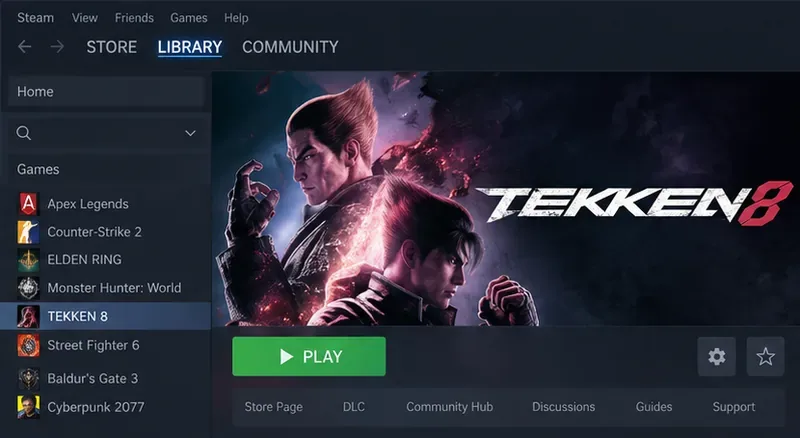
TEKKEN 8 wurde in der Steam-Bibliothek ausgewählt; dies ist der Ausgangspunkt für die Überprüfung des installierten Spiels.
Zuerst muss geklärt werden, ob TEKKEN 8 abgestürzt ist oder ob nur das Spiel beendet wurde.
Ein Absturz bedeutet, dass sich das Spiel schließt, einfriert oder eine Fehlermeldung anzeigt und nicht mehr reagiert. Eine Verbindungsunterbrechung bedeutet, dass das Spiel zwar geöffnet bleibt, das Online-Match aber beendet wird, man ins Menü zurückkehrt oder eine Verbindungsstörung gemeldet wird. Diese Unterscheidung ist wichtig: Bei einem Absturz kann die Überprüfung der Spieldateien oder das Reduzieren der Grafikeinstellungen helfen, während bei einem laufenden Spiel eher eine Überprüfung des Routers oder des Internetdienstes sinnvoll ist.
Notieren Sie den genauen Wortlaut der Fehlermeldung, wann sie auftritt und wie das Spiel anschließend reagiert. Halten Sie Ihre Plattform, die Spielversion, ob der Fehler regelmäßig oder nur sporadisch auftritt und ob er im Übungsmodus oder in anderen Offline-Modi vorkommt, fest. Die Angabe „Es tritt online auf“ liefert zwar nützliche Zeitinformationen, beweist aber allein nicht, dass die Internetverbindung zum Absturz des Spiels geführt hat.
Arbeiten Sie die Korrekturen in einer kontrollierten Reihenfolge ab.
1. Aktualisiere das Spiel und starte die Plattform neu.
Warten Sie, bis Steam, PlayStation oder Xbox alle ausstehenden TEKKEN 8-Updates installiert haben, und schließen Sie das Spiel anschließend vollständig und starten Sie es neu. Starten Sie auf dem PC Windows neu, falls ein Update oder die Installation eines Grafiktreibers einen Neustart erfordert. Beachten Sie die Patchnotes des Publishers für Version 3.02.01 und die offiziellen TEKKEN-News, bevor Sie eine ältere Problemumgehung als aktuell betrachten.
Die Patch-Historie liefert relevanten Kontext, bietet aber keine Garantie für eine Lösung. In den Patchnotes zu Version 1.05 vom Juni 2024 erklärte Bandai Namco, dass die Steam-Version die Grafikeinstellungen in nachfolgenden Matches automatisch reduziert, wenn die Prozessorlast während Online-Kämpfen einen Schwellenwert überschreitet. Dies ist eine vom Publisher beschriebene Leistungsverbesserungsmaßnahme und kein Beweis dafür, dass ein schwerwiegender Fehler durch die Grafiklast verursacht wird oder dass diese Maßnahme jeden Absturz behebt. Siehe die offiziellen Patchnotes zu Version 1.05 .
2. Überprüfen Sie auf Steam die installierten Dateien.
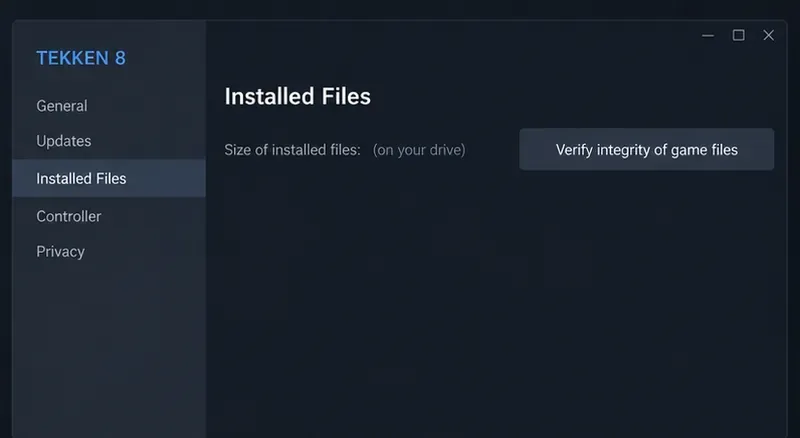
Die Dateiprüfung vergleicht die installierten Spieldateien mit den erwarteten Dateien und ersetzt fehlende oder beschädigte Dateien. Öffnen Sie Ihre Bibliothek, klicken Sie mit der rechten Maustaste auf TEKKEN 8 (oder verwenden Sie das Zahnradmenü), wählen Sie „Eigenschaften“ , öffnen Sie „Installierte Dateien“ und wählen Sie „ Spieldateien auf Fehler überprüfen“ . Warten Sie, bis Steam den Vorgang abgeschlossen hat, und starten Sie das Spiel erneut. Steam beschreibt diese Schritte in seiner Anleitung zur Überprüfung der Spieldateien .
Eine Validierungsmeldung für eine oder mehrere Dateien bedeutet nicht automatisch, dass der Vorgang fehlgeschlagen ist: Steam weist darauf hin, dass einige lokale Konfigurationsdateien absichtlich nicht verändert werden. Unterbrechen Sie die Überprüfung nicht und führen Sie keine anderen ressourcenintensiven Festplatten- oder Installationsvorgänge gleichzeitig aus. Dieser Schritt gilt für die Steam-PC-Version; Konsolenspieler sollten stattdessen die Update- und Spielreparaturoptionen ihrer Plattform verwenden.
Im Steam-Panel „Installierte Dateien“ wird angezeigt, wo die Dateiintegritätsprüfung gestartet werden kann.
3. Reduzieren Sie PC-Variablen, die das Spiel destabilisieren können.
Vergleichen Sie Ihren PC mit den aktuellen Systemanforderungen von TEKKEN 8 auf Steam . Stellen Sie sicher, dass Windows, der Grafiktreiber und das Spiel auf dem neuesten Stand sind. Falls Sie kürzlich die GPU-Übertaktung, die Spannung, den Arbeitsspeicher oder die CPU-Einstellungen geändert haben, setzen Sie diese Komponenten vorübergehend auf die Standardeinstellungen zurück, um die Fehlersuche zu erleichtern. Ein leicht instabiles System kann unter anspruchsvollen Bedingungen abstürzen, selbst wenn andere Spiele scheinbar normal laufen. Dies ist ein möglicher Fehler, aber keine Aussage über den Zustand Ihres Systems.
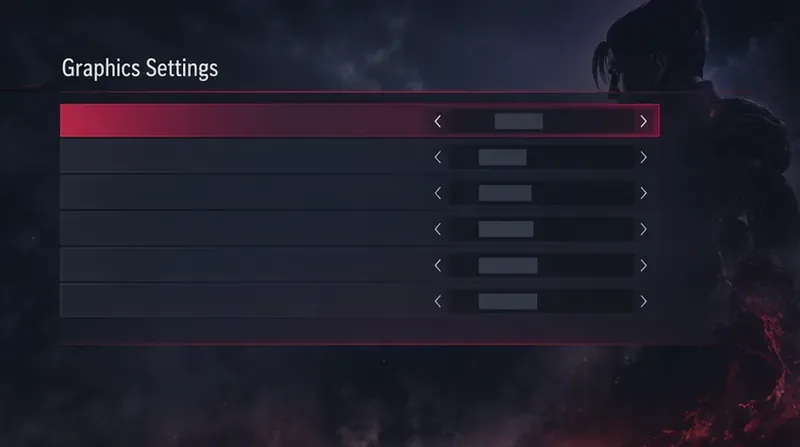
Reduzieren Sie für eine Testsitzung die Grafikvoreinstellungen oder die Rendering-Last des Spiels mithilfe von Optionen, die in Ihrer aktuellen Version verfügbar sind. Schließen Sie andere ressourcenintensive Anwendungen. Ändern Sie jeweils nur eine Variable und notieren Sie, ob sich die Absturzzeit ändert. Kopieren Sie keine beliebige Liste exakter Einstellungen von einem anderen PC: Verfügbare Optionen und Leistung hängen von der Hardware und Spielupdates ab.
Eine anschauliche Ansicht der Grafikeinstellungen: Nutzen Sie die in Ihrem eigenen TEKKEN 8-Build verfügbaren Steuerelemente, um die Last für eine Diagnosesitzung zu reduzieren.
4. Offline testen, dann erneut online testen.
Starte einen Übungsmodus oder einen anderen Offline-Modus und spiele lange genug, um zu sehen, ob der gleiche Fehler auftritt. Falls das Spiel auch offline abstürzt, überprüfe zuerst die Spieldateien, die Systemstabilität, die Treiber und die Grafikauslastung. Wenn das Spiel offline stabil läuft, der Spielprozess aber nur während Online-Matches abstürzt, notiere dir die genaue Matchphase, in der das passiert, und prüfe die offiziellen TEKKEN-Ankündigungen auf Wartungsarbeiten oder bekannte Probleme. Beachte, dass ein reproduzierbarer Absturz, der nur online auftritt, nicht beweist, dass das Netzwerk die Ursache ist; Online-Spiele können die Umgebung, die Auslastung und den Zeitpunkt verändern.
Wenn das Spiel geöffnet bleibt und nur die Verbindung abbricht, untersuchen Sie die Verbindung: Prüfen Sie, ob andere Online-Dienste funktionieren, starten Sie den Router gegebenenfalls neu, verwenden Sie zum Vergleich eine Kabelverbindung und vermeiden Sie während des Tests Downloads oder Streaming über dieselbe Verbindung. Diese Schritte verbessern die Verbindungsstabilität und beheben keinen schwerwiegenden Fehler auf Prozessebene.
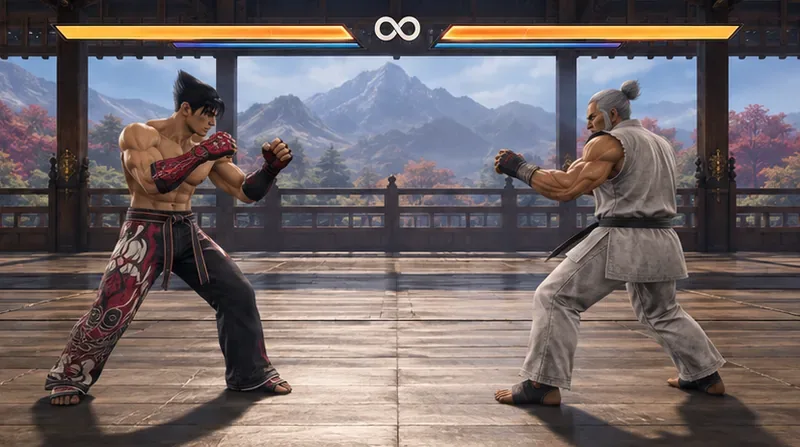
Ein Offline-Übungsspiel bietet einen nützlichen Vergleichspunkt, um zu überprüfen, ob der Absturz auch außerhalb des Online-Spiels auftritt.
Konsolenspieler: Bitte verwenden Sie die konsolenspezifischen Prüfungen.
Installieren Sie auf PlayStation 5 oder Xbox Series X|S verfügbare Spiel- und Systemupdates und starten Sie die Konsole anschließend vollständig neu, anstatt nur ein pausiertes Spiel fortzusetzen. Stellen Sie sicher, dass die Konsole über ausreichend freien Speicherplatz und eine gute Belüftung verfügt. Vergleichen Sie einen Offline-Modus mit einem Online-Match. Stürzt das Spiel in beiden Fällen ab, nutzen Sie die integrierten Spielverwaltungs- oder Reparaturfunktionen der Konsole. Befolgen Sie keine Anweisungen, die nur für PCs gelten, wie z. B. die Überprüfung der Steam-Dateien oder die Installation des GPU-Treibers. Stürzt nur das Online-Match ab, während das Spiel weiterhin reagiert, überprüfen Sie die Verbindung der Konsole und den Status der Plattformdienste.
Wann Sie den Support kontaktieren sollten
Wenn der Absturz nach dem Update und der Dateiprüfung weiterhin besteht, senden Sie dem Publisher oder dem Support-Team der Plattform einen kurzen Bericht: Plattform- und Betriebssystemversion, Spielversion, genauer Fehlertext, ungefähre Uhrzeit, Modus und Spielphase, in der der Fehler aufgetreten ist, ob das Offline-Spiel ebenfalls fehlschlägt und welche Schritte zur Fehlerbehebung Sie bereits unternommen haben. Unter Windows erklären die DirectX-Diagnoseanweisungen von Microsoft , wie Sie DxDiag ausführen und Systeminformationen speichern, die dem Support bei der Überprüfung von Anzeige- und Treiberdetails helfen können. Teilen Sie Diagnosedateien ausschließlich über den von Ihnen gewählten Supportkanal.
Bei Supportanfragen an den Publisher nutzen Sie bitte das offizielle Kundensupportportal von Bandai Namco ; Steam-Spieler können sich auch an den Steam-Support wenden . Vermeiden Sie es, Konfigurationsordner zu löschen, die Registry zu bearbeiten oder inoffizielle „Absturzbehebungsdateien“ herunterzuladen, es sei denn, der offizielle Support weist Sie ausdrücklich dazu an. Solche Aktionen können Einstellungen entfernen oder neue Probleme verursachen, ohne die Ursache zu ermitteln.
Checkliste für die Schnelldiagnose
Spiel stürzt ab oder friert ein: Aktualisieren, neu starten, gegebenenfalls Steam-Dateien überprüfen, PC-Auslastung reduzieren und mit dem Offline-Spiel vergleichen.
Das Spiel bleibt geöffnet, aber die Partie wird beendet: Untersuchen Sie die Stabilität des Plattformdienstes und der Verbindung.
Der Absturz kann sowohl offline als auch online auftreten: Priorisieren Sie lokale Dateien, Treiber, Systemstabilität und plattformspezifische Reparaturschritte.
Der Absturz ist ein reines Online-Ereignis: Dokumentieren Sie den genauen Zeitpunkt und melden Sie ihn; gehen Sie nicht davon aus, dass allein die Netzwerkqualität einen Prozessabsturz erklärt.
Für den Spieler am Anfang des Beispiels ist es sinnvoll, nicht alle Einstellungen gleichzeitig zu ändern. Er sollte notieren, ob die App abstürzt oder die Verbindung lediglich unterbrochen wird, die Spieldateien überprüfen (falls er Steam nutzt) und eine Offline- mit einer Online-Sitzung vergleichen. Das liefert klarere Hinweise für den nächsten Schritt und einen hilfreichen Support-Bericht, falls der schwerwiegende Fehler weiterhin besteht.