Startseite
» 🎮 E-Sport
»
Wie man Paladins-Abstürze beim Start mit einem einfachen Anti-Cheat-Fehler behebt
Wie man Paladins-Abstürze beim Start mit einem einfachen Anti-Cheat-Fehler behebt
Beispiel: Stellen Sie sich Jordan vor, ein Windows-Spieler klickt in Steam auf „Spielen“, sieht den Ladebildschirm von Easy Anti-Cheat (EAC) und kehrt dann zum Desktop zurück. Dies ist ein hypothetisches Beispiel zur Fehlerbehebung, kein Bericht eines echten Spielers oder ein getestetes Ergebnis. Das gleiche Problem kann durch beschädigte Spieldateien, ein Problem mit dem EAC-Dienst, ein unterbrochenes Update oder Software auf dem PC verursacht werden. Gehen Sie die Änderungen nacheinander durch, um festzustellen, was geholfen hat.
Diese Anleitung beschreibt die Windows-Version von Paladins, die über Steam gestartet wird. Die Epic Games-Version verwendet einen anderen Launcher, und die Konsolenmenüs benötigen diese Schritte nicht. Eine EAC-Meldung allein beweist weder eine Kontosperrung noch die Ursache einer bestimmten Datei. Kopieren Sie den genauen Wortlaut oder Fehlercode, bevor Sie Änderungen vornehmen.
1. Starten Sie Windows neu und prüfen Sie, ob Updates ausstehen.
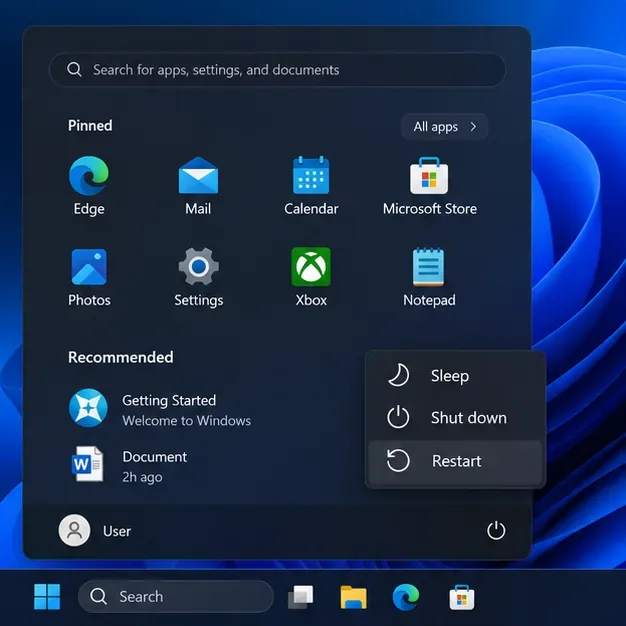
Jordan speichert zunächst alle geöffneten Dateien, schließt Steam und startet den Computer über das Windows-Energiemenü neu. Durch den Neustart werden hängende Spielprozesse beendet und ausstehende System- oder Dienständerungen abgeschlossen. Nach dem Neustart von Windows öffnet Jordan Steam, wartet, bis alle in der Warteschlange befindlichen Paladins-Updates abgeschlossen sind, und versucht einmal zu spielen.
Im Windows-Energiemenü wird der Befehl „Neustart“ angezeigt. Starten Sie den Computer einmal neu, bevor Sie den Start von Paladins wiederholen.
Falls Windows Update einen Neustart erfordert, führen Sie diesen durch, bevor Sie es erneut testen. Falls das Spiel weiterhin beim Easy Anti-Cheat-Bildschirm abstürzt, fahren Sie fort, anstatt wiederholt auf „Spielen“ zu klicken. Notieren Sie sich, ob Steam ein Update, eine EAC-Meldung oder gar keine Meldung anzeigt.
2. Überprüfe die Paladins-Dateien in Steam.
Steam kann die installierten Spieldateien mit den erwarteten Dateien vergleichen und fehlende oder beschädigte Elemente ersetzen. Valve empfiehlt diese Überprüfung für Spiele, die abstürzen oder fehlende Inhalte aufweisen. In Jordans Beispiel sieht der Ablauf folgendermaßen aus:
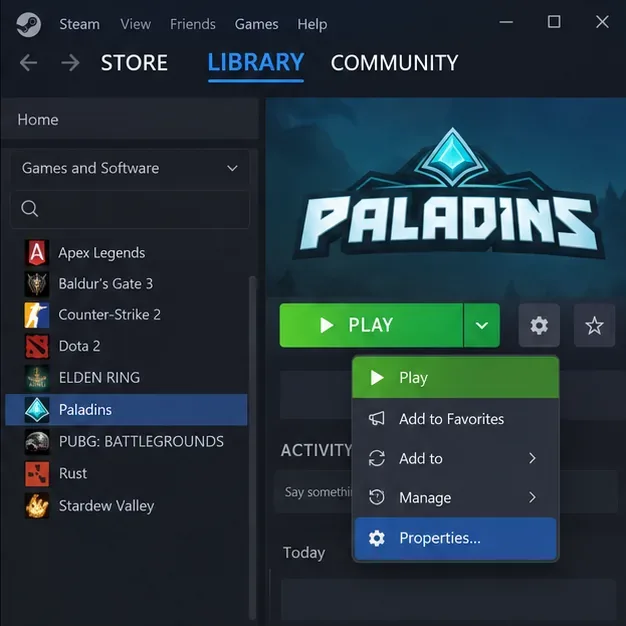
Öffne die Steam-Bibliothek und wähle Paladins aus.
Öffne die Spieleigenschaften.
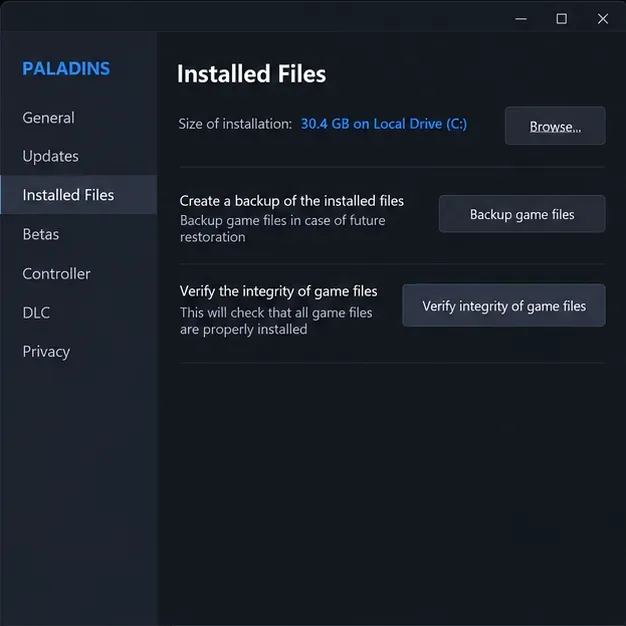
Installierte Dateien auswählen .
Wählen Sie „Integrität der Spieldateien überprüfen“ und warten Sie, bis die Überprüfung abgeschlossen ist.
Öffnen Sie in Ihrer Steam-Bibliothek die Paladins-Eigenschaften, um die Überprüfung der installierten Dateien durchzuführen.Die Seite „Installierte Dateien“ enthält die Steam-Option „Integrität der Spieldateien überprüfen“.
Steam benötigt möglicherweise einige Minuten. Warten Sie, bis der Vorgang abgeschlossen ist, ohne weitere Überprüfungen oder speicherintensive Aufgaben zu starten. Es kann vorkommen, dass Steam meldet, dass eine oder mehrere Dateien nicht verifiziert werden konnten. Laut Valve ist dies bei lokalen Konfigurationsdateien, die nicht ersetzt werden sollen, normal. Lassen Sie Steam alle gestarteten Downloads abschließen, starten Sie Steam anschließend neu und versuchen Sie es erneut mit Paladins. Sollte der EAC-Fehler weiterhin bestehen, notieren Sie sich die genaue Fehlermeldung für den nächsten Schritt.
3. Verwenden Sie die offizielle Anleitung des Easy Anti-Cheat-Dienstes, um den genauen Fehler zu ermitteln.
EAC-Fehler haben nicht alle dieselbe Bedeutung. Meldungen wie „Easy Anti-Cheat ist nicht installiert“, Startprobleme des Dienstes, unbekannte Dateiversionen oder Fehlercodes wie 30005 werden in den FAQs des Easy Anti-Cheat-Spielersupports separat behandelt . Öffnen Sie den Eintrag, der der Beschreibung auf Jordans Bildschirm entspricht, und folgen Sie den dortigen Anweisungen. Auf der EAC-Spielersupportseite wird außerdem empfohlen, sich an den Support des jeweiligen Spiels zu wenden, falls die FAQs das Problem nicht lösen.
Bei einem Windows-Dienstfehler konsultieren Sie bitte die Windows-Dienstanleitung von EAC . Einige EAC-Wiederherstellungsverfahren sind für fortgeschrittene Benutzer gedacht. Kopieren Sie keine Befehle aus einer fremden Spielanleitung, laden Sie keine eigenständigen Anti-Cheat-Installationsprogramme von Drittanbieterseiten herunter und löschen Sie keine Dienstdateien manuell. Falls die offiziellen Anweisungen nicht eindeutig zum Fehler passen, überspringen Sie die erweiterte Reparatur und wenden Sie sich an den Hi-Rez-Support, um die nächsten Schritte speziell für Paladins zu erfahren.
4. Überprüfen Sie den Windows-Update- und Sicherheitsverlauf, ohne den Schutz zu beeinträchtigen.
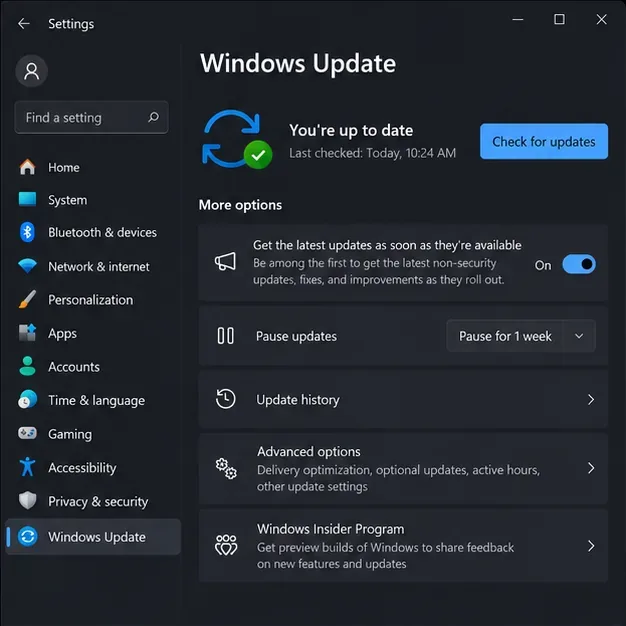
Sicherheitslücken oder unterbrochene Systemupdates können manchmal Spieldateien oder Dienste beeinträchtigen, doch die Fehlermeldung allein beweist dies nicht. Jordan prüft in Windows Update, ob ein Neustart ansteht, und öffnet den Verlauf der Windows-Sicherheitseinstellungen, um festzustellen, ob dort Aktionen im Zusammenhang mit Paladins oder Easy Anti-Cheat protokolliert wurden.
Windows Update bietet die Möglichkeit zu prüfen, ob ein Update oder ein Neustart aussteht; der angezeigte Status dient nur zur Veranschaulichung.
Wenn der Schutzverlauf eine Paladins- oder EAC-Datei erwähnt, lesen Sie die Erkennungsdetails und überprüfen Sie den Speicherort der Datei, bevor Sie Maßnahmen ergreifen. Gehen Sie nicht von einem Fehlalarm aus. Wenn Sie das Objekt bereits mit dem Sicherheitsanbieter oder dem offiziellen Support des Spiels verifiziert haben, befolgen Sie dessen Anweisungen für die Bearbeitung der betreffenden Datei und überprüfen Sie anschließend die Paladins-Dateien in Steam erneut. Deaktivieren Sie den Echtzeitschutz nicht, fügen Sie keine generelle Ausnahme für den Steam-Ordner hinzu und stellen Sie keine Datei wieder her, die Sie nicht identifizieren können.
Wenn kein relevantes Sicherheitsereignis vorliegt, lassen Sie die Schutzeinstellungen unverändert. Schließen Sie für eine einmalige Diagnose optionale Overlays oder Überwachungsprogramme, die Sie kürzlich installiert oder aktualisiert haben, und starten Sie diese anschließend einmalig. Öffnen Sie sie danach wieder, falls sie nicht die Ursache waren. Deaktivieren Sie Sicherheitssoftware oder nicht zugehörige Dienste nicht routinemäßig, um das Problem zu beheben.
5. Einmal testen, dann nützliche Details an den Support senden.
Nach den Überprüfungen Steam neu starten, Paladins in der Bibliothek auswählen und das Spiel einmal über Steam starten. Ein positives Ergebnis ist, wenn das Hauptmenü des Spiels ohne EAC-Fehler angezeigt wird. Sollte der Fehler erneut auftreten, die Reparaturversuche nicht wiederholen und Folgendes notieren:
Der genaue EAC-Text und etwaige Fehlercodes, kopiert oder als Screenshot erfasst.
Unabhängig davon, ob Paladins über Steam oder einen anderen PC-Launcher installiert wurde.
Ihre Windows-Version, wann das Problem erstmals auftrat und ob es nach einem Update auftrat.
Welche Schritte Sie durchgeführt haben und ob Steam Dateien ersetzt oder heruntergeladen hat.
Wie Jordans Beispiel Ihren nächsten Schritt leitet
Wenn in diesem hypothetischen Fall ein Neustart das Startproblem behebt, besteht kein Grund, die EAC- oder Sicherheitseinstellungen zu ändern. Falls Steam Dateien findet, die ersetzt werden müssen, war die Dateiprüfung ein sinnvoller Reparaturschritt, beweist aber nicht, dass EAC allein den Absturz verursacht hat. Sollte keine der Maßnahmen das Problem beheben, entscheidet die genaue Fehlermeldung darüber, ob der EAC-Serviceartikel oder der Hi-Rez-Support die bessere Anlaufstelle ist. Diese Vorgehensweise grenzt die Ursache ein, während die Anti-Cheat- und Windows-Sicherheitseinstellungen erhalten bleiben.
Die angezeigten Menüs können sich mit Updates von Steam und Windows ändern. Falls sich eine Bezeichnung verschoben hat, verwenden Sie bitte die oben genannten offiziellen Support-Links, anstatt sich auf einen alten Menü-Screenshot zu verlassen. Diese Überprüfungen beheben häufige lokale Startprobleme; sie können jedoch weder bestätigen, ob ein vorübergehendes serverseitiges Problem vorliegt, noch jede PC-Konfiguration diagnostizieren.