Startseite
» 🎮 E-Sport
»
Wie man Netzwerkverzögerungen und Ping-Spitzen in Honor of Kings behebt
Wie man Netzwerkverzögerungen und Ping-Spitzen in Honor of Kings behebt
Falls Honor of Kings einen hohen Ping oder plötzliche Verzögerungen anzeigt, vergleichen Sie zunächst ein Spiel über WLAN mit einem über mobile Daten. Stoppen Sie anschließend alle Hintergrund-Downloads und testen Sie erneut. Ist nur eine Verbindung betroffen, konzentrieren Sie sich auf dieses Netzwerk. Treten bei beiden Verbindungen Spitzen auf, während andere Apps normal funktionieren, überprüfen Sie die Netzwerkdiagnose des Spiels und kontaktieren Sie den Support. Änderungen an den Grafikeinstellungen Ihres Telefons beheben keine Netzwerkprobleme.
Nehmen Sie jeweils nur eine Änderung vor und testen Sie diese anschließend in einem Spiel mit geringem Einsatz. So lässt sich leichter feststellen, ob die Änderung geholfen hat. Die untenstehenden Abbildungen der Einstellungen zeigen typische Android-Bildschirme; Formulierungen und Menüpunkte variieren je nach Gerät, und die Menüs von iPhones sehen anders aus.
Wissen Sie, welche Art von Verzögerung Sie sehen?
Der Ping bezeichnet die Zeit, die Daten benötigen, um zwischen Ihrem Gerät und dem Spielserver hin und her zu gelangen. Ein hoher oder instabiler Ping kann dazu führen, dass sich ein Held verzögert bewegt, Fähigkeiten erst nach einer Pause ausgelöst werden oder andere Spieler ruckartig ihre Positionen wechseln. Jitter bedeutet, dass sich die Verzögerung schnell ändert, was sich unangenehmer anfühlen kann als eine gleichmäßig moderate Verzögerung. Die Downloadzahl eines Geschwindigkeitstests misst die Kapazität; sie garantiert keine kurze und stabile Verbindung zum Spielserver.
Vergleichen Sie diese Symptome mit Rucklern. Wenn die Animationen auf dem gesamten Bildschirm ruckeln, das Smartphone heiß wird oder Eingaben selbst in Menüs verzögert reagieren, hat das Gerät möglicherweise Schwierigkeiten, das Spiel darzustellen. Bleibt das Bild flüssig, reagieren die Spielfiguren aber verzögert, überprüfen Sie zunächst Ihr Netzwerk. Beide Probleme können gleichzeitig auftreten.
Beheben Sie die Ping-Spitzen in Honor of Kings in einer praktischen Reihenfolge
1. Die Verbindung und das Muster aufzeichnen.
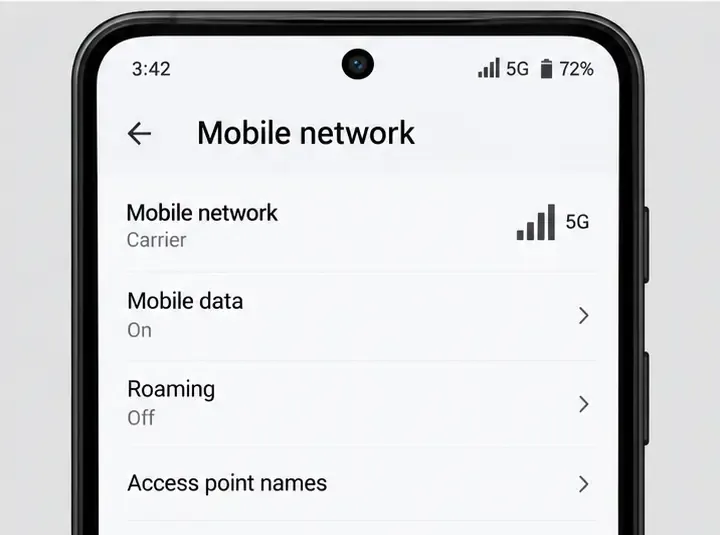
Bevor Sie Einstellungen ändern, notieren Sie sich, ob Sie über WLAN oder Mobilfunk verbunden sind, Ihren ungefähren Standort, die Uhrzeit des Spiels und ob das Problem sofort oder erst während Kämpfen auftritt. Überprüfen Sie die Signalstärkeanzeige. Ein schwaches Mobilfunksignal oder eine WLAN-Verbindung mit schwankender Signalstärke können Unterbrechungen verursachen, aber ein volles Signal bedeutet nicht zwangsläufig eine schnelle Verbindung zum Spiel. Machen Sie nach Möglichkeit einen Screenshot der Ping-Anzeige im Spiel, wenn diese stark ansteigt.
Ein Bildschirm mit den Mobilfunknetzeinstellungen, der die Netzverbindung, die Signalstärke und den Status der mobilen Daten anzeigt.
2. Vergleich von WLAN mit mobilen Daten
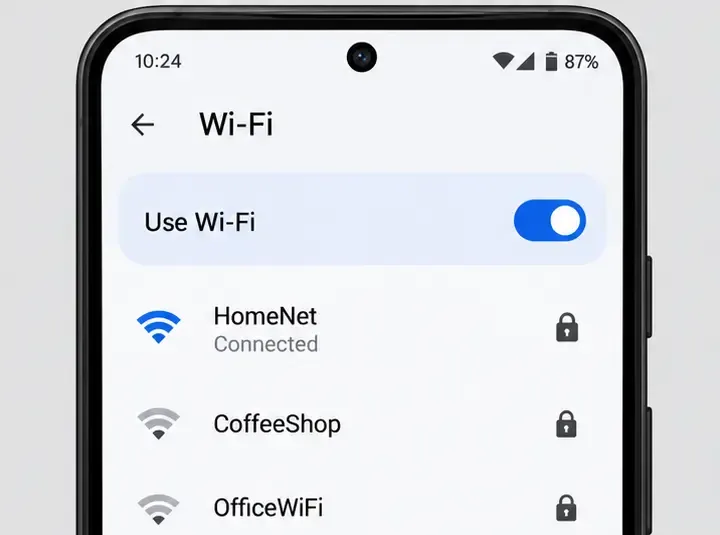
Beende oder verlasse das aktuelle Spiel, bevor du das Netzwerk wechselst. Teste denselben Spielmodus zuerst über WLAN und dann über mobile Daten am selben Ort, wobei größere Downloads pausiert sind. Vermeide es, zwischen den Tests mehrere Einstellungen zu ändern. Wenn beispielsweise die WLAN-Verbindung kurzzeitig ausfällt, die Mobilfunkverbindung aber stabil bleibt, liegt die Ursache wahrscheinlich im heimischen WLAN oder dessen Internetverbindung. Verhalten sich beide Verbindungen gleich, während Videos und andere Online-Apps einwandfrei funktionieren, ist ein spielspezifisches Problem mit der Verbindung oder dem Mobilfunkdienst wahrscheinlicher.
Ein Wi-Fi-Einstellungsbildschirm mit einer Liste des verbundenen Netzwerks und der umliegenden Netzwerke.
Mobile Daten können Ihren Tarif belasten. Vergleichen Sie daher nur kurz und prüfen Sie Ihr Datenvolumen. Falls die Ergebnisse variieren, wiederholen Sie den Vergleich später; Netzauslastung und Routenführung können sich je nach Zeit und Ort ändern.
3. Den WLAN-Test verbessern
Wenn die WLAN-Verbindung schwächer ist, gehen Sie näher an den Router heran und testen Sie es im selben Raum. Wände, Entfernung und Störungen können das Signal schwächen. Falls Ihr Router sowohl 2,4-GHz- als auch 5-GHz-WLAN unterstützt, testen Sie beide Frequenzen an Ihrem Spielort: 5 GHz kann in der Nähe nützlich sein, während 2,4 GHz möglicherweise eine größere Reichweite durch Hindernisse hindurch hat. Welche Frequenz die bessere Leistung erbringt, hängt vom Router und der Umgebung ab.
Unterbrechen Sie während des Tests Downloads im Haushalt, Cloud-Backups und hochauflösendes Streaming. Starten Sie den Router erst nach Verlassen eines Spiels neu und warten Sie, bis die Internetverbindung wiederhergestellt ist, bevor Sie das Spiel starten. Ändern Sie keine erweiterten Router-Optionen wie Portweiterleitung oder QoS-Regeln, es sei denn, Sie wissen genau, was diese bewirken; sie sind keine universelle Lösung für Ping-Probleme.
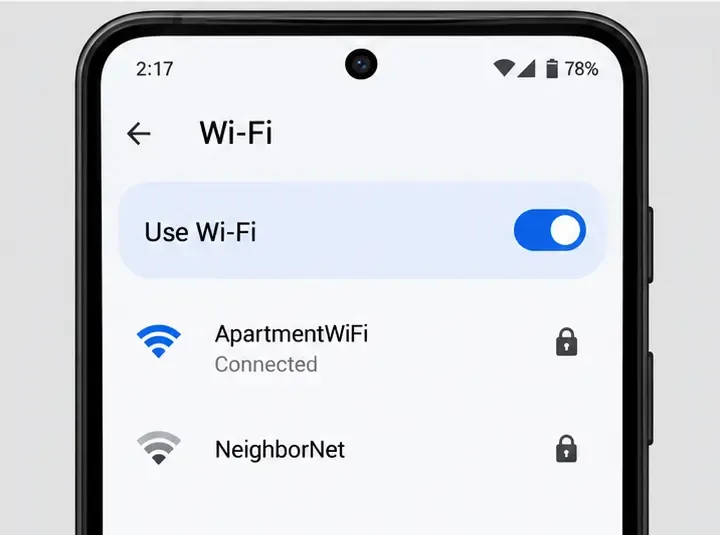
Eine zweite Wi-Fi-Liste, die ein verbundenes Netzwerk und ein weiteres verfügbares Netzwerk anzeigt.
4. Mobile Daten stabilisieren
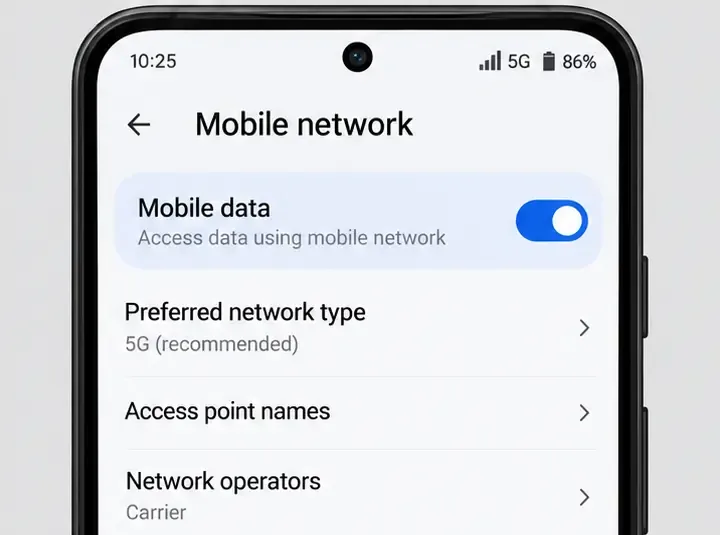
Wenn die Mobilfunkverbindung besser funktioniert, überprüfen Sie, ob Ihr Handy an Ihrem Spielort ein stabiles Signal hat. Ein starkes Signal am Fenster kann sich anders verhalten als im Keller, Aufzug oder fahrenden Auto. Versuchen Sie es an einem anderen festen Standort und vergleichen Sie erneut. Schalten Sie während eines laufenden Spiels nicht den Flugmodus ein oder wechseln Sie den Netzwerktyp; die kurze Unterbrechung kann das Spiel unterbrechen.
Wenn Sie ein VPN, einen Proxy oder eine App zur Datenverkehrssteuerung verwenden, deaktivieren Sie diese vorübergehend für einen kontrollierten Test und aktivieren Sie sie anschließend wieder, falls Sie sie aus Datenschutzgründen oder für die Arbeit benötigen. Solche Tools können die Route ändern und eine Reduzierung der Latenz nicht garantieren. Steigt der Ping während der Stoßzeiten bei mehreren Apps an, kann dies an einer Überlastung des Mobilfunknetzes oder an Problemen mit der Netzabdeckung liegen; das Spiel kann diese lokale Funkverbindung nicht beheben.
Ein Bildschirm mit Mobilfunknetzeinstellungen, auf dem mobile Daten aktiviert sind und darunter die Netzwerkoptionen angezeigt werden.
5. Hintergrundverkehr anhalten
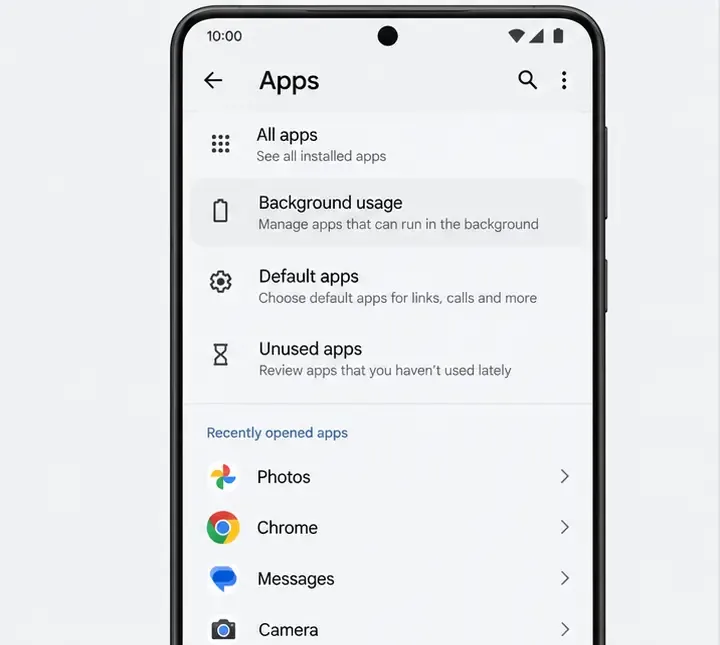
Schließen oder pausieren Sie aktive Downloads, App-Updates, Cloud-Foto-Uploads und Videostreams auf Ihrem Smartphone und, wenn möglich, auch auf anderen Geräten, die dieselbe Verbindung nutzen. Diese Prozesse können Bandbreite beanspruchen oder die Upload-Warteschlange des Routers füllen. Unter Android können Sie im Bereich „Apps“ oder „Datennutzung“ Apps identifizieren, die im Hintergrund Daten verbrauchen. Die Menübezeichnungen variieren je nach Hersteller. Schränken Sie die Hintergrundaktivität von Messaging- oder Sicherheits-Apps nicht dauerhaft ein, nur um eine einzelne App zu testen.
Ein Einstellungsbildschirm für Android-Apps mit einer Option zur Hintergrundnutzung.
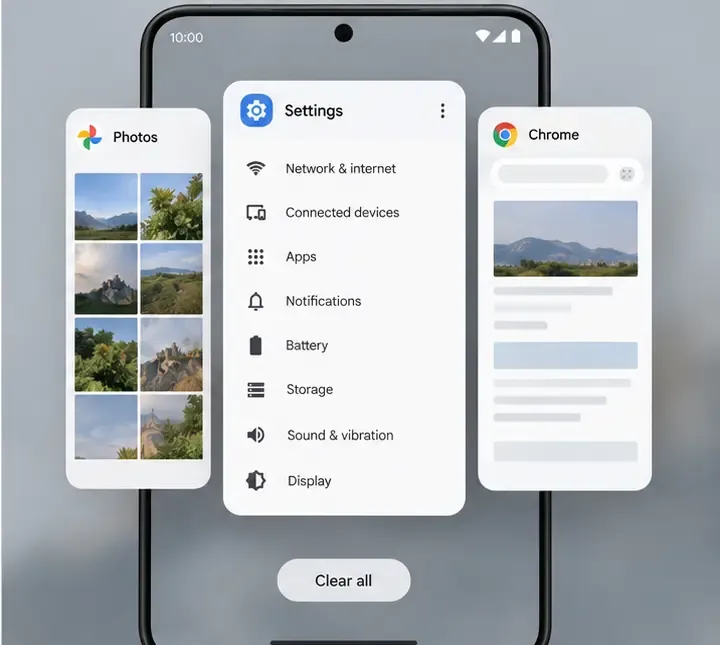
Schließen Sie Apps, die gerade streamen oder Daten hochladen, und testen Sie es erneut. Nicht auf jedem Smartphone müssen alle Apps geschlossen werden, und die Liste der zuletzt verwendeten Apps beendet nicht unbedingt alle Netzwerkaktivitäten im Hintergrund. Überprüfen Sie die Download- oder Synchronisierungseinstellungen der jeweiligen App, wenn diese weiterhin ausgeführt wird.
Eine Android-Ansicht der zuletzt verwendeten Apps mit mehreren App-Karten und einer Schaltfläche „Alle löschen“.
6. Netzwerkverzögerung von Wärme- oder Leistungsgrenzen trennen.
Falls das Spiel ruckelt oder das Smartphone heiß wird, lassen Sie es abkühlen, entfernen Sie vorübergehend eine dicke Schutzhülle, reduzieren Sie gegebenenfalls die Grafik- oder Bildwiederholrateneinstellungen im Spiel und testen Sie es erneut. Diese Maßnahmen können die Geräteleistung verbessern, verringern aber nicht die Internetlatenz. HONOR empfiehlt in seinen Gerätehinweisen außerdem, bei Leistungseinbußen Hintergrund-Apps und das Energiesparverhalten zu überprüfen.
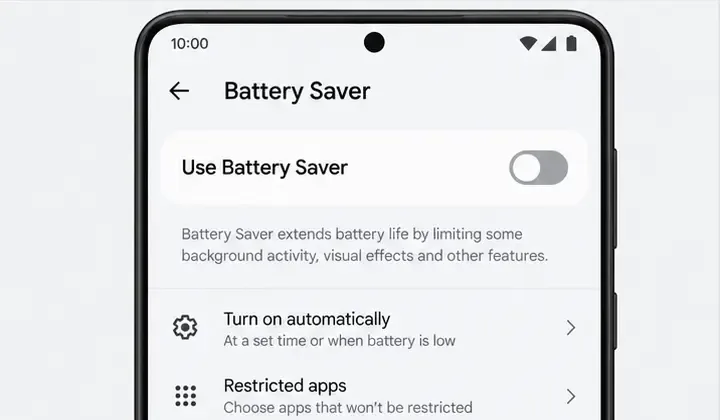
Zur schnellen Diagnose deaktivieren Sie den Energiesparmodus oder einen vergleichbaren Energiesparmodus und führen Sie einen kurzen Testlauf durch, während das Telefon abgekühlt ist und, falls es sich erwärmt, nicht am Ladegerät angeschlossen ist. Verbessert sich die Animation, die Ping-Anzeige im Spiel jedoch nicht, lagen wahrscheinlich zwei unterschiedliche Probleme vor. Stellen Sie anschließend Ihre bevorzugten Energieeinstellungen wieder her. Die Bezeichnungen und Funktionen können je nach Telefonmodell variieren.
Ein Bildschirm mit den Batteriespareinstellungen, bei dem der Batteriesparmodus deaktiviert ist.
7. Aktualisiere das Spiel und starte es anschließend neu.
Prüfen Sie im offiziellen App Store, ob ein Update für Honor of Kings verfügbar ist, und installieren Sie es über eine stabile Internetverbindung. Installieren Sie außerdem verfügbare Betriebssystem-Updates, sobald es Ihnen passt. Updates können Kompatibilitäts- oder Verbindungsprobleme beheben, allerdings kann ein Update keine Garantie dafür bieten, dass eine überlastete oder weit entfernte Netzwerkverbindung funktioniert. Schließen Sie das Spiel nach dem Update vollständig und starten Sie es neu. Vermeiden Sie es, App-Daten zu löschen oder das Spiel als ersten Schritt neu zu installieren: Dadurch können lokale Dateien entfernt oder ein großer erneuter Download erforderlich werden. Stellen Sie sicher, dass Ihr Konto verknüpft ist, bevor Sie eine Neuinstallation in Betracht ziehen.
Ein Ausschnitt aus der App-Liste zeigt Honor of Kings, Level Infinite und eine Schaltfläche „Aktualisieren“.
8. Nutzen Sie die Diagnosefunktionen des Spiels und kontaktieren Sie den Support.
Die aktuelle Datenschutzerklärung des Spiels erwähnt ein „NetTool“ zum Testen der Host-Erreichbarkeit. Falls Ihre installierte Version NetTool oder ein anderes Netzwerkdiagnosetool anbietet, führen Sie es aus und speichern Sie das Ergebnis. Die Datenschutzerklärung bestätigt den Zweck des Tools, gibt aber keinen Menüpfad an. Verwenden Sie daher nur die Steuerelemente, die in Ihrer Version tatsächlich vorhanden sind; folgen Sie nicht den vermuteten Einstellungspfaden aus anderen Anleitungen.
Wenn andere Apps funktionieren, sowohl WLAN als auch Mobilfunk ähnliche Spitzenwerte aufweisen und die Spieldiagnose auf ein Verbindungsproblem hinweist, notieren Sie sich bitte die in Ihrer Build-Datei angezeigten Regions-/Serverinformationen, Ihr Gerätemodell, Ihre Betriebssystemversion, den Verbindungstyp, die ungefähre Spielzeit und Screenshots des Pings oder des Diagnoseergebnisses. Nutzen Sie den In-Game-Kundendienst oder das offizielle Supportportal von Honor of Kings . Die offizielle App-Seite enthält außerdem Supportinformationen des Herausgebers . Veröffentlichen Sie keine Zugangsdaten oder Verifizierungscodes in öffentlichen Foren.
Wie man die Ergebnisse liest
Nur die WLAN-Verbindung ist instabil: Testen Sie in der Nähe des Routers, unterbrechen Sie den übrigen Datenverkehr im Haushalt und wenden Sie sich an Ihren Internetanbieter, wenn auch mehrere Geräte Verzögerungen aufweisen.
Lediglich die Mobilfunkverbindung ist instabil: Vergleichen Sie die Verbindung mit einem anderen Standort oder einer anderen Uhrzeit und fragen Sie Ihren Mobilfunkanbieter nach der lokalen Netzabdeckung, falls auch andere Apps betroffen sind.
Die Verbindungsverzögerungen treten nur in Honor of Kings auf: Speichern Sie die Diagnosedaten und melden Sie Zeit und Region dem Support. Das Problem liegt möglicherweise an der Spielroute oder dem Server.
Das Bild ruckelt, aber der Ping bleibt konstant: Konzentrieren Sie sich auf die Wärmeentwicklung, die Grafikauslastung, Energiesparmaßnahmen und Hintergrundanwendungen, anstatt die Routereinstellungen zu ändern.
Dies sind Hinweise, aber kein Beweis: Netzwerkrouten und Servicebedingungen können sich ändern, und ein einzelner Treffer reicht möglicherweise nicht aus, um die Ursache zu ermitteln. Die offizielle Datenschutzerklärung von Honor of Kings beschreibt den Zweck der Host-Erreichbarkeitsprüfung durch NetTool. Gerätespezifische Schritte finden Sie auf der Supportseite Ihres Herstellers; beispielsweise behandelt die Leistungsoptimierung von HONOR Hintergrund-Apps, Energiesparfunktionen, Updates und Wärmeentwicklung. Wenn Sie kein HONOR-Modell besitzen, können die Menübezeichnungen abweichen.
Häufige Fehler, die es zu vermeiden gilt
Eine hohe Downloadgeschwindigkeit bedeutet nicht automatisch einen niedrigen Ping; die Latenz hängt von der Route und der Netzauslastung ab.
Installieren Sie keinen „Ping-Booster“ oder ein VPN nur aufgrund des Versprechens einer geringeren Latenz. Ein anderer Weg kann sowohl hilfreich als auch nachteilig sein, und unbekannte Apps können Datenschutzrisiken bergen.
Wechseln Sie während des Spiels nicht das Netzwerk und starten Sie den Router nicht neu. Testen Sie den Router zwischen den Spielen, damit ein absichtlicher Neustart nicht zu einer erneuten Verbindungsunterbrechung führt.
Löschen Sie nicht den Speicher, setzen Sie nicht die Netzwerkeinstellungen zurück und installieren Sie das Spiel nicht neu, bevor Sie Ihren Kontoverknüpfungsstatus aufzeichnen und die einfacheren Vergleiche durchführen.
Betrachten Sie eine bestimmte Ping-Zahl nicht als universellen Grenzwert für Bestehen/Nichtbestehen. Entscheidend für die Fehlersuche ist, ob die Werte stabil sind und ob sich die Symptome zwischen den kontrollierten Tests verändern.
In den meisten Fällen ist der schnellste und sinnvollste erste Schritt ein kurzer Vergleich von WLAN und Mobilfunk bei pausiertem Hintergrundverkehr. So lässt sich feststellen, ob man Zeit für den Router, die Mobilfunkabdeckung, die Leistung des Telefons oder einen Supportbericht im Spiel aufwenden sollte.