Startseite
» 🎮 E-Sport
»
Wie man Integritätsprüfungsfehler des Anti-Cheat-Systems in Dead by Daylight behebt
Wie man Integritätsprüfungsfehler des Anti-Cheat-Systems in Dead by Daylight behebt
Falls Dead by Daylight bei einer Integritäts- oder Verifizierungsprüfung von Easy Anti-Cheat (EAC) abbricht, versuchen Sie zunächst, die genaue Fehlermeldung ihrer Ursache zuzuordnen. Eine beschädigte Spieldatei, ein Problem mit dem EAC-Dienst, ein inkompatibles Hilfsprogramm oder eine fehlerhafte Windows-Treibersignatur erfordern unterschiedliche Lösungen. Gehen Sie zuerst die risikoarmen Punkte durch; verwenden Sie Befehlszeilen- oder Firmware-bezogene Lösungen nur dann, wenn die Fehlermeldung explizit darauf hinweist.
Hinweis: Laut einem Supportartikel von Behaviour Interactive vom 17. Juli 2026 kann ein kürzlich erschienenes Sicherheitsupdate den Start blockieren, wenn veraltete Software oder ein Treiber erkannt wird. Die Fehlermeldung sollte das betroffene Element identifizieren; aktualisieren Sie die entsprechende Anwendung oder den Treiber über den Hersteller. Dieser Artikel entspricht den offiziellen Empfehlungen vom 7. Oktober 2026.
Kurzcheckliste
Was die Botschaft nahelegt
Hier beginnen
Dateiprüfung, fehlende Datei oder EAC-Initialisierung
Starte Steam und den PC neu und überprüfe anschließend die Spieldateien von Dead by Daylight.
Als veralteter Treiber oder veraltete Software nach dem Update vom Juli 2026 bezeichnet.
Aktualisieren Sie den genauen Artikel auf der offiziellen Supportseite des Herstellers.
„Sicherheitsverstoß im Spiel festgestellt“
Beenden Sie RGB-, Übertaktungs-, Hardware-Überwachungs- oder ähnliche Dienstprogramme und testen Sie erneut.
Fahrerüberwachung / Unterschriftenüberwachung
Verwenden Sie die spezifischen Windows-Schritte von Behaviour nur, wenn dieser Fehler angezeigt wird.
EAC-Fehlercode 4
Überprüfen Sie die Dateien; falls das Problem weiterhin besteht, führen Sie die Systemdateiprüfung aus und ziehen Sie Hardwareprüfungen in Betracht.
Die folgenden Abbildungen sind generische Beispiele für Benutzeroberflächen und keine Screenshots Ihres PCs oder eine Behauptung, dass jede Launcher-Version identische Bezeichnungen hat.
1. Notieren Sie den genauen Fehler, bevor Sie irgendetwas ändern.
Notieren Sie den vollständigen Wortlaut der Fehlermeldung, den Fehlercode und den Namen des angezeigten Treibers oder der Anwendung. Vermerken Sie, ob das Problem unmittelbar nach einem Update von Dead by Daylight, Windows oder einem Update eines Mainboards, der RGB-Beleuchtung, der Überwachungs- oder Sicherheitssoftware aufgetreten ist. Diese Information ist entscheidend dafür, welcher der unten beschriebenen Schritte zutrifft. Eine Integritätswarnung allein beweist nicht, dass Ihr Konto gesperrt ist.
Wenn die Meldung einen veralteten Treiber oder ein veraltetes Programm nennt, besuchen Sie die Supportseite des Geräte- oder Softwareherstellers. Vermeiden Sie Treiberaktualisierungsprogramme von Drittanbietern und laden Sie keine Ersatz-EAC-Dateien von inoffiziellen Websites herunter.
2. Starten Sie die Plattform neu, aktualisieren Sie sie und starten Sie sie aus Ihrer Plattformbibliothek.
Schließe Dead by Daylight und den Launcher vollständig, starte Windows neu und warte anschließend, bis Steam oder die Plattform, auf der du das Spiel besitzt, alle ausstehenden Spielupdates abgeschlossen hat. Starte das Spiel dann direkt aus deiner Bibliothek und nicht über eine kopierte ausführbare Datei. Ein Neustart kann zwar einen hängenden Prozess oder ein ausstehendes Serviceupdate beheben, beschädigte Spieldateien jedoch nicht reparieren.
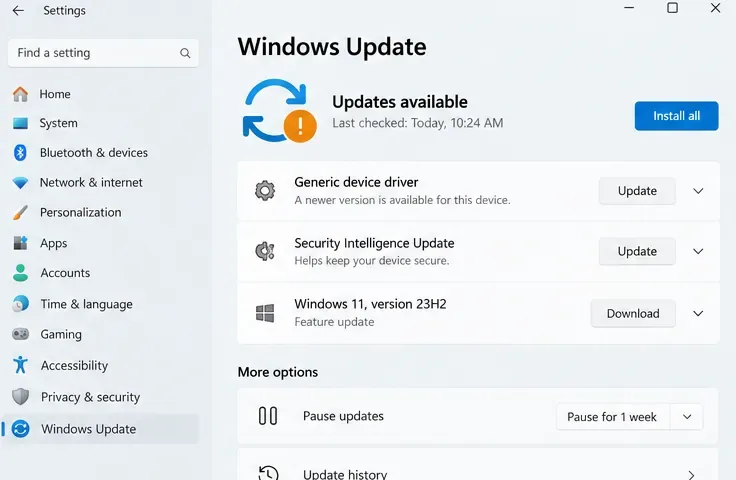
Installieren Sie reguläre Windows-Updates, sobald diese angeboten werden und für Ihren PC geeignet sind. Falls die aktuelle Fehlermeldung des Spiels jedoch einen bestimmten Treiber oder ein bestimmtes Hilfsprogramm nennt, aktualisieren Sie dieses direkt beim Hersteller. Ein allgemeines Windows-Update ersetzt nicht die von Behaviour beschriebene Fehlerbehebung.
3. Überprüfen Sie die installierten Dateien von Dead by Daylight in Steam.
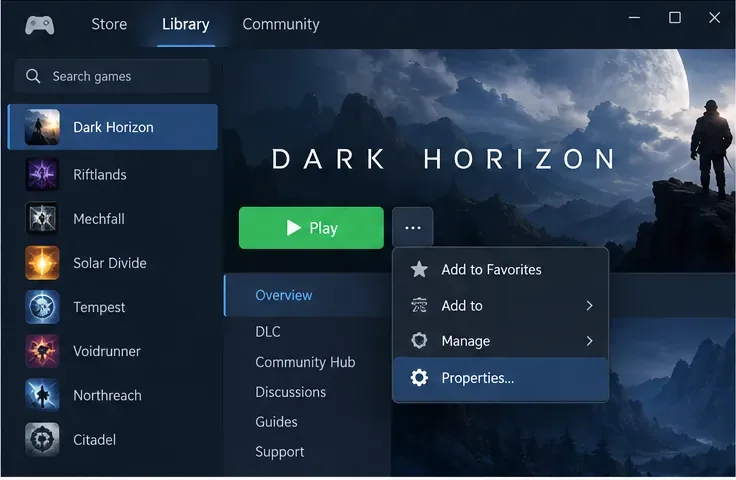
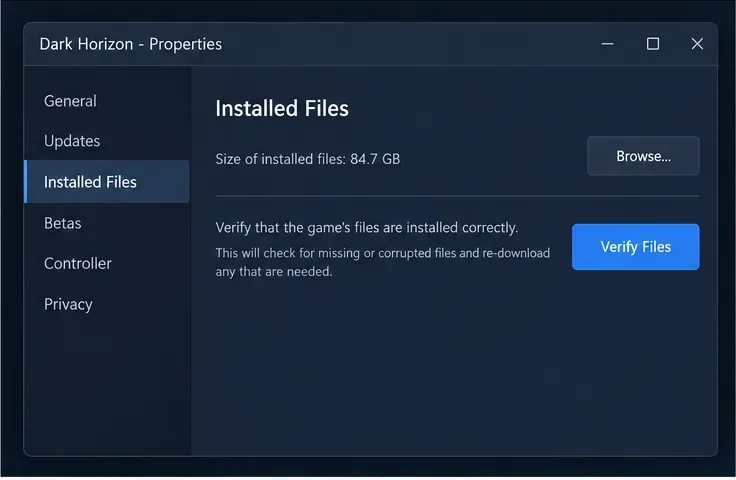
Steam kann überprüfen, ob die lokalen Spieldateien mit der erwarteten Installation übereinstimmen und fehlende oder beschädigte Dateien neu beschaffen. Der Artikel von Behaviour zum EAC-Fehlercode 4 empfiehlt ebenfalls eine Dateiprüfung. Öffnen Sie in der aktuellen Steam-Version Ihre Bibliothek, klicken Sie mit der rechten Maustaste auf Dead by Daylight, wählen Sie „Eigenschaften“ , öffnen Sie „Installierte Dateien“ und anschließend „Integrität der Spieldateien überprüfen“ . Warten Sie, bis der Vorgang abgeschlossen ist, bevor Sie das Spiel erneut starten.
Beispiel: Das Eigenschaftenmenü eines Spiele-Launchers ist der Ausgangspunkt, um die installierten Dateien von Dead by Daylight zu überprüfen.Abbildung: Die Seite „Installierte Dateien“ zeigt, wo man in Steam eine Dateiprüfung starten kann.
Steam kann während der Überprüfung Dateien ersetzen oder neu laden. Nach Abschluss der Überprüfung starten Sie Steam neu und versuchen Sie, das Spiel einmal zu starten. Falls die Überprüfung keine Probleme meldet, aber der gleiche EAC-Fehler weiterhin auftritt, fahren Sie mit dem nächsten passenden Schritt fort, anstatt die Überprüfung ohne neue Erkenntnisse wiederholt durchzuführen.
4. Easy Anti-Cheat kann nur über die im Spiel installierte Setup-Funktion repariert werden.
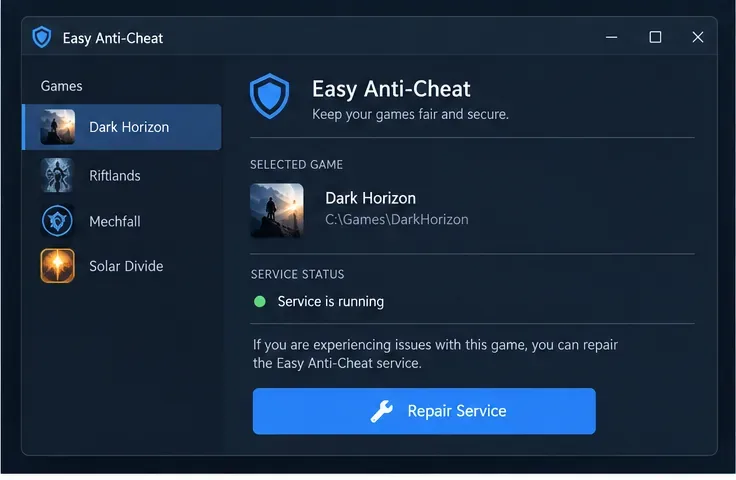
Falls die Fehlermeldung „EAC fehlt, kann nicht gestartet werden“ oder „Initialisierung fehlgeschlagen“ erscheint, suchen Sie den Dead by Daylight- EasyAntiCheatOrdner über die Steam- Option „ Durchsuchen “ auf der Seite „Installierte Dateien“. Enthält dieser Ordner ein EAC-Setup-Programm mit der Option „Reparaturdienst“ , schließen Sie das Spiel, führen Sie die Reparatur für Dead by Daylight aus und starten Sie Windows neu, bevor Sie es erneut testen. Dateiname und verfügbare Steuerelemente können je nach Spielversion variieren; verwenden Sie die Dateien Ihrer aktuellen Installation.
Illustration: eine Reparaturfunktion für den Anti-Cheat-Dienst, wenn die Easy Anti-Cheat-Einrichtung des Spiels diese Option anbietet.
Falls der Ordner oder die Reparaturoption fehlt, laden Sie kein Installationsprogramm von einer Filesharing-Seite herunter. Überprüfen Sie die Spieldateien erneut und kontaktieren Sie anschließend den Support mit der genauen Fehlermeldung und Ihrer Plattform. Die FAQ von EAC verweist Spieler mit spielspezifischen Problemen ebenfalls an den entsprechenden Supportkanal.
5. Beachten Sie die Richtlinien für markierte Fahrer vom Juli 2026, sobald diese gelten.
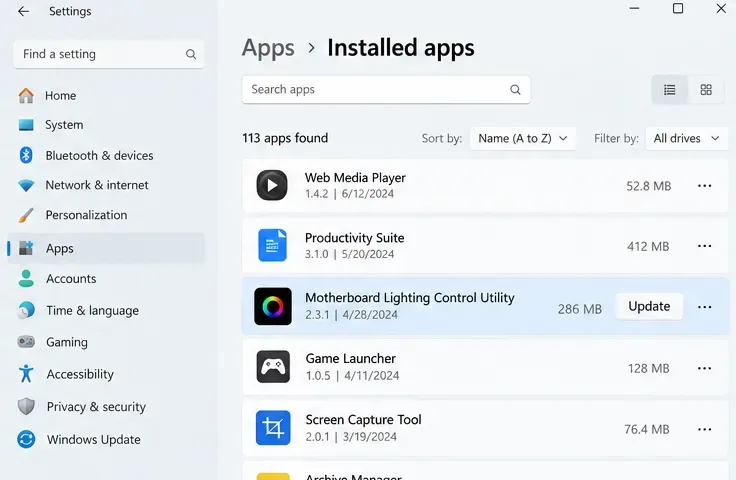
Laut einer Support-Mitteilung von Behaviour vom 17. Juli 2026 können Startfehler nach einem Sicherheitsupdate auftreten und auf veraltete Software oder Treiber hinweisen. Zu den aufgeführten Kategorien gehören RGB- oder Mainboard-Dienstprogramme, CPU- oder GPU-Tuning-Tools, Hardware-Überwachungsprogramme, bestimmte BIOS-Dienstprogramme, OEM-Updater und andere Anti-Cheat- oder Antivirenprogramme. Falls Ihre Fehlermeldung eine dieser Kategorien nennt, suchen Sie nach dem genauen Namen und installieren Sie die aktuelle Version über die offizielle Support-Seite des Herausgebers oder PC-Herstellers. Starten Sie Ihr System nach jedem Update neu und testen Sie es erneut.
Beispiel: Überprüfen Sie relevante Windows- und Geräte-Updates und folgen Sie dabei genau dem Treiber oder Dienstprogramm, das in der Dead by Daylight-Fehlermeldung angegeben ist.
Wenn nach dem ersten Update ein weiteres benanntes Element erscheint, empfiehlt Behaviour, auch dieses zu aktualisieren. Deinstallieren Sie keine Motherboard-Dienstprogramme und flashen Sie das BIOS nicht willkürlich: Befolgen Sie die Anweisungen des Herstellers und suchen Sie Hilfe, wenn Sie die Komponente nicht identifizieren können. Laut Behaviour implementiert dieses Update keinen sicheren Start und ändert nichts an den Mindesthardwareanforderungen des Spiels.
6. Auf Konflikte mit RGB-, Tuning- und Überwachungsprogrammen prüfen.
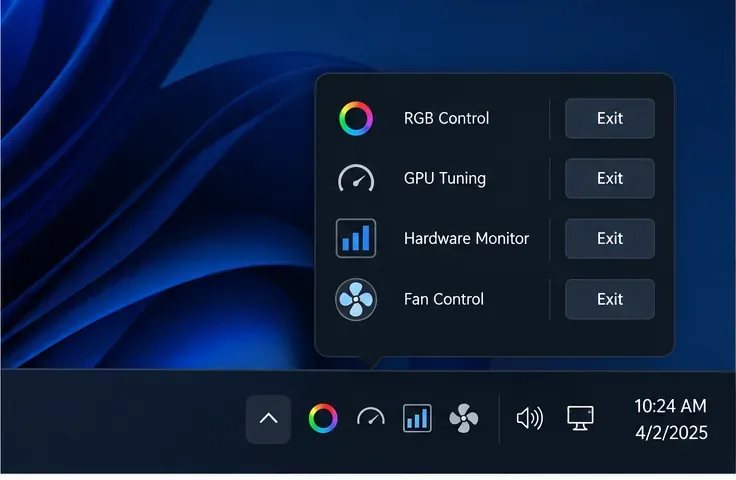
Bei der Meldung „Sicherheitsverletzung im Spiel erkannt“ identifiziert Behaviour RGB-Steuerungssoftware als mögliche Konfliktursache mit EAC. Beenden Sie alle RGB-Beleuchtungs-, Lüftersteuerungs-, Übertaktungs- und Hardwareüberwachungs-Apps vollständig, einschließlich aller, die im Benachrichtigungsbereich neben der Uhr noch aktiv sind. Schließen Sie die einzelnen Gruppen nacheinander und starten Sie Dead by Daylight anschließend neu. Wenn der Fehler dadurch behoben ist, aktualisieren Sie die entsprechende Software beim Hersteller, bevor Sie das Spiel wieder starten.
Beispiel: Schließen Sie nacheinander RGB-, Tuning- oder Hardware-Überwachungsprogramme, um einen Softwarekonflikt auszuschließen.Beispiel: Identifizieren und aktualisieren Sie das spezifische Motherboard oder RGB-Dienstprogramm, das von einer Fehlermeldung betroffen ist.
Deaktivieren Sie nicht die Windows-Sicherheit, Ihre Firewall oder Ihren Anti-Cheat-Schutz, um die Überprüfung zu umgehen. Falls das Schließen eines Hilfsprogramms nicht hilft, stellen Sie es wieder her und begeben Sie sich zum exakten Pfad des Fehlers. Dieser Test ist nur dann sinnvoll, wenn ein Konflikt plausibel erscheint; er behebt nicht generell alle Integritätsmeldungen.
7. Verwenden Sie die Treibersignaturkorrektur nur für genau diesen Windows-Fehler.
Behaviour bietet eine separate Supportseite für EAC-Treibersignaturprüfungsfehler an . Dort heißt es, dass diese Meldung bedeuten kann, dass die Windows-Treibersignaturprüfung (DSE) deaktiviert wurde. Falls dieser Fehler angezeigt wird, empfiehlt Behaviour, die Eingabeaufforderung zu öffnen, die folgenden Befehle nacheinander auszuführen und anschließend den Computer neu zu starten:
bcdedit.exe -set TESTSIGNING OFF
bcdedit.exe -set NOINTEGRITYCHECKS OFF
Diese Befehle ändern die Windows-Startkonfiguration. Verwenden Sie eine Eingabeaufforderung mit Administratorrechten, falls Windows erhöhte Rechte erfordert, und führen Sie die Befehle nicht aus, nur weil ein anderer EAC-Fehler das Wort „Integrität“ enthält. Wenn Ihr PC von Ihrem Arbeitgeber oder Ihrer Schule verwaltet wird oder Sie sich nicht sicher sind, welche Änderungen die Befehle bewirken, fragen Sie zuerst den Administrator oder den Verhaltenssupport.
8. Bei anhaltendem EAC-Fehlercode 4 überprüfen Sie Windows und eskalieren Sie den Fall anschließend.
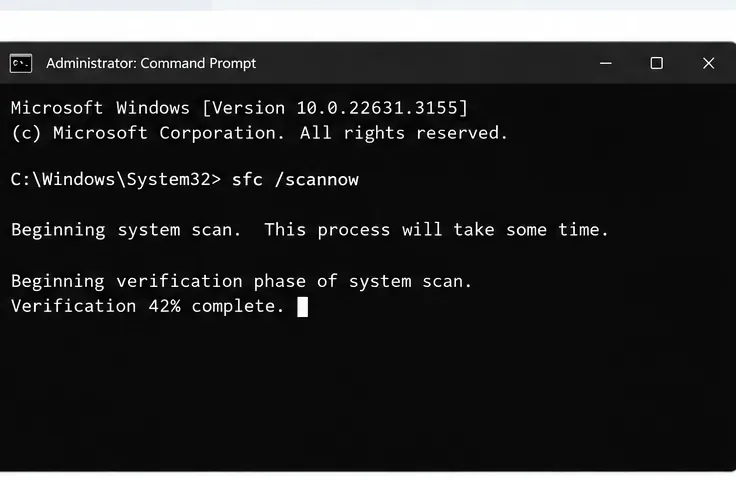
Die Anleitung von Behaviour zu Fehlercode 4 empfiehlt, die Systemdateiprüfung auszuführen, falls die Dateiprüfung das Problem nicht behebt. Öffnen Sie die Eingabeaufforderung als Administrator, führen Sie den Befehl aus, sfc /scannowwarten Sie, bis er abgeschlossen ist, und starten Sie den Computer neu. Der Scan überprüft geschützte Windows-Systemdateien; er behebt jedoch nicht jeden EAC-Fehler. Behaviour weist außerdem darauf hin, dass wiederkehrender Fehlercode 4 mit fehlerhafter Hardware, einschließlich RAM, zusammenhängen kann. Wenn der Fehlercode weiterhin besteht, verwenden Sie ein zuverlässiges PC- oder Speicherdiagnosetool oder bitten Sie einen qualifizierten Techniker, das System zu überprüfen, anstatt das Spiel wiederholt neu zu installieren.
Abbildung: Die Windows-Systemdateiprüfung scannt geschützte Systemdateien, wenn der EAC-Fehlercode 4 von Dead by Daylight weiterhin auftritt.
Wann Sie sich an die Verhaltensunterstützung wenden sollten
Wenden Sie sich an den Support des Spiels, falls der Fehler nach den entsprechenden Schritten weiterhin besteht, falls EAC-Reparaturdateien fehlen oder falls in der Meldung Software genannt wird, die Sie nicht sicher aktualisieren können. Bitte geben Sie Folgendes an:
Der vollständige Fehlertext und -code, wortgetreu kopiert.
Ihre Plattform und Windows-Version sowie der Zeitpunkt, zu dem das Problem aufgetreten ist.
Welche Schritte Sie durchgeführt haben und was jeder einzelne gemeldet hat.
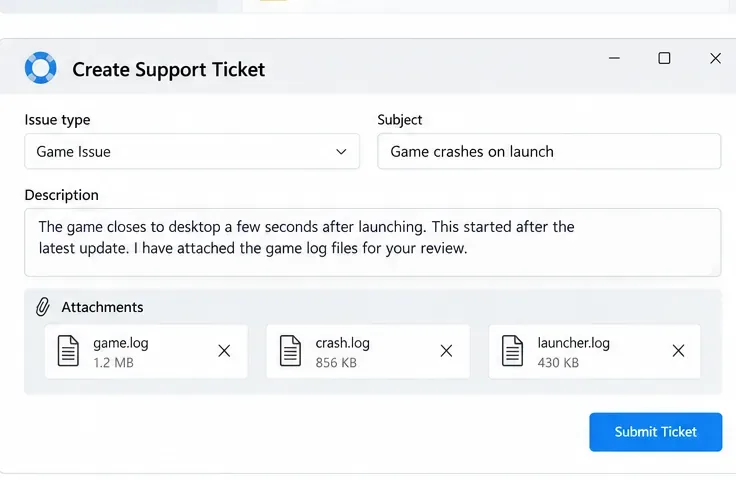
Dead by Daylight-Protokolle, die über das Supportformular angefordert werden; bitte keine Zugangsdaten oder sonstige persönliche Dateien veröffentlichen.
Beispiel: Eine klare Supportanfrage enthält die genaue Fehlerbeschreibung und die relevanten Spielprotokolle.
Ein Einspruch gegen eine Spielsperre ist ein anderes Verfahren als die Behebung eines Integritätsfehlers. Nutzen Sie bei Start- und Verifizierungsfehlern den offiziellen Supportkanal des Spiels; nutzen Sie den offiziellen Einspruchsweg der EAC nur, wenn Sie eine Entscheidung der EAC anfechten möchten.