Startseite
» 🎮 E-Sport
»
Wie man in PUBG leise Schüsse und laute Schritte ausbalanciert
Wie man in PUBG leise Schüsse und laute Schritte ausbalanciert
Wenn Schritte in PUBG erst nach dem Erhöhen der Lautstärke hörbar sind, während eigene Schüsse oder Schüsse in der Nähe plötzlich ohrenbetäubend laut klingen, ist ein besser verständlicherer Mix wichtig – nicht einfach nur mehr Lautstärke. PUBG bietet keinen universellen Regler, der Schritte lauter und gleichzeitig Schüsse leiser macht. Eine zuverlässige Lösung ist, den Ausgabepfad zu überprüfen, einen sicheren Ausgangswert festzulegen und dann jeweils eine Audiobearbeitungsoption zu testen. Behalten Sie diese nur bei, wenn Sie die Richtung des Geräusches noch klar erkennen können.
Die folgenden Änderungen gelten für PC. Konsolenmenüs und Headset-Software können abweichen, und die Windows-Bezeichnungen können je nach Audiotreiber variieren. Laut den veröffentlichten Patchnotes zu PUBG Update 35.1 wurde der Schussgeräuschpegel für den jeweiligen Spieler leicht reduziert, während andere Spieler die Geräusche weiterhin in ihrer ursprünglichen Lautstärke hören. Dies ist eine spezifische Anpassung für die eigenen Waffen; es handelt sich nicht um eine Einstellung, mit der man die Lautstärke gegnerischer Schüsse unabhängig voneinander reduzieren kann.
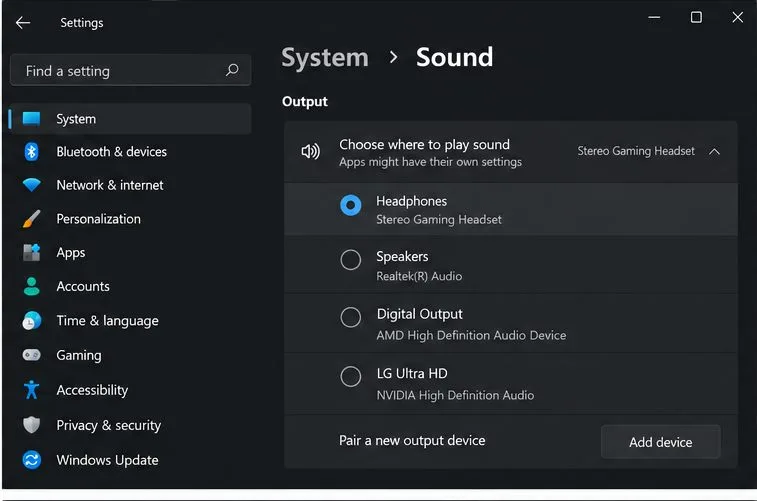
Beispielhafte Darstellung der Windows-Soundeinstellungen: Vergewissern Sie sich, dass das von Ihnen getragene Headset als Ausgabegerät ausgewählt ist.
Beginnen Sie mit dem Ausgabegerät und einer komfortablen Ausgangsbasis.
Bevor Sie die Equalizer-Einstellungen ändern, stellen Sie sicher, dass der Spielsound das gewünschte Gerät erreicht. Öffnen Sie unter Windows 11 die Einstellungen, wählen Sie „System“ und dann „Sound“. Überprüfen Sie unter „Ausgabe“ das ausgewählte Gerät. Wenn Sie ein USB-Headset, einen Funk-Dongle, einen Monitor-Audioausgang oder einen Controller verwenden, kann Windows den Ton an ein anderes Ausgabegerät weiterleiten als das, über das Sie ihn hören. Die Microsoft-Hilfe zur Audio-Problembehandlung empfiehlt außerdem, die ausgewählte Ausgabe und die separaten Lautstärkeregler in Windows, Apps und Zubehör zu überprüfen.
Stelle die Lautstärke deines Headsets und von Windows so ein, dass sie auch während eines Feuergefechts angenehm bleibt. Erhöhe die Gesamtlautstärke erst, wenn Schritte hörbar sind, falls die Waffengeräusche dadurch unangenehm laut werden. Starte PUBG und überprüfe, ob der Ton nicht stummgeschaltet oder ungewöhnlich leise ist. Die Audioeinstellungen von PUBG können sich zwischen verschiedenen Versionen ändern. Verwende daher das aktuelle Menü, anstatt eine alte numerische Voreinstellung zu kopieren. Ändere zunächst nur die Gesamtlautstärke des Spiels; dies beeinflusst den gesamten Soundmix und verstärkt nicht nur die Schritte.
Überprüfen Sie die App-Lautstärke von PUBG im Windows-Lautstärkemixer.
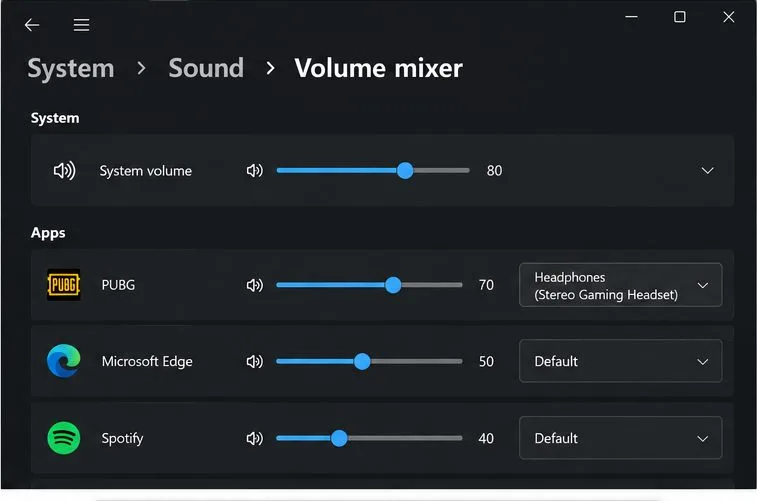
Windows kann für jede Anwendung eine separate Lautstärke und ein separates Ausgabegerät festlegen. Öffnen Sie bei laufendem PUBG die Einstellungen > System > Sound > Lautstärkemixer. Suchen Sie PUBG unter „Apps“, vergewissern Sie sich, dass der Regler nicht stummgeschaltet oder deutlich unter der Systemlautstärke liegt, und prüfen Sie, ob die Ausgabe über dasselbe Headset erfolgt, das Sie zuvor ausgewählt haben. Die Einstellungen können sich ändern, wenn eine App oder ein Gerät gewechselt wird. Überprüfen Sie sie daher erneut, nachdem Sie ein Headset neu angeschlossen oder die Audiohardware gewechselt haben. Microsoft dokumentiert diese app-spezifischen Einstellungen in seinem Leitfaden zu App-Audio und dem Lautstärkemixer .
Beispielhafter Lautstärkemixer: Stellen Sie sicher, dass PUBG nicht stummgeschaltet ist, die Lautstärke der App angemessen ist und der Ausgang auf das verwendete Headset gerichtet ist.
Verwenden Sie Stereo als Referenz, bevor Sie Surround-Verarbeitung hinzufügen.
Für einen direkten Vergleich testen Sie zunächst den einfachen Stereomodus des Headsets. Sind sowohl der Windows-Raumklang als auch der virtuelle Surround- oder 3D-Audiomodus des Headset-Herstellers aktiviert, kann dies die Klangbalance verändern oder die Richtungswahrnehmung erschweren. Deaktivieren Sie zunächst eine der Raumklang- oder virtuellen Surround-Ebenen, um einen Vergleichswert zu erhalten, und testen Sie diese anschließend separat, falls Sie sie bevorzugen. Vermeiden Sie es, mehrere Raumklangeinstellungen gleichzeitig zu ändern, da Sie sonst nicht feststellen können, welche Änderung das Ergebnis verbessert oder verschlechtert hat.
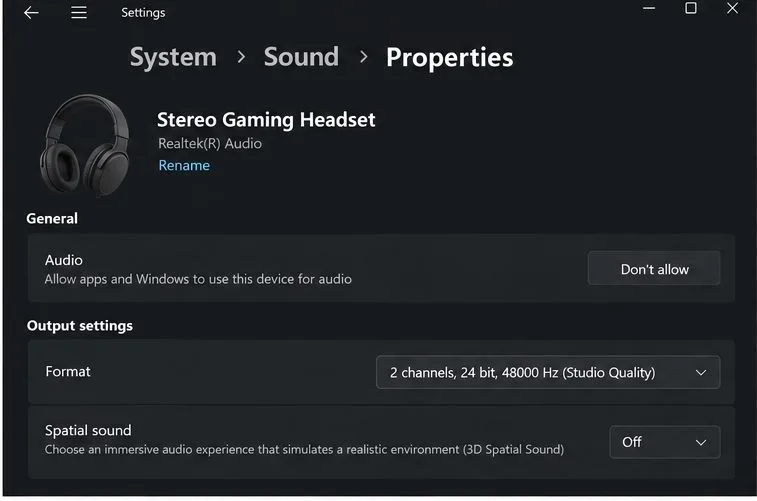
Windows zeigt die Einstellungen für räumlichen Klang in den Eigenschaften des ausgewählten Ausgabegeräts an. Welches Panel genau angezeigt wird, hängt von der Windows-Version und dem Treiber ab. Die Anleitung von Microsoft zu räumlichem Klang beschreibt den Pfad zu den Geräteeigenschaften für Windows Sonic; auf derselben Seite können unterstützte Systeme die verfügbaren Modi überprüfen. Wenn Stereo für Sie eine klarere Unterscheidung zwischen vorne und hinten ermöglicht, behalten Sie diese Einstellung bei. Falls Ihnen die räumliche Klangverarbeitung Vorteile bietet, verwenden Sie zunächst nur eine Ebene und testen Sie die Wirkung in einem reproduzierbaren Test.
Beispielhaftes Geräte-Eigenschaften-Mockup: Verwenden Sie den ausgeschalteten räumlichen Klang als neutralen Vergleichspunkt und testen Sie gegebenenfalls einen einzelnen räumlichen Modus.
Sollten Sie die Lautstärkeanpassung ausprobieren?
Besteht weiterhin ein starker Unterschied zwischen lauten Schüssen und leisen Bewegungen, kann eine optionale Dynamikbereichsanpassung Abhilfe schaffen. Die Lautstärkeanpassung reduziert wahrgenommene Lautstärkeunterschiede, sodass leisere Geräusche besser wahrnehmbar und laute Spitzen weniger dominant sind. Ihre Wirkung hängt vom Headset, dem Audiotreiber, der Windows-Version und dem Soundmix des Spiels ab. Sie erkennt keine feindlichen Schritte und kann außerdem die Umgebungsgeräusche verstärken oder die Schussrichtung weniger deutlich machen.
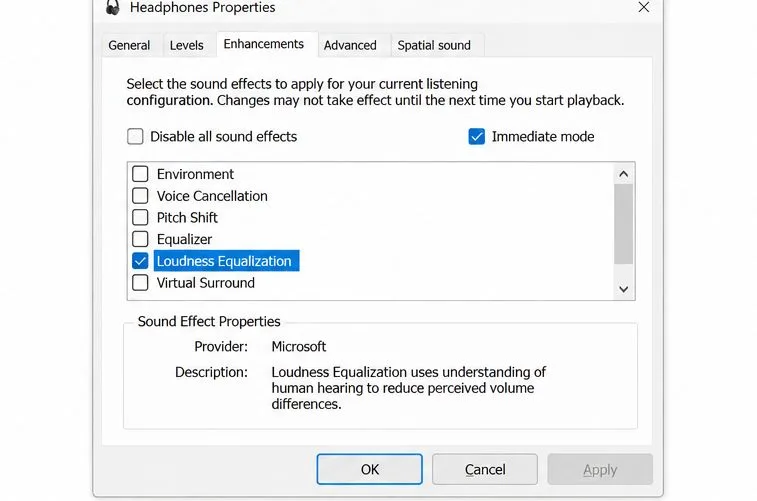
Auf manchen PCs findet sich die Option in den Eigenschaften des Wiedergabegeräts unter „Verbesserungen“. Andere Systeme bieten möglicherweise eine herstellerspezifische Entsprechung oder gar keine Option an. Falls die Option vorhanden ist, testen Sie sie mit einer niedrigeren, angenehmen Master-Lautstärke. Führen Sie denselben kurzen Test in beiden Varianten durch und behalten Sie die Option nur dann bei, wenn die Schritte dadurch besser hörbar werden, ohne dass die Schussrichtung verloren geht oder der Ton ermüdend wird. Falls der Gesamtton leise, verzerrt oder ungleichmäßig wird, deaktivieren Sie den Effekt und testen Sie den unbearbeiteten Ausgabepfad. Microsoft weist darauf hin, dass Audioverbesserungen die Ausgabelautstärke verringern oder verzerren können und empfiehlt in seinem Windows-Leitfaden für leise Töne, bei der Fehlerbehebung zunächst ohne Verbesserungen zu testen .
Beispielhafte Darstellung der Geräteeigenschaften: Die Lautstärkeanpassung kann auf einigen Systemen angezeigt werden; ihre Verfügbarkeit und ihr Ergebnis hängen vom Audiotreiber ab.
Bewerten Sie das Ergebnis mit demselben Hörtest.
Treffen Sie Ihre Entscheidung nicht aufgrund eines einzelnen, chaotischen Spiels. Verwenden Sie den Trainingsmodus oder eine andere Einstellung mit geringem Druck und halten Sie die Lautstärke von Headset, Spiel, Windows und Headset-Software zwischen den Vergleichen unverändert. Achten Sie auf eine kurze Sequenz mit Bewegung, Ihrer eigenen Waffe und – falls möglich – Schüssen aus der Ferne, die Sie gefahrlos reproduzieren können. Vergleichen Sie die Ausgangswerte, nachdem Sie nur eine Einstellung geändert haben. Es geht darum, verwertbare Informationen zu erhalten, nicht die maximale Lautstärke zu ermitteln.
Schritte: Können Sie Bewegungen bei einer angenehmen Lautstärke früher wahrnehmen, auch wenn die Umgebung nicht still ist?
Richtung: Können Sie noch erkennen, ob eine Aufnahme oder Bewegung von vorne, von hinten oder von der Seite kommt?
Klarheit der Waffengeräusche: Sind Schüsse weniger erschreckend, ohne dabei gedämpft oder schwer identifizierbar zu werden?
Komfort: Können Sie eine normale Session spielen, ohne die Lautstärke erhöhen zu müssen oder Ohrenermüdung zu verspüren?
Wenn die Schritte lauter werden, die Schüsse aber ihre Richtung verlieren, deaktivieren Sie die letzte räumliche oder Equalizer-Anpassung und vergleichen Sie erneut. Bleibt alles stumm, überprüfen Sie die Lautstärke des Headsets, den Windows-Lautstärkemixer, die PUBG-App-Lautstärkeregelung, die Kabel- oder Dongle-Verbindung sowie den Treiber oder die App des Herstellers. Microsoft empfiehlt außerdem, das Ausgabegerät zu überprüfen und gegebenenfalls ein anderes Format zu testen oder Verbesserungen zu deaktivieren. Ändern Sie das Format nur, wenn die grundlegenden Überprüfungen fehlschlagen.
Was diese Lösung nicht leisten kann
Systemseitige Komprimierung oder Entzerrung verändert den Mix, der Ihr Headset erreicht; sie kann feindliche Schritte nicht in jeder Situation zuverlässig von Schüssen trennen. Kartenumgebung, Entfernung, Wände, Ausrüstung, Waffentyp und das Headset selbst beeinflussen, was Sie hören. Es gibt keine universelle Lautstärkeregelung oder Equalizer-Kurve, die für alle Konfigurationen funktioniert, und PUBG-Updates können die Klangbalance oder Einstellungen verändern. Überprüfen Sie nach einem größeren Update das In-Game-Menü und wiederholen Sie den Hörtest, anstatt anzunehmen, dass eine alte Voreinstellung noch passt.
Halten Sie die Lautstärke auf einem angenehmen Niveau. Falls ein Effekt laute Geräusche unangenehm macht, brechen Sie den Test ab und reduzieren Sie die Lautstärke, anstatt dies durch Verstärkung anderer Geräusche auszugleichen. Das Ergebnis ist ein Mix, in dem Bewegungen besser wahrnehmbar sind, Schüsse ihre Richtung behalten und beides keine unangenehme Lautstärke erfordert.