Das Kopieren eines Fadenkreuzes in Valorant erfolgt durch Importieren eines Fadenkreuz-Profilcodes – einer kurzen alphanumerischen Zeichenkette, die alle Fadenkreuzeinstellungen gleichzeitig kodiert. Man sucht sich einen Code von einem Profispieler oder aus der Community, öffnet den Fadenkreuz-Reiter in den Einstellungen, fügt den Code ein und klickt auf „Importieren“. Der gesamte Vorgang dauert etwa 30 Sekunden und erfordert keine manuellen Anpassungen an den Schiebereglern.

Bevor du beginnst, benötigst du Valorant und einen Fadenkreuzcode zum Einfügen. Die Codes sehen folgendermaßen aus 0;s;1;P;c;1;h;0;m;1;0;l;4;o;1;d;1;z;3;f;0;s;0: eine Reihe von durch Semikolons getrennten Werten, die Valorant als vollständiges Fadenkreuzprofil interpretiert. Du findest die Codes kostenlos in Community-Datenbanken und direkt von Profispielern.
Wie man ein Fadenkreuz in Valorant kopiert
-
Schritt 1: Einen Fadenkreuzcode finden
Der erste Schritt besteht darin, einen brauchbaren Code zu finden. Profispieler und Content-Ersteller teilen ihre Fadenkreuz-Profilcodes regelmäßig in Streams, Social-Media-Posts und über Community-Datenbanken. Zuverlässige Anlaufstellen sind beispielsweise:
- Twitch- und YouTube-Streams – viele Profis zeigen ihren Code im Stream an oder reagieren auf den Chatbefehl !crosshair .
- ProSettings.net und Tracker.gg – beide pflegen stets aktuelle Datenbanken mit den Einstellungen von Profispielern und teilenswerten Fadenkreuzcodes.
- Reddit r/VALORANT – die Community veranstaltet regelmäßig Threads zum Teilen von Fadenkreuzen.
- Twitter / X — Profis posten ihre Codes oft nach Patch-Updates oder Ausrüstungsänderungen.
Kopieren Sie die gesamte Zeichenkette inklusive aller Zeichen und Semikolons exakt wie angezeigt. Schon ein einziges fehlendes Zeichen führt zu einem falschen Ergebnis.
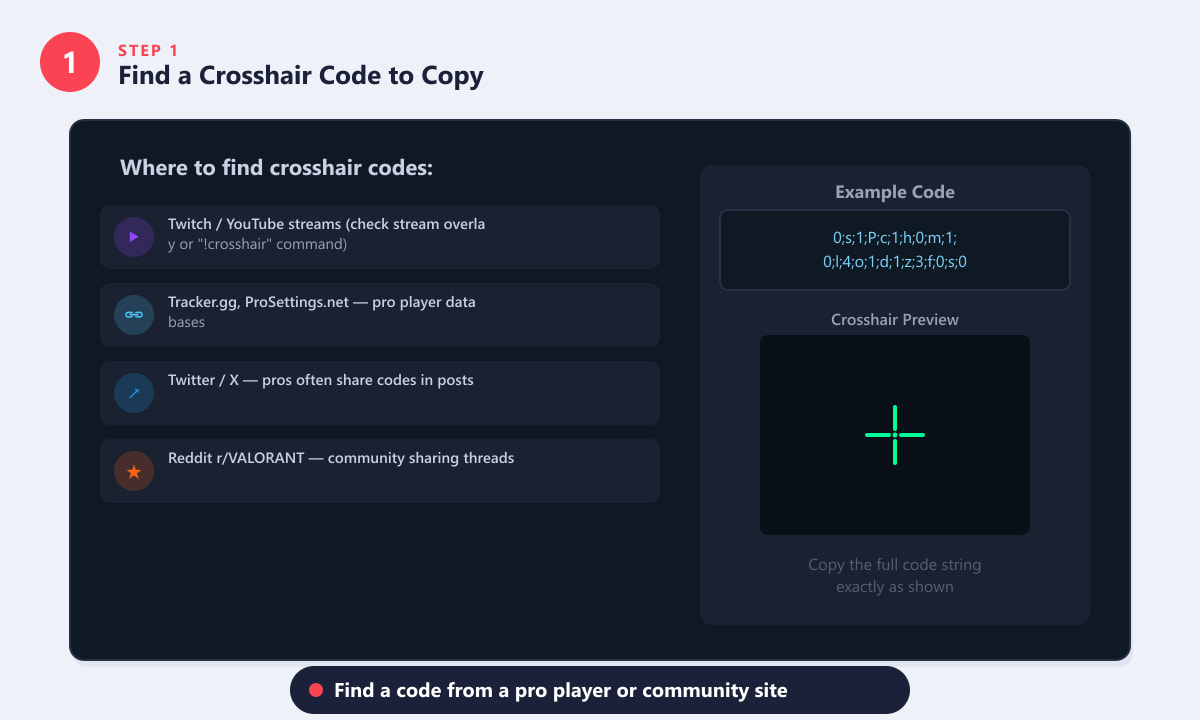
Suchen Sie in Streams, professionellen Datenbanken oder Community-Beiträgen nach einem Fadenkreuzcode und kopieren Sie dann die vollständige Zeichenkette. -
Schritt 2: Valorant-Einstellungen öffnen
Starte Valorant und öffne das Einstellungsmenü. Klicke in der Lobby auf das Zahnradsymbol oben rechts. Befindest du dich bereits in einem Match, drücke die Escape-Taste , um das Spielmenü zu öffnen, und wähle dann „ Einstellungen“ . Beide Wege führen dich zum selben Einstellungsfenster.
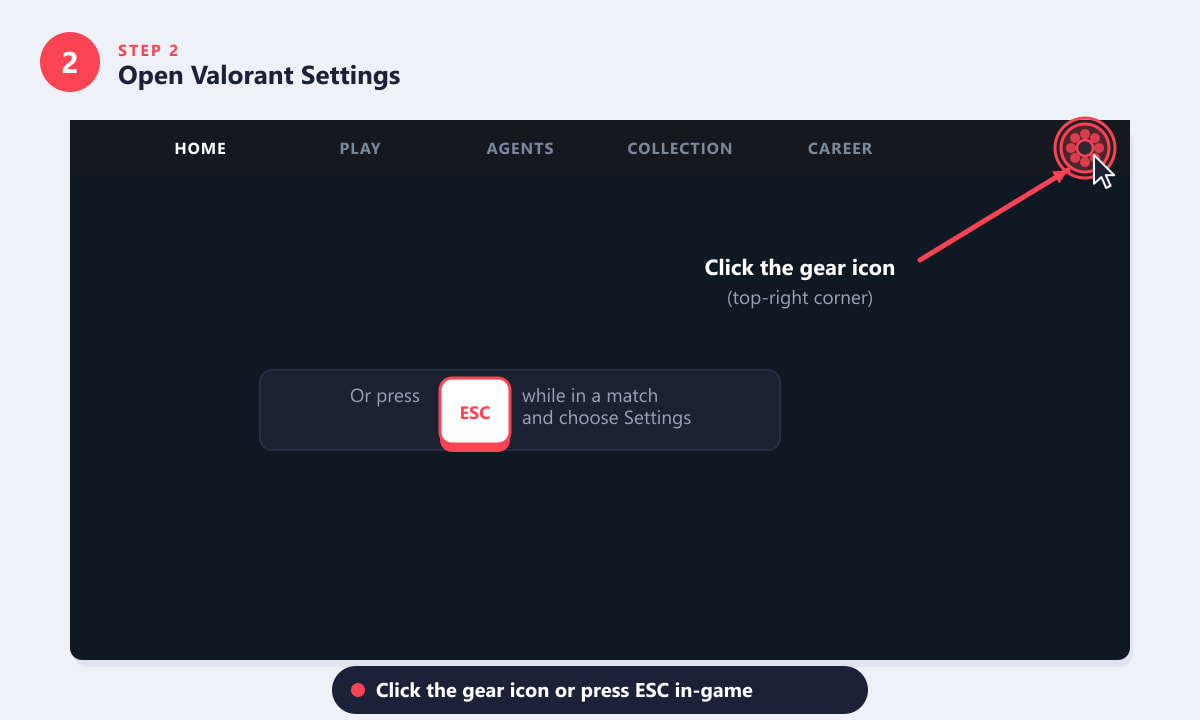
Klicken Sie auf das Zahnradsymbol in der oberen rechten Ecke der Valorant-Lobby oder drücken Sie während eines Spiels die Escape-Taste und wählen Sie Einstellungen. -
Schritt 3: Navigieren Sie zur Registerkarte „Fadenkreuz“.
Klicken Sie in den Einstellungen in der linken Seitenleiste auf den Reiter „Fadenkreuz“ . Die Reiterliste enthält unter anderem die Optionen „Allgemein“, „Steuerung“, „Video“, „Audio“, „Fadenkreuz“ und „Minikarte“. Ein Klick auf „Fadenkreuz“ öffnet rechts das Anpassungsfeld für das Fadenkreuz. Dort sehen Sie oben die Zeile „Profil“ mit den beiden Schaltflächen „ Profil importieren“ und „Profilcode kopieren“ .
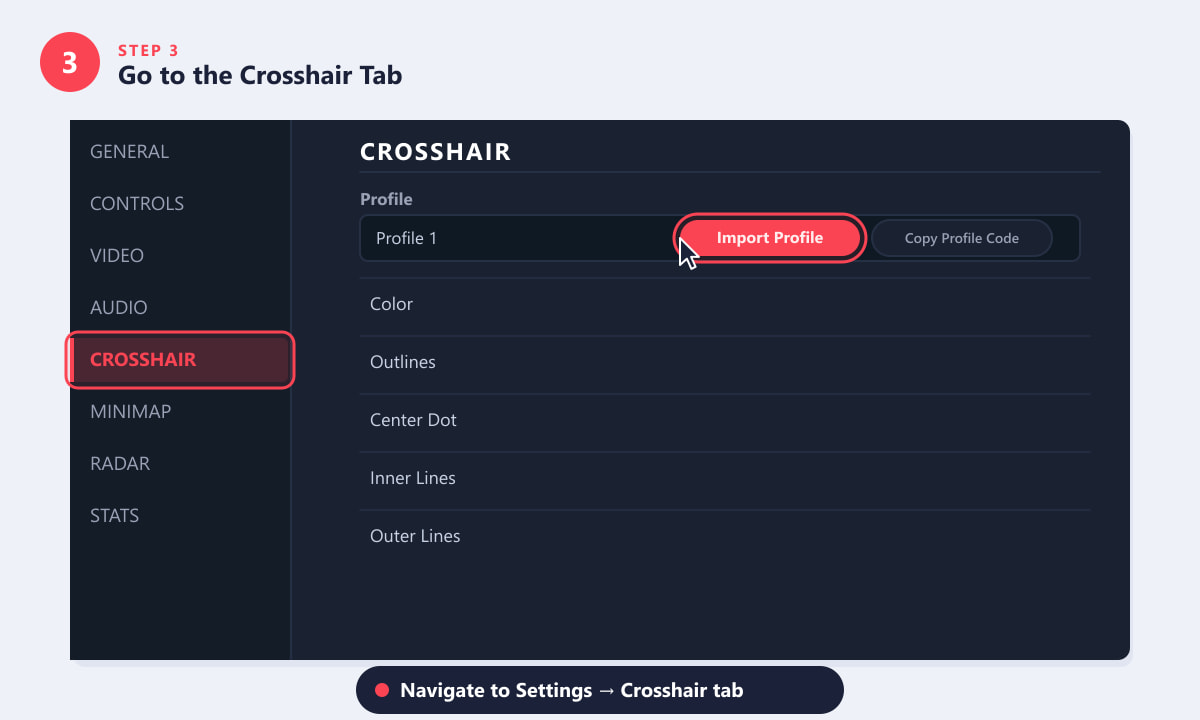
Wählen Sie in der linken Seitenleiste den Reiter „Fadenkreuz“ aus und klicken Sie dann oben auf der Seite auf „Profil importieren“. -
Schritt 4: Code einfügen und auf Importieren klicken
Klicken Sie auf die Schaltfläche „Profil importieren“ . Ein Dialogfeld mit einem Textfeld für Ihren Fadenkreuzcode wird angezeigt. Klicken Sie in das Feld und fügen Sie den zuvor kopierten Code ein – verwenden Sie Strg + V auf dem PC (oder Befehl + V auf dem Mac). Überprüfen Sie, ob die vollständige Zeichenfolge im Feld steht, und klicken Sie dann auf die Schaltfläche „Importieren“ , um sie anzuwenden.
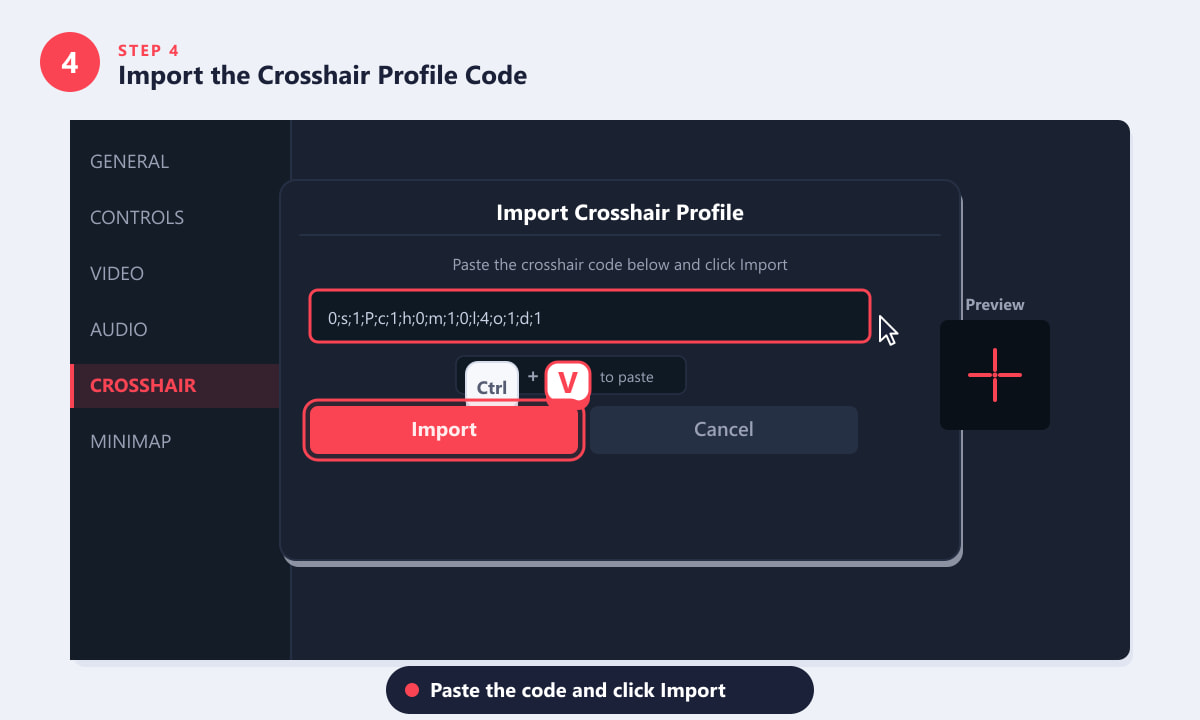
Fügen Sie den vollständigen Code in das Dialogfeld „Fadenkreuzprofil importieren“ ein und klicken Sie anschließend auf „Importieren“, um ihn sofort anzuwenden. -
Schritt 5: Fadenkreuz in der Vorschau anzeigen und speichern
Nach dem Import wird der Fadenkreuz-Tab sofort aktualisiert und das neue Fadenkreuz in der Vorschau angezeigt . Prüfen Sie, ob es Ihren Erwartungen entspricht. Falls Sie Anpassungen vornehmen möchten – Farbe, Deckkraft, Linienlänge oder Abstand – können Sie die einzelnen Einstellungen unterhalb der Vorschau ändern, ohne die Grundform zu verändern. Sobald Sie zufrieden sind, werden Ihre Einstellungen automatisch gespeichert. Sie können jederzeit auf „Profilcode kopieren“ klicken, um Ihr Fadenkreuz zu exportieren und mit anderen zu teilen.
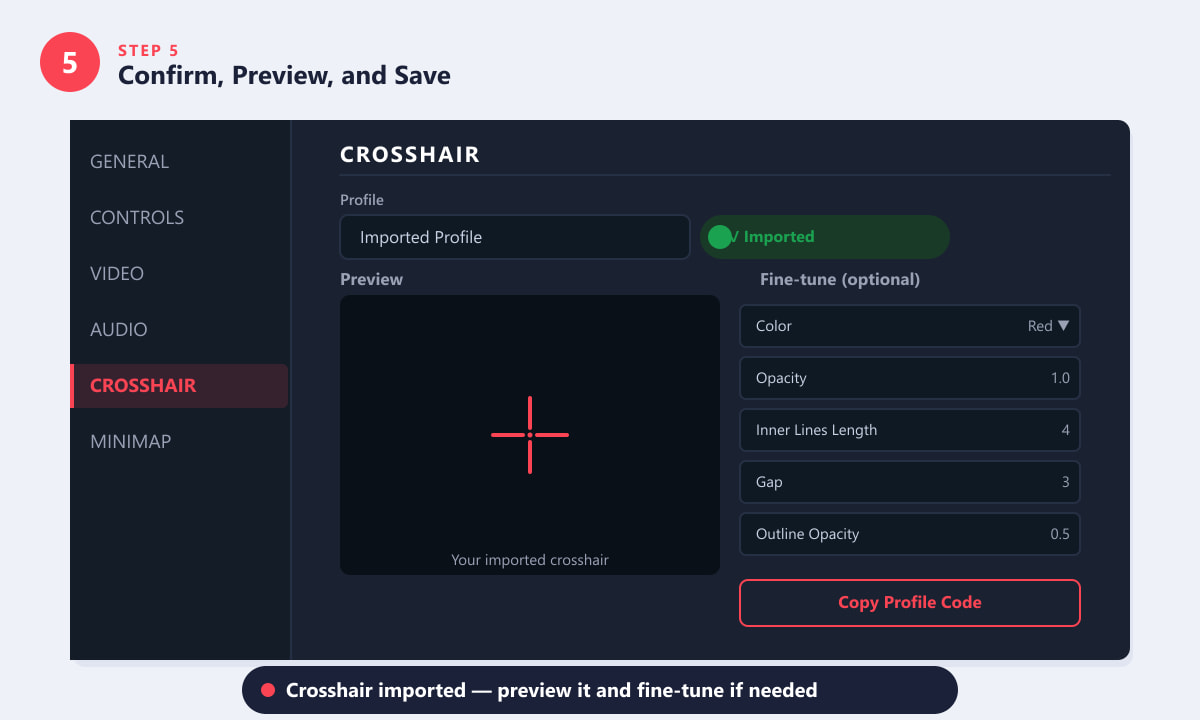
Das Vorschaufenster zeigt Ihr neues Fadenkreuz direkt nach dem Import an. Passen Sie die individuellen Einstellungen an oder verwenden Sie „Profilcode kopieren“, um es weiterzugeben.
Tipps zur Auswahl des richtigen Fadenkreuzes
- Klein und statisch ist besser als groß und dynamisch. Die meisten hochrangigen Spieler verwenden kleine, lückenbasierte Fadenkreuze ohne aktivierte Schussfehlerkorrektur, da dynamische Fadenkreuze sich bei Bewegung vergrößern und Ziele verdecken können.
- Farben spielen eine wichtige Rolle für die Sichtbarkeit. Cyan und Grün heben sich auf den meisten Valorant-Karten, die eher in Braun-, Grau- und Blautönen gehalten sind, deutlich ab. Rot kann mit einigen Charakterfähigkeiten verschmelzen.
- Probieren Sie ein paar aus, bevor Sie sich entscheiden. Importcodes lassen sich schnell austauschen, testen Sie also zwei oder drei Fadenkreuze in einigen Spielen im Schießstand, bevor Sie entscheiden, welches am besten zu Ihrem Zielstil passt.
- Sie können bis zu 10 Profile speichern. Benennen Sie jedes Profil, damit Sie je nach Agent oder Spielstil zwischen ihnen wechseln können.
Fehlerbehebung
Die Schaltfläche „Importieren“ ist ausgegraut oder fehlt.
Stellen Sie sicher, dass Sie sich im Reiter „Fadenkreuz“ befinden , nicht im Reiter „Allgemein“ oder „Steuerung“. Die Schaltfläche „Profil importieren“ wird nur im Bereich „Fadenkreuz“ angezeigt.
Ich habe den Code eingefügt, aber es hat sich nichts geändert.
Prüfen Sie, ob Sie den Code vollständig kopiert haben – manche Quellen setzen Code in Anführungszeichen oder fügen zusätzliche Leerzeichen ein, die nicht enthalten sein sollten. Fügen Sie den Code zunächst in einen einfachen Texteditor ein, um ihn zu überprüfen, kopieren Sie ihn dann erneut und importieren Sie ihn.
Das Fadenkreuz sieht anders aus als erwartet.
Ältere Profilcodes wurden teilweise für eine frühere Spielversion erstellt und lassen sich möglicherweise nicht perfekt auf die aktuellen Einstellungen übertragen. Importieren Sie den Code als Ausgangspunkt und verwenden Sie die einzelnen Schieberegler, um ihn an die Darstellung auf dem Bildschirm anzupassen.
Häufig gestellte Fragen
Wo finde ich Fadenkreuz-Codes für Valorant-Profispieler?
Professionelle Fadenkreuzcodes sind in Datenbanken wie ProSettings.net und Tracker.gg zu finden, die regelmäßig aktualisiert werden. Man kann sie auch finden, indem man den Stream eines Profis anschaut oder dessen Social-Media-Profile durchsucht – viele Profis veröffentlichen ihre Codes nach einer Einstellungsänderung.
Kann ich denselben Fadenkreuzcode für alle Agenten verwenden?
Ja. Die Fadenkreuz-Profilcodes gelten für alle Agenten und alle Spielmodi. Das importierte Fadenkreuz ist Ihr aktives Fadenkreuz, unabhängig davon, welchen Agenten Sie auswählen.
Wie kann ich mein eigenes Valorant-Fadenkreuz mit jemandem teilen?
Klicken Sie im Fadenkreuz-Tab auf „Profilcode kopieren“ . Dadurch wird Ihr aktuelles Fadenkreuz als Code in Ihre Zwischenablage kopiert. Sie können es dann überall einfügen – in einer Chatnachricht, einem Tweet oder einem Discord-Beitrag – und jeder kann es direkt in sein eigenes Spiel importieren.
Kann ich mehrere Fadenkreuzprofile speichern?
Ja. In Valorant kannst du bis zu 10 benannte Fadenkreuzprofile speichern. Klicke auf das Feld mit dem Profilnamen neben den Schaltflächen „Importieren“ und „Kopieren“, um Profile jederzeit umzubenennen oder zwischen ihnen zu wechseln.
Funktionieren Fadenkreuzcodes auf Konsolen?
Valorant auf PS5 und Xbox unterstützt dieselben Funktionen zur Anpassung des Fadenkreuzes. Navigieren Sie mit dem Controller zu den Einstellungen, dann zum Fadenkreuz-Tab und suchen Sie in der Profilzeile nach der Importoption.
Zusammenfassung
Das Kopieren eines Fadenkreuzes in Valorant ist eine der schnellsten Möglichkeiten, mit verschiedenen Einstellungen zu experimentieren. Suche dir einen Profilcode aus, der dir gefällt, öffne die Einstellungen, gehe zum Reiter „Fadenkreuz“, füge ihn in das Import-Dialogfeld ein – fertig! Anschließend kannst du dir das Ergebnis in der Vorschau ansehen, einzelne Einstellungen anpassen oder deinen eigenen Code exportieren und teilen. Weitere Informationen zu den Einstellungen und Funktionen von Valorant findest du auf der offiziellen Valorant-Website .









