Die Kurzfassung: Unter Windows schließen Sie Paladins, suchen Sie Ihre Benutzerdatei (.usr/ config.json ChaosEngine.ini), erstellen Sie eine Sicherungskopie und ändern Sie – nur falls die Datei die Einstellung bereits enthält – den Wert bEnableMouseSmoothing=Trueauf „true bEnableMouseSmoothing=False“. Speichern Sie die Datei, starten Sie das Spiel neu und testen Sie Ihr Zielen. Die Dokumentation der Unreal Engine von Epic nennt „true“ bEnableMouseSmoothingdie Mausglättungssteuerung der Engine, die die technische Grundlage für diese Anpassung bildet. Siehe die Dokumentation zu UInputSettings von Epic .
Es gibt eine wichtige Einschränkung: Stand 7. Oktober 2026 veröffentlicht das aktuelle Paladins-Hilfecenter von Hi-Rez keine offizielle ChaosEngine.iniAnleitung zur Mausglättung und garantiert auch keinen einheitlichen Konfigurationspfad für jede Windows-Installation. Daher ist es am sichersten, eine bestehende Einstellung zu bearbeiten, anstatt neue Schlüssel zu erstellen oder eine alte Konfiguration aus dem Internet zu kopieren. Falls Ihre Installation die unten beschriebene Zeile nicht enthält, fahren Sie mit dem Abschnitt zur Fehlerbehebung fort, anstatt sie zu erzwingen.
Schritt 1: Paladins vollständig schließen, bevor die Datei bearbeitet wird
Beende zuerst das Spiel. Falls du dir nicht sicher bist, ob es noch im Hintergrund läuft, öffne den Task-Manager und überprüfe, ob Paladins nicht mehr aufgeführt ist. Steam selbst kann geöffnet bleiben; wichtig ist nur, dass der Spielprozess während der Bearbeitung der Konfigurationsdateien keine Änderungen daran vornimmt.
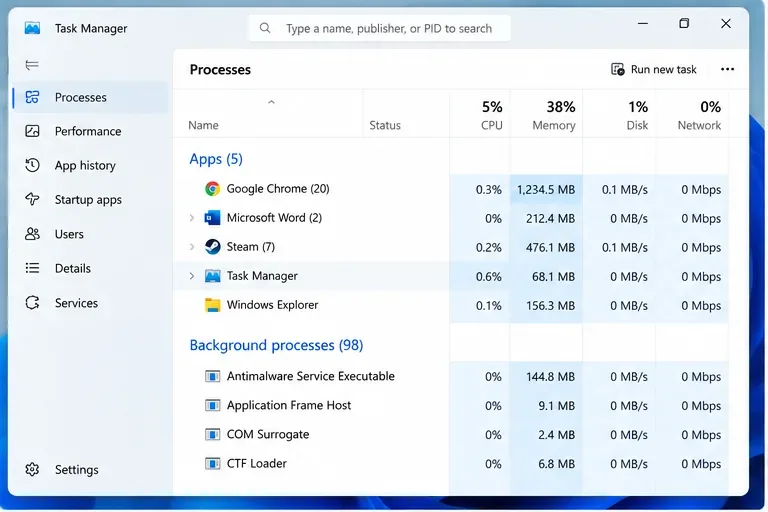
Der Task-Manager kann Ihnen helfen, sicherzustellen, dass Paladins vollständig geschlossen ist, bevor Sie die Konfiguration ändern.
Dieser Schritt ist wichtig, da ein laufendes Spiel beim Beenden eine manuelle Änderung überschreiben kann. Wenn Sie die INI-Datei ändern, während Paladins aktiv ist, könnten Sie fälschlicherweise annehmen, die Änderung funktioniere nicht, obwohl das Spiel in Wirklichkeit lediglich den vorherigen Wert beim Beenden wiederhergestellt hat.
Schritt 2: Suchen Sie die benutzerseitige ChaosEngine.ini-Datei.
Ein häufig verwendeter Speicherort für Windows-Profile ist:
%USERPROFILE%\Documents\My Games\Paladins\ChaosGame\Config\ChaosEngine.ini
Bei einigen älteren oder anders konfigurierten Installationen kann der Produktordner einen anderen Namen haben, z. B. „“ paladinslive. Da Hi-Rez diese Vorgehensweise derzeit nicht in seinen Supportartikeln dokumentiert, sollten Sie den Pfad auf Ihrem eigenen PC überprüfen und nicht als garantierten universellen Speicherort betrachten. Falls der Ordner nicht vorhanden ist, suchen Sie im bestehenden Verzeichnis Documents\My Gamesnach ChaosEngine.ini„“, anstatt ein neues Verzeichnis zu erstellen.
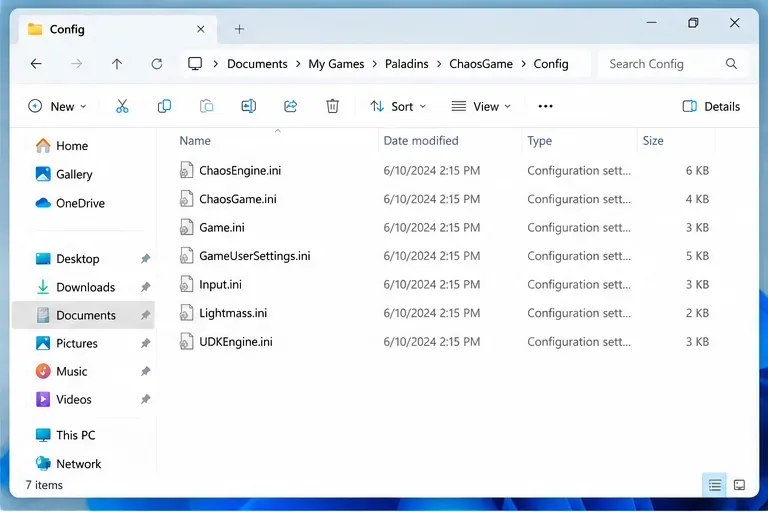
Der Konfigurationsordner kann mehrere INI-Dateien enthalten; Ziel dieser Anleitung ist die vorhandene Konfiguration ChaosEngine.ini.
Verwechseln Sie die benutzerseitige Datei nicht mit gleichnamigen Dateien im Steam-Installationsverzeichnis. Änderungen an Dateien in diesem Verzeichnis steamapps\commonkönnen durch Spielüberprüfung oder Updates rückgängig gemacht werden, während die Datei in Ihrem Windows-Profil für generierte oder benutzerspezifische Konfigurationen vorgesehen ist.
Schritt 3: Sichern Sie die Datei und ändern Sie anschließend nur das Flag für die Mausglättung.
Vor dem Bearbeiten kopieren Sie ChaosEngine.inidie Datei und geben Sie der Kopie einen aussagekräftigen Namen, z. B. „.bashrc“ ChaosEngine - backup.ini. So haben Sie eine saubere Wiederherstellung, falls das Spiel nicht startet, die Einstellungen sich ungewöhnlich verhalten oder ein späterer Patch die Art und Weise ändert, wie die Datei analysiert wird.
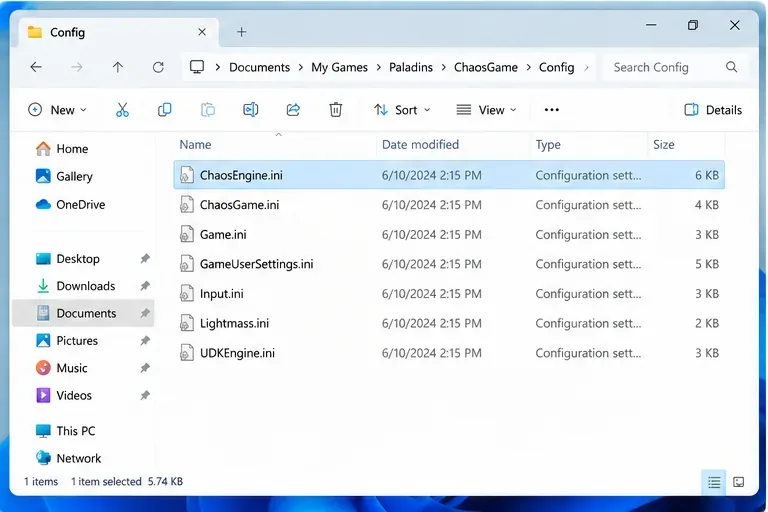
Wählen Sie die vorhandene ChaosEngine.iniSpiel- oder Eingabekonfigurationsdatei aus, anstatt einer Datei mit ähnlichem Namen.
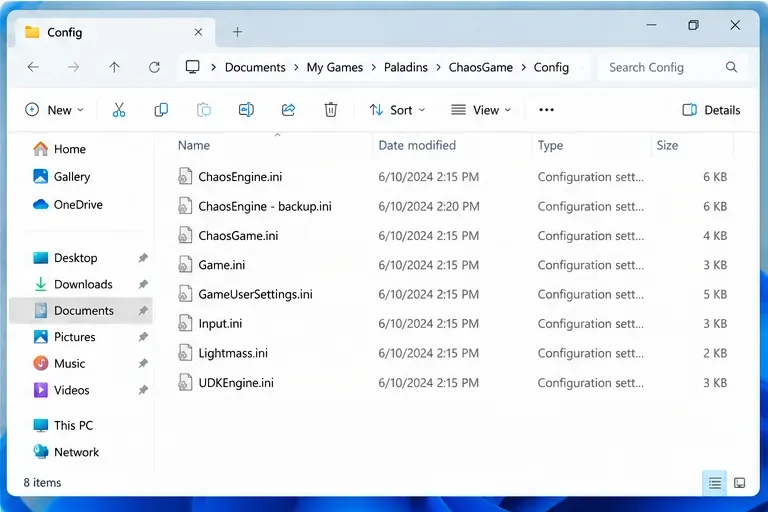
Durch eine separate Datensicherung können Sie die ursprüngliche Konfiguration wiederherstellen, ohne raten zu müssen, welche Werte sich geändert haben.
Öffnen Sie ChaosEngine.inidie Datei in Notepad oder einem anderen einfachen Texteditor. Suchen Sie nach:
bEnableMouseSmoothing
Wenn Sie Folgendes finden:
bEnableMouseSmoothing=True
Ändern Sie nur diesen Wert in:
bEnableMouseSmoothing=False
Speichern Sie die Datei anschließend normal. Achten Sie darauf, dass Rechtschreibung, Gleichheitszeichen und die umgebende Abschnittsstruktur erhalten bleiben.
Ändern Sie diese Einstellung nicht bSmoothFrameRatezu diesem Zweck. Trotz des ähnlichen Begriffs „glatt“ bezieht sich diese Einstellung auf die Glättung der Bildwiederholrate, nicht auf die Mauseingabe. Eine gleichzeitige Änderung der Bildwiederholrate würde es erschweren, zu erkennen, welche Anpassung das Zielgefühl tatsächlich beeinflusst.
Warum diese Einstellung die Mauseingabe direkter erscheinen lassen kann
Die Mausglättung passt die Mausbewegung im Allgemeinen zeitlich an, sodass abrupte Eingaben sanft abgemildert und nicht sofort eins zu eins umgesetzt werden. Manche Spieler bevorzugen dieses Gefühl, insbesondere bei höherer Empfindlichkeit oder bei weiten Kamerabewegungen. Andere – vor allem Spieler, die auf wiederholbare, schnelle Bewegungen und präzise Mauspad-Abstände angewiesen sind – bevorzugen die direktere Reaktion, die durch Deaktivieren der Glättung erreicht wird.
Die entscheidende Frage ist nicht, ob Glättung generell „schlecht“ ist. Vielmehr geht es darum, ob man eine konsistente Beziehung zwischen einer physischen Mausbewegung und einer Drehung auf dem Bildschirm wünscht. Übt man beispielsweise, die Maus um 20 cm zu bewegen, um eine bestimmte Drehung zu erreichen, können schnelle und langsame Bewegungen durch die Glättung ungleichmäßiger wirken. Das Deaktivieren der Glättung kann das Erlernen dieser Beziehung erleichtern. Andererseits könnten Spieler mit sehr hoher Mausempfindlichkeit ungeglättete Mikrobewegungen als abrupter empfinden.
So überprüfen Sie, ob die Bearbeitung tatsächlich funktioniert hat
Beurteilen Sie das Ergebnis nicht anhand eines einzelnen Teststreifens. Führen Sie einen wiederholbaren Test durch:
- Behalte die gleiche In-Game-Empfindlichkeit, DPI, Auflösung und das gleiche Sichtfeld bei.
- Wähle eine sichere Übungsumgebung wie den Schießstand in Paladins. Hi-Rez empfiehlt diesen im aktuellen Spielerhandbuch ausdrücklich zum Testen von Systemen und Einstellungen. Siehe das Hi-Rez-Handbuch für neue und wiederkehrende Spieler .
- Wählen Sie einen gut sichtbaren Bezugspunkt und führen Sie mehrere langsame Bewegungen über die gleiche Strecke auf dem Mauspad aus.
- Wiederholen Sie die gleiche Strecke mit schnelleren Schwüngen.
- Reagiert das Spiel nun konsistenter auf dieselbe physische Distanz, behalten Sie die Änderung bei. Andernfalls stellen Sie die Sicherung wieder her und suchen Sie nach einer anderen Ursache.
Dieser Test ist aussagekräftiger als die subjektive Einschätzung „es fühlt sich schneller an“, da die Deaktivierung der Glättung die wahrgenommene Reaktionsfähigkeit verändern kann, ohne dass sich der konfigurierte Empfindlichkeitswert ändert.
Was passiert, wenn bEnableMouseSmoothing fehlt?
Wenn der Schlüssel noch nicht vorhanden ist, gehen Sie nicht davon aus, dass das Hinzufügen an beliebiger Stelle ChaosEngine.inifunktioniert. Epic dokumentiert die Eigenschaft zwar auf Engine-Ebene, aber das beweist nicht, dass jeder Paladins-Build eine manuell hinzugefügte Kopie aus jedem INI-Abschnitt liest. Paladins hat sich über viele Jahre weiterentwickelt, und generierte Konfigurationslayouts können sich ändern.
Vergewissern Sie sich zunächst, dass Sie die Benutzerkonfiguration für das Konto und die Installation geöffnet haben, die Sie tatsächlich starten. Durchsuchen Sie anschließend die gesamte Datei, nicht nur den ersten Textabschnitt. Falls die Einstellung weiterhin nicht vorhanden ist, lassen Sie die Datei unverändert und verwenden Sie, sofern verfügbar, die unterstützten In-Game-Steuerelemente. Bei ungelösten technischen Problemen verweist die Supportseite von Steam für Paladins auf die Supportressourcen des Herausgebers: Steam-Support für Paladins .
Was passiert, wenn Paladins den Wert nach dem Start zurücksetzt?
Öffnen Sie das Spiel nach dem Schließen erneut ChaosEngine.iniund überprüfen Sie den Wert. Wenn er wieder auf „null“ zurückgesetzt wurde True, wird die Einstellung möglicherweise vom Spiel neu generiert oder überschrieben. Es ist sinnvoll, die Änderung nach einem Update erneut anzuwenden, vermeiden Sie es jedoch, die gesamte Datei sofort als schreibgeschützt zu markieren. Eine schreibgeschützte INI-Datei kann außerdem verhindern, dass legitime Änderungen an Grafik, Audio, Eingabe oder Barrierefreiheit gespeichert werden.
Bleibt der Wert gleich False, fühlt sich die Maus aber weiterhin beschleunigt an, liegt die Ursache möglicherweise woanders: eine andere Eingabeeinstellung, das Mausverhalten unter Windows, die Maussoftware, eine instabile Bildwiederholfrequenz oder ein Unterschied zwischen Hüftfeuer- und Zielfernrohrempfindlichkeit. Ändern Sie jeweils nur eine Variable, um die tatsächliche Fehlerquelle zu identifizieren.
Wann diese Lösung angebracht ist – und wann nicht
| Situation | Sollten Sie die ChaosEngine.ini-Datei bearbeiten? | Warum |
|---|
Die Datei enthält bereitsbEnableMouseSmoothing=True | Ja | Dies ist der eindeutigste Fall, da Sie ein bereits vom System erkanntes Flag ändern. |
| Die Datei existiert, aber der Schlüssel fehlt. | Vorsicht walten lassen | Das Hinzufügen undokumentierter Schlüssel kann ignoriert werden oder in einen anderen Konfigurationsbereich gehören. |
| Du spielst auf PlayStation oder Xbox | NEIN | Diese Anleitung basiert auf der Bearbeitung von Windows INI-Dateien. |
| Ihr Problem sind Bildruckler und nicht die Mausreaktion. | Wahrscheinlich nicht. | Mausglättung und Bildwiederholratenglättung sind unterschiedliche Systeme. |
| Die Maus fühlt sich nur im Zielfernrohrmodus falsch an. | Überprüfen Sie zuerst die Empfindlichkeit. | Eine separate, einstellbare Empfindlichkeit kann das Gefühl inkonsistenter Eingaben imitieren. |
Wie man die Änderung rückgängig macht
Schließe Paladins, öffne es erneut ChaosEngine.iniund stelle die Einstellungen bEnableMouseSmoothing=Falsewieder auf den ursprünglichen Wert ein. Falls du dir nicht sicher bist, was sich sonst noch geändert hat, ersetze die bearbeitete Datei durch die zuvor erstellte Sicherungskopie. Starte das Spiel neu und teste es erneut.
Paladins ist weiterhin aktiv über Steam für Windows erhältlich. Dort wird es als von Evil Mojo Games entwickelt und von Hi-Rez Studios veröffentlicht gelistet. Aktuelle Plattforminformationen finden Sie auf der offiziellen Paladins-Steam-Seite und in der Paladins-Supportsammlung von Hi-Rez . Diese offiziellen Quellen sind die zuverlässigere Referenz, falls ein zukünftiger Patch den Speicherort der Einstellungen oder das Verhalten der Eingabeoptionen ändert.
Fazit
Wenn Ihre aktuelle Konfiguration ChaosEngine.inibereits die Option enthält bEnableMouseSmoothing=True, ist das Ändern dieser Option Falseeine gezielte Methode, um unpräzise Mauseingaben zu testen, ohne andere Grafik- oder Bildwiederholrateneinstellungen zu verändern. Erstellen Sie vorher eine Sicherungskopie, ändern Sie nur einen Wert und überprüfen Sie das Ergebnis mit wiederholbaren Mausbewegungen. Falls die Option fehlt oder vom Spiel ständig überschrieben wird, sollten Sie keine weiteren undokumentierten Änderungen vornehmen. Stellen Sie stattdessen die Datei wieder her und verwenden Sie unterstützte Einstellungen oder die Hi-Rez-Unterstützung.









