Startseite
» 🎮 E-Sport
»
Wie man die Endlosschleife beim Wiederbeitreten zum Spiel in Hearthstone behebt
Wie man die Endlosschleife beim Wiederbeitreten zum Spiel in Hearthstone behebt
Nach einer Verbindungsunterbrechung beim erneuten Öffnen von Hearthstone erscheint dieselbe Meldung: „Du wurdest von deinem letzten Spiel getrennt. Verbindung wird wiederhergestellt…“. Der Ladekreis dreht sich, der Client kehrt zum selben Bildschirm zurück, und selbst ein Neustart kann dazu führen, dass du wieder in dieser Schleife landest. Dies kann passieren, wenn eine Spielsitzung nicht mehr erreichbar ist, bei einem vorübergehenden Verbindungs- oder Dienstproblem oder weil der lokale Client veraltete Daten enthält. Die Schleife selbst gibt nicht an, welche Ursache zutrifft.
Es gibt aktuelle Spielerberichte zu diesem Verhalten, darunter ein Bericht über Verbindungsabbrüche in Schlachtfeldern vom 18. September 2026 mit einer Nachfrage vom 3. Oktober. Diese Beiträge dokumentieren einzelne Berichte und stellen keine offizielle Bestätigung dar, dass alle Spieler denselben Fehler haben. Die neuesten Patchnotes von Blizzard, Version 36.6.3 vom 1. Oktober, die ich überprüfen konnte, listen Balance-Anpassungen auf und erwähnen keine Behebung des Verbindungsabbruchs. Beginnen Sie daher mit reversiblen Schritten und vermeiden Sie es, eine Neuinstallation als Garantielösung anzusehen.
1. Lassen Sie den aktuellen Wiederverbindungsversuch einmalig abschließen.
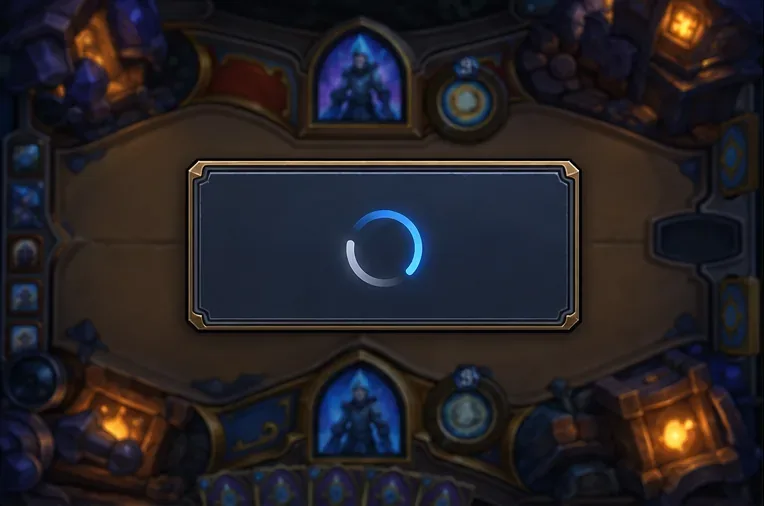
Ein Drehknopf für die Wiederverbindung über einem abgedunkelten Kartenspielbrett symbolisiert die Schleife; geben Sie dem ersten Versuch Zeit, sich aufzulösen, bevor Sie wiederholt von vorne beginnen.
Wenn die Meldung „Verbindung wird wiederhergestellt“ erscheint, lassen Sie Hearthstone kurz geöffnet und warten Sie, bis der Verbindungsversuch abgeschlossen ist. Falls die Meldung wiederholt angezeigt wird oder sich der Vorgang wiederholt, beenden Sie das Spiel und starten Sie es neu. Wiederholtes erzwungenes Schließen und Öffnen des Clients kann lediglich dazu führen, dass dieselbe gespeicherte Spielsitzung erneut angefordert wird. Daher ist dieser Test nach dem ersten Neustart nicht mehr aussagekräftig.
Eine ältere Antwort im Blizzard-Forum zum Thema „Verbindungsaufbau hängt“ besagt, dass die Schleife auch dann bestehen bleiben kann, wenn das Match bereits beendet ist, die Zeit abgelaufen ist oder der Gegner das Spiel verlassen hat. Es wird empfohlen, den Verbindungsversuch ablaufen zu lassen. Falls der Client anschließend das Hauptmenü erreicht, schlägt die Antwort vor, ein anderes Solo- oder Übungsmatch zu starten, nach Beginn aufzugeben und Hearthstone neu zu starten. Dies ist jedoch nur eine ältere, situationsspezifische Problemumgehung und keine garantierte Lösung: Menübezeichnungen und verfügbare Modi können sich ändern, und die Methode funktioniert möglicherweise nicht in Schlachtfeldern oder während eines laufenden Spiels. Geben Sie kein Match auf, von dem Sie erwarten, es noch zu gewinnen.
Wenn Sie beispielsweise während eines abgeschlossenen Standard-Matches die Verbindung verloren haben und der Client meldet, dass er keine Verbindung wiederherstellen kann, kann der alte Workaround hilfreich sein, sofern Sie das Menü erreichen können. Versucht das Spiel weiterhin aktiv, ein laufendes Match wiederherzustellen, warten Sie lieber, anstatt ein neues Match zu starten.
2. Überprüfen Sie die Spielversion und die aktuellen Servicehinweise.
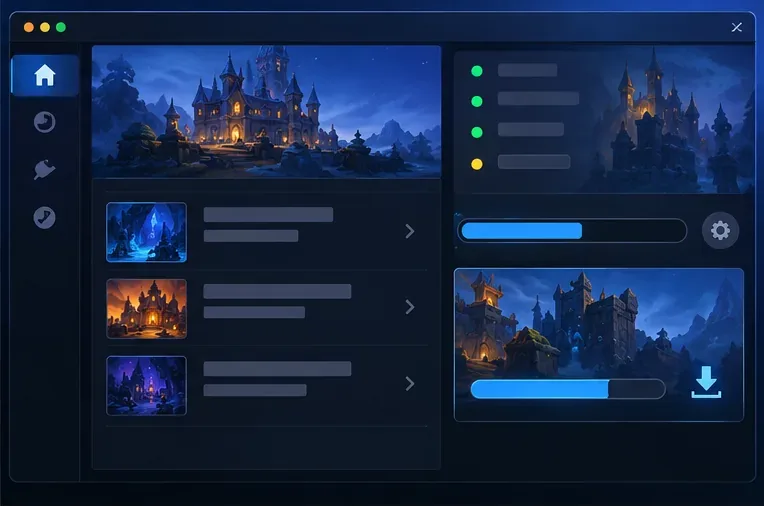
Ein Spielaktualisierungsfeld und Serviceindikatoren veranschaulichen die Überprüfung auf ein ausstehendes Client-Update oder eine aktuelle Servicebenachrichtigung.
Bevor du die Daten löschst, vergewissere dich, dass Hearthstone das Update auf der Plattform, auf der du es installiert hast, abgeschlossen hat. Auf dem PC überprüfe Battle.net, auf einem Smartphone oder Tablet den offiziellen App Store. Installiere ein ausstehendes Update, schließe das Spiel vollständig und starte es neu. Falls der Battle.net-Client oder dein Gerät neu gestartet werden muss, führe dies ebenfalls durch.
Überprüfen Sie anschließend die offiziellen Neuigkeiten und das Support-Forum von Hearthstone auf aktuelle Wartungshinweise oder mehrere kürzlich gemeldete Fälle mit demselben Zeitpunkt und Spielmodus. Patchnotes sind zwar hilfreich für bestätigte Fehlerbehebungen, geben aber keine Auskunft über Ihr individuelles Konto. Die Patchnotes 36.6.3 vom 1. Oktober (Stand: 7. Oktober 2026) erwähnen keine Behebung von Verbindungs- oder Wiederbeitrittsproblemen. Spieler sollten daher nicht davon ausgehen, dass der neueste Patch diese Schleife behebt, es sei denn, Blizzard veröffentlicht eine spätere Mitteilung.
Wenn andere Spieler im selben Modus oder in derselben Region gleichzeitig dasselbe Problem melden, warten Sie auf offizielle Informationen, bevor Sie den Client wiederholt reparieren. Tritt das Problem nur bei einem Konto auf verschiedenen Geräten auf, ist dieser Vergleich zwar hilfreich für eine Supportanfrage, beweist aber nicht, dass das Konto selbst beschädigt ist.
3. Vergleichen Sie die Verbindung, nicht nur den Geschwindigkeitstest.
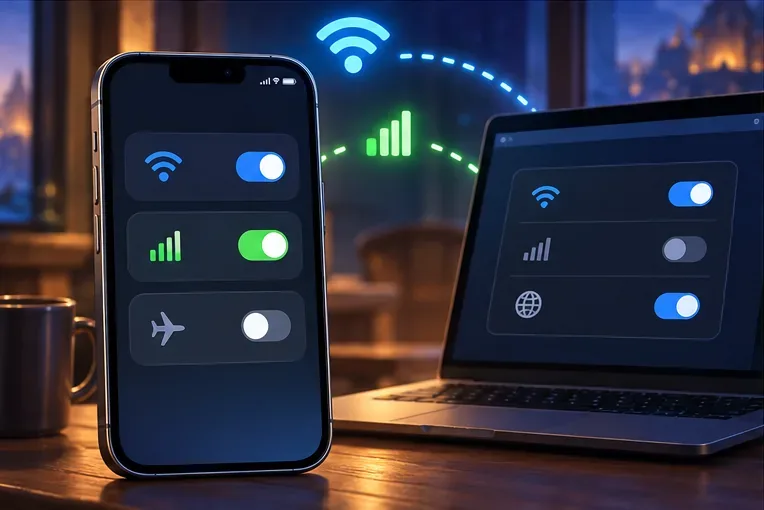
Vergleichen Sie Wi-Fi mit mobilen Daten oder einem anderen vertrauenswürdigen Netzwerk, um festzustellen, ob die Wiederverbindungsschleife einem einzigen Verbindungspfad folgt.
Ein schneller Internet-Geschwindigkeitstest schließt einen kurzen Verbindungsabbruch oder ein Routingproblem zwischen Hearthstone und dem Spielserver nicht aus. Wechseln Sie nach Möglichkeit mit Ihrem Smartphone von WLAN zu mobilen Daten oder testen Sie ein anderes vertrauenswürdiges Netzwerk auf einem PC. Halten Sie den Hotspot-Test kurz, falls Ihr Mobilfunktarif ein Datenlimit hat. Tritt das Problem nur in einem Netzwerk auf, starten Sie Ihren Router gemäß der Bedienungsanleitung neu und pausieren Sie während des Tests größere Downloads oder Streams.
Wenn Sie ein VPN, einen Proxy, einen privaten DNS-Filter oder einen netzwerkweiten Werbeblocker verwenden, testen Sie vorübergehend ohne diese und aktivieren Sie sie anschließend wieder. Lassen Sie Ihre Firewall oder Ihr Antivirenprogramm nicht deaktiviert und kopieren Sie keine Portweiterleitungs- oder DNS-Einstellungen aus einem beliebigen Forenbeitrag. Entscheidend ist, ob dasselbe Konto über eine andere Verbindung auf das Spiel zugreifen kann – nicht, ob eine bestimmte Router-Einstellung die Ursache ist.
Überprüfen Sie außerdem, ob Datum und Uhrzeit Ihres Geräts automatisch eingestellt sind. Eine falsche Gerätezeit kann die sichere Anmeldung und Verbindungsprüfung beeinträchtigen. Falls Sie kürzlich die Region gewechselt, verreist oder zwischen Hearthstone-Regionen gewechselt haben, notieren Sie sich, wann die Schleife begann und welche Region ausgewählt ist. Vermeiden Sie wiederholte Regionswechsel, solange ein laufendes Spiel möglicherweise noch gerettet werden kann.
4. Lokale Daten reparieren und anschließend eine persistente Sitzungsschleife melden
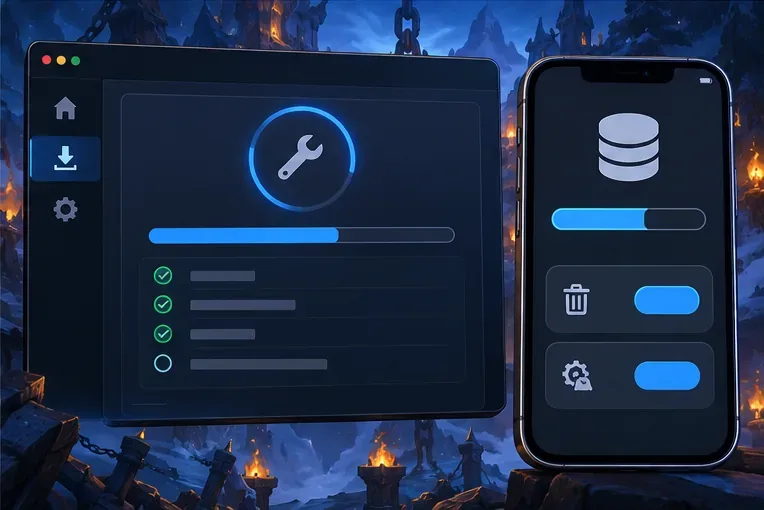
Ein Launcher-Reparaturscan und ein Telefonspeicher-Panel veranschaulichen die lokalen Reparaturoptionen, die nach Update- und Verbindungsprüfungen ausprobiert werden können.
Auf dem PC
Wähle in der Battle.net-Desktop-App Hearthstone aus und führe die Option „Scannen und Reparieren“ aus. Warte, bis der Vorgang abgeschlossen ist, bevor du das Spiel startest. Falls das Problem weiterhin besteht, beende sowohl Hearthstone als auch Battle.net vollständig, starte den PC neu und versuche es erneut. Vermeide es, beliebige Ordner zu löschen oder die Registrierung zu bearbeiten; dadurch können Einstellungen verloren gehen oder ein neues Problem entstehen, ohne dass eine laufende Spielsitzung beendet wird.
Auf Android
Blizzards Anleitung zur mobilen Verbindung empfiehlt, nach Updates zu suchen, zwischen WLAN und mobilen Daten zu wechseln, das Gerät neu zu starten und anschließend den Cache oder die Daten von Hearthstone über die Android-App-Speichereinstellungen zu löschen. Beginnen Sie mit dem Cache. Das Löschen der App-Daten führt zu einem vollständigen Reset und kann dazu führen, dass Sie abgemeldet werden oder Spieldateien erneut heruntergeladen werden müssen. Stellen Sie daher sicher, dass Sie sich wieder anmelden können, bevor Sie diese Option wählen. Sollten die vorherigen Schritte nicht helfen, empfiehlt Blizzard außerdem, das Spiel zu deinstallieren und neu zu installieren.
Auf iPhone oder iPad
Aktualisiere Hearthstone aus dem App Store, beende die App und starte sie neu, starte dein Gerät neu und vergleiche die WLAN- mit den mobilen Daten. Falls das Problem weiterhin besteht, installiere Hearthstone erneut aus dem offiziellen App Store, nachdem du deine korrekten Battle.net-Anmeldedaten überprüft hast. Durch die Neuinstallation können lokale Dateien repariert werden, ein hängendes Spielprotokoll oder ein serverseitiges Problem wird dadurch jedoch möglicherweise nicht behoben.
Wenn dasselbe Konto auf mehreren Geräten und in verschiedenen Netzwerken immer wieder Verbindungsabbrüche hat, während andere Konten oder Spiele funktionieren, sollten Sie keine lokalen Neustarts mehr durchführen und den Blizzard-Support kontaktieren oder im offiziellen Hearthstone-Fehlerberichtsforum einen Beitrag erstellen. Geben Sie dabei Ihre Plattform, Betriebssystemversion, Hearthstone-Version, Spielmodus, Region, den ungefähren Zeitpunkt des Verbindungsabbruchs, die genaue Fehlermeldung und die durchgeführten Geräte-/Netzwerktests an. Veröffentlichen Sie niemals Ihr Passwort oder Ihre Zahlungsdaten. Ein Supportbericht hilft Blizzard festzustellen, ob das Problem behoben werden muss.
Prüfen Sie, ob die Reparatur funktioniert hat.
Starten Sie Hearthstone nach jeder Änderung einmal und prüfen Sie, ob das Hauptmenü erreicht wird, ohne dass die Verbindungsabfrage erneut erscheint. Falls Sie das Menü erreichen, starten Sie erst dann einen Modus mit niedrigem Einsatz, wenn Sie sicher sind, dass das alte Spiel nicht mehr wiederherstellbar ist. Vergewissern Sie sich, dass ein neues Spiel geladen wird und die Verbindungsabfrage nicht erneut erscheint. Wenn ein Netzwerk funktioniert, das andere jedoch nicht, speichern Sie dieses Ergebnis. Falls alle Geräte und Verbindungen in dieselbe Schleife geraten, melden Sie dies als ein Problem mit einer persistenten Sitzung, anstatt den Cache wiederholt zu leeren und das Spiel neu zu installieren.
Es gibt derzeit keine offizielle Stellungnahme, die eine allgemeingültige Lösung für die Endlosschleife beim Wiederbeitreten von Spielen bestätigt. Diese Schritte können zwar ein lokales App- oder Verbindungsproblem von einer Sitzung unterscheiden, die möglicherweise die Unterstützung von Blizzard benötigt, sie können jedoch die Wiederherstellung eines Spiels oder des Kontostands nicht garantieren.