Startseite
» 🎮 E-Sport
»
Wie man die Charakterdarstellung im Inventar in PUBG deaktiviert, um FPS-Einbrüche zu reduzieren
Wie man die Charakterdarstellung im Inventar in PUBG deaktiviert, um FPS-Einbrüche zu reduzieren
Wenn PUBG bei normaler Bewegung flüssig läuft, aber ruckelt, sobald man die Tab-Taste zum Plündern drückt, kann das daran liegen, dass der Inventarbildschirm unnötige Rendering-Arbeit verursacht. Auf dem PC bietet PUBG die Option „ Charakter-Rendering im Inventar“ , mit der man festlegen kann, ob das vollständige Charaktermodell im Inventar gerendert wird. Durch Deaktivieren dieser Option lässt sich die Rechenlast des Spiels reduzieren, solange der Inventarbildschirm geöffnet ist.
Die wichtigste Einschränkung ist, dass PUBG keine garantierte FPS-Steigerung durch das Deaktivieren dieser Option angibt. Die Einstellung ist vor allem dann relevant, wenn die Bildrate speziell beim Öffnen des Inventars einbricht. Sie sollte nicht als allgemeine FPS-Steigerung für jeden Spielabschnitt betrachtet werden.
Kurz gesagt: Wo befindet sich die Charakterdarstellung im Inventar?
Auf dem PC gehen Sie zu Einstellungen → Gameplay , suchen Sie nach „Charakterdarstellung im Inventar“ und deaktivieren Sie diese Option. PUBG hat diese Option und den Pfad in den offiziellen Patchnotes zu Update 34.1 ausführlich beschrieben . Dort haben die Entwickler ein Problem auf dem PC behoben, bei dem das Charaktermodell nach der Reaktivierung der Option nicht angezeigt wurde.
Da sich die Menüs von PUBG im Laufe der Zeit weiterentwickeln, kann sich die genaue Position innerhalb der Gameplay-Seite ändern. Die offiziellen Unterlagen bestätigen zwar den Optionsnamen und den Gameplay-Bereich, aber keine feste Position in der Zeile für jede zukünftige Version.
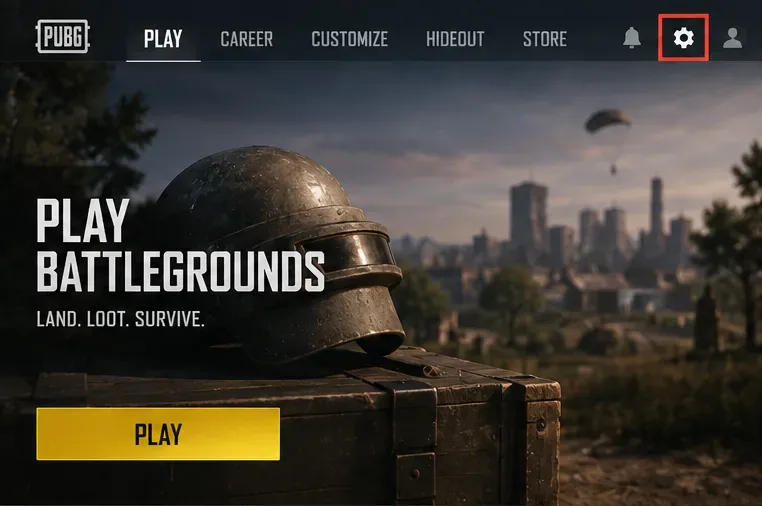
Öffne die Einstellungen in der PUBG-Lobby, bevor du die Option für die Inventardarstellung änderst.
Wie man die Charakterdarstellung im PUBG-Inventar deaktiviert
1. Öffnen Sie die Einstellungen
Öffne in der PUBG-Lobby das Einstellungsmenü. Du kannst diese Änderung vor Spielbeginn vornehmen, was empfehlenswert ist, da du so genügend Zeit hast, die Option zu bestätigen, ohne im Spiel unentdeckt zu werden.
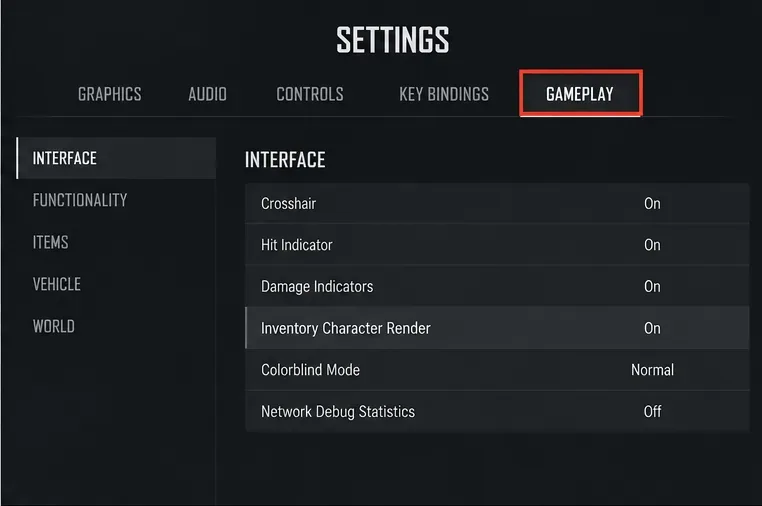
2. Wählen Sie den Abschnitt „Gameplay“ aus.
Wechseln Sie zum Reiter „Gameplay“ . Schauen Sie nicht zuerst unter „Grafik“ nach: Obwohl der Grund für die Änderung in der Performance liegt, ist die Charakterdarstellung im Inventar von PUBG als Gameplay-Option dokumentiert.
Die entsprechende Option befindet sich unter Gameplay und nicht unter den Haupteinstellungen für die Grafikqualität.
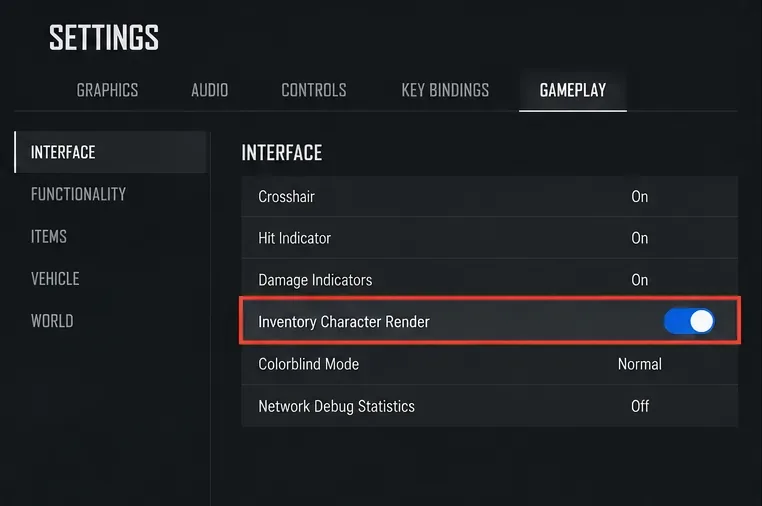
3. Charakterdarstellung im Inventar deaktivieren
Suchen Sie die Option „Charakterdarstellung im Inventar“ und deaktivieren Sie sie . Falls Ihre aktuelle Version einen Schalter anstelle eines Ein/Aus-Schalters verwendet, schalten Sie den Schalter aus. Übernehmen Sie die Änderung, falls Sie in Ihrer Menüversion zur Bestätigung der Einstellungen aufgefordert werden.
Deaktivieren Sie die Inventar-Charakterdarstellung, um zu verhindern, dass das Spielermodell im Inventarbildschirm gezeichnet wird.
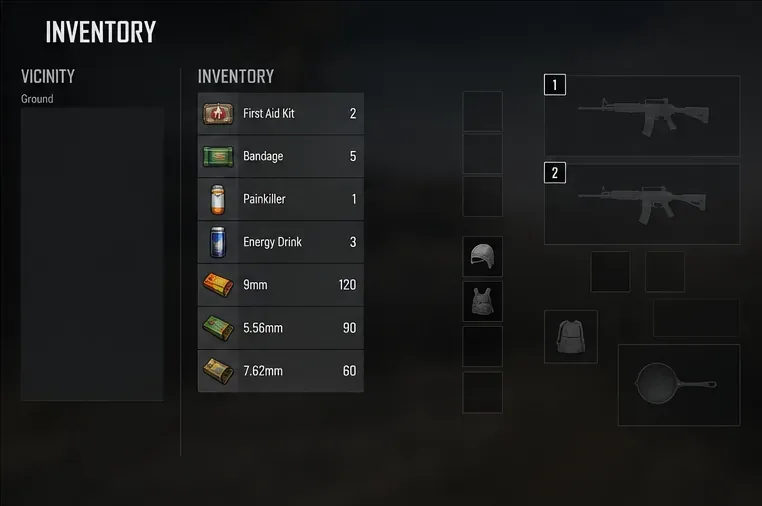
4. Öffnen Sie das Inventar und überprüfen Sie das Ergebnis.
Betritt ein Match oder eine Trainingsumgebung und öffne das Inventar. Der PUBG-Support nennt in seinem offiziellen Hilfeartikel zum Inventar die Tabulatortaste oder die Taste „ I“ als PC-Inventartasten . Wenn die Charakterdarstellung deaktiviert ist, sollte das Inventar weiterhin für Gegenstände in der Nähe, Rucksackinhalte, Ausrüstung und Waffenverwaltung nutzbar sein, ohne dass das vollständige Charaktermodell angezeigt wird.
Nach Deaktivierung der Option überprüfen Sie, ob das Inventar weiterhin funktionsfähig bleibt, während das vollständige Charaktermodell nicht mehr gerendert wird.
Was diese Einstellung verbessern kann und was nicht.
Situation
Was Sie erwartet
Die FPS sinken hauptsächlich beim Öffnen des Inventars.
Diese Einstellung sollte man zuerst testen, da sie ein visuelles Element vom Bildschirm entfernt.
Überall niedrige FPS im Match
Erwarten Sie nicht, dass diese Option allein das Problem löst; Grafik, CPU-Auslastung, GPU-Auslastung, Auflösung und Hintergrundprozesse spielen eine viel größere Rolle.
Kurzer Haken beim Öffnen des Inventars
Es mag helfen, aber PUBG gibt keine Garantie für eine Reduzierung von Rucklern oder einen festen FPS-Gewinn an.
Charaktermodell für kosmetische Überprüfung benötigt
Lassen Sie die Option aktiviert oder aktivieren Sie sie vorübergehend wieder, wenn Sie die visuelle Vorschau benötigen.
Es gibt einen technischen Grund, warum diese Einstellung für Tests sinnvoll ist. PUBG hat bereits an der Performance des Inventar-Renderings gearbeitet. In Update 19.2 gaben die Entwickler an, das Rendering der Inventar-Vorschau-Texturen so angepasst zu haben, dass nur noch die notwendigen Texturen gerendert werden, Inventar-Slots vorab generiert zu haben, um die UI-Rendering-Geschwindigkeit zu verbessern, und die Arbeitslast neu verteilt zu haben, um Framerate-Einbrüche zu beheben. Diese Änderungen beweisen zwar nicht, dass das Deaktivieren des Charaktermodells eine bestimmte FPS-Zahl ergibt, sie zeigen aber, dass das Inventar-Rendering ein wichtiger Performance-Bereich in PUBG ist.
Wird die Bildrate (FPS) im Kampf erhöht, wenn die Inventarisierung des Charakters deaktiviert wird?
Im Allgemeinen ist der Vorteil auf das Inventar beschränkt . Die Option steuert die in dieser Benutzeroberfläche angezeigte Spielfigur; sie blendet weder Gegner, Teammitglieder, die Arme in der Egoperspektive, Objekte in der Spielwelt, Effekte noch den Rest der normalen 3D-Szene aus. Daher ist es unwahrscheinlich, dass ein PC, der im Kampf mit 70 FPS zu kämpfen hat, plötzlich überall viel schneller läuft, nur weil diese eine Inventarvorschau deaktiviert ist.
Ein aussagekräftigerer Test ist der Vergleich desselben Szenarios mit geöffnetem Inventar. Wenn Ihre FPS beim Herumlaufen stabil sind, aber jedes Mal stark einbrechen, wenn das Inventar erscheint, ist diese Option ein klares Ziel. Ist die Framerate bereits vor dem Drücken der Tabulatortaste niedrig, sollten Sie die Grafikeinstellungen allgemein anpassen.
Was sollten Sie als Nächstes ändern, wenn die FPS immer noch niedrig sind?
Der PUBG-Support empfiehlt, die Videoeinstellungen an die Leistungsfähigkeit des PCs anzupassen und weist ausdrücklich darauf hin, dass niedrigere Grafikeinstellungen die Performance verbessern können. Die offiziellen Leistungsrichtlinien empfehlen Spielern, bei Bedarf höhere Leistung zu den erweiterten Grafikeinstellungen zu greifen.
Nutzen Sie diese Reihenfolge, um herauszufinden, was tatsächlich hilft, anstatt zehn Dinge gleichzeitig zu ändern:
Erstens: Deaktivieren Sie die Charakterdarstellung im Inventar, falls die Verlangsamung hauptsächlich im Inventar auftritt.
Zweitens: Vergleichen Sie die FPS bei geschlossenem und geöffnetem Inventar im selben Bereich.
Drittens: Reduzieren Sie die Anforderungen an die Grafikleistung schrittweise, wenn das gesamte Spiel GPU-limitiert ist.
Viertens: Schließen Sie unnötige Overlays oder Hintergrundanwendungen, wenn die CPU-, Speicher- oder GPU-Auslastung ungewöhnlich hoch ist.
Fünftens: Testen Sie alle unterstützten Upscaling-Optionen, die für Ihre Hardware geeignet sind. Die Patchnotes zu PUBG Update 43.1 dokumentieren die Unterstützung von NVIDIA DLSS 4.5 und AMD FSR 4.1 auf dem PC, wobei die Verfügbarkeit von der Hardware und den Einstellungen abhängt.
Eine einfache Methode, um zu messen, ob die Veränderung geholfen hat
Beurteilen Sie die Einstellungen nicht anhand eines einzelnen Blicks auf den FPS-Zähler. Führen Sie einen wiederholbaren Vergleich durch:
Wählen Sie den Trainingsmodus oder eine andere risikoarme Umgebung.
Stellen Sie sich an denselben Ort und blicken Sie in dieselbe Richtung.
Notieren Sie Ihre ungefähre FPS-Zahl bei geschlossenem Inventar.
Öffnen Sie das Inventar für 10 bis 15 Sekunden, während die Charakterdarstellung im Inventar aktiviert ist.
Deaktivieren Sie die Option, kehren Sie an dieselbe Stelle zurück und wiederholen Sie den Vorgang.
Vergleichen Sie nicht nur die durchschnittliche Bildrate (FPS), sondern auch, ob das Öffnen des Inventars zu einem sichtbaren Ruckler oder einem plötzlichen Anstieg der Bildrate führt.
Wenn die Inventarverwaltung flüssiger wird, das normale Spielgeschehen aber unverändert bleibt, erfüllt die Einstellung genau ihren Zweck. Falls kein messbarer Unterschied feststellbar ist, lassen Sie die Einstellung nur dann deaktiviert, wenn Sie eine übersichtlichere Inventaransicht bevorzugen; andernfalls aktivieren Sie sie wieder.
Praktische Checkliste
Diese Anleitung gilt für PC-Nutzer ; die offizielle Referenz zu Update 34.1 bezüglich der Charakterdarstellung im Inventar ist ausdrücklich als PC gekennzeichnet.
Gehe zu Einstellungen → Gameplay .
Charakterdarstellung im Inventar deaktivieren .
Testen Sie die FPS speziell, während das Inventar geöffnet ist.
Gehen Sie nicht von einem festen Leistungszuwachs aus; PUBG hat für diese Umschaltung keine offizielle Prozentzahl oder FPS-Zahl veröffentlicht.
Wenn die FPS überall niedrig sind, optimieren Sie die Grafikeinstellungen und die Systemauslastung, anstatt sich auf diese eine Einstellung zu verlassen.
Fazit
Das Deaktivieren der Charakterdarstellung im PUBG-Inventar ist eine risikoarme Leistungsoptimierung für PC-Spieler, die beim Plündern oder Verwalten von Ausrüstung Framerate-Einbrüche bemerken. Diese Einstellung ist offiziell und von PUBG dokumentiert, der Leistungszuwachs hängt jedoch von der Auslastung ab und wurde vom Entwickler nicht quantifiziert. Betrachten Sie es als gezielte Inventaroptimierung: Deaktivieren Sie die Option, wiederholen Sie die Inventarsituation und behalten Sie die Änderung nur bei, wenn sich Ihre Framerate oder das Frametime-Verhalten tatsächlich verbessert.