Startseite
» 🎮 E-Sport
»
Wie man das Problem mit dem kontinuierlichen Kompilieren von Shadern in Apex Legends auf dem PC behebt
Wie man das Problem mit dem kontinuierlichen Kompilieren von Shadern in Apex Legends auf dem PC behebt
Wenn Apex Legends nach einem Grafiktreiber-Update, einem größeren Spielupdate oder dem Zurücksetzen des Caches einmalig die Meldung „Shader werden kompiliert“ anzeigt, ist das normal. Problematisch wird es, wenn die Kompilierung fast bei jedem Spielstart erfolgt, jedes Mal ungewöhnlich lange dauert oder wiederholtes Ruckeln auftritt. Stand 7. Oktober 2026 konnte ich keine neue Ankündigung von EA oder Respawn finden, die die Vorgehensweise zur Fehlerbehebung ändert. Daher ist es weiterhin am sichersten, den Cache, den Treiber oder die Spieldateien zu reparieren, die die wiederholte Shader-Kompilierung verursachen.
Die kürzeste Methode ist folgende: Lassen Sie die Shader-Kompilierung vollständig abschließen, starten Sie das System neu und testen Sie es erneut. Tritt das Problem beim nächsten Start weiterhin auf, aktualisieren oder installieren Sie den GPU-Treiber neu, löschen Sie den entsprechenden Shader-Cache und reparieren oder überprüfen Sie die Spieldateien von Apex Legends. Löschen Sie den Shader-Cache nicht bei jedem Spielstart; dadurch wird er vom Spiel oder Treiber neu erstellt.
Ist die wiederholte Shader-Kompilierung tatsächlich ein Fehler?
Nicht immer. Die Shader-Kompilierung wandelt Grafikcode in eine Form um, die Ihre GPU effizient nutzen kann. Ein Cache speichert das kompilierte Ergebnis, sodass zukünftige Spielstarts nicht erneut ausgeführt werden müssen. Die Treiberdokumentation von NVIDIA weist ausdrücklich darauf hin, dass die Installation eines neuen Treibers den Shader-Cache löscht und es beim ersten Spielstart danach zu Rucklern kommen kann. Das bedeutet, dass eine einmalige Kompilierung nach einem Treiberupdate zu erwarten ist und kein Beweis dafür, dass Apex fehlerhaft ist. Siehe die Dokumentation zur Shader-Cache-Größe von NVIDIA .
Ein Warnsignal ist die Wiederholung ohne erkennbaren Auslöser. Wenn beispielsweise Apex die Shader-Kompilierung abgeschlossen hat, Sie normal spielen, das Spiel schließen und beim nächsten Start sofort wieder dieselbe lange Kompilierung beginnt, wird der Cache möglicherweise nicht korrekt gespeichert oder eine Grafik-/Spieldatei ist beschädigt.
1. Warten Sie, bis die Kompilierung vollständig abgeschlossen ist, bevor Sie irgendetwas ändern.
Bevor Sie die Dateien löschen, geben Sie Apex eine Chance, den Vorgang abzuschließen. Schließen Sie unnötige Hintergrundanwendungen, lassen Sie den PC (falls es sich um einen Laptop handelt) am Stromnetz angeschlossen und vermeiden Sie es, das Spiel während der Shader-Kompilierung zwangsweise zu beenden. Sobald das Spiel die Lobby normal erreicht hat, beenden Sie Apex, starten Sie Windows neu und starten Sie es erneut.
Wenn der zweite Start normal oder deutlich schneller verläuft, beenden Sie den Vorgang. Wiederholtes Leeren des Caches würde dem Spiel nur unnötigen Aufwand verursachen. Falls die vollständige Kompilierung erneut fehlschlägt, fahren Sie mit den folgenden Schritten fort.
2. Leeren Sie den DirectX-Shader-Cache einmalig.
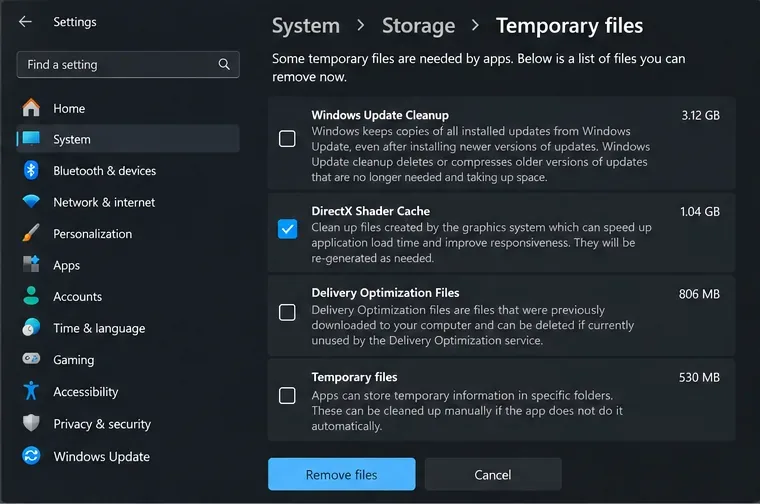
Unter Windows 11 finden Sie den DirectX-Shader-Cache unter Einstellungen > System > Speicher > Temporäre Dateien. Leeren Sie ihn einmal, wenn Sie einen beschädigten Cache vermuten, und lassen Sie Apex Legends anschließend die Shader neu berechnen.
Unter Windows 11 öffnen Sie Einstellungen > System > Speicher > Temporäre Dateien . Wählen Sie DirectX-Shader-Cache aus , überprüfen Sie die anderen ausgewählten Elemente, um sicherzustellen, dass Sie keine Dateien löschen, die Sie behalten möchten, und wählen Sie Dateien entfernen . Starten Sie Windows anschließend neu.
Dies ist ein Reset, keine dauerhafte Optimierung. Der nächste Start von Apex kann länger dauern, da der Cache neu erstellt werden muss. Das gewünschte Ergebnis ist, dass spätere Starts nicht mehr dieselben Shader neu kompilieren. Falls sich jeder Start weiterhin wie der erste verhält, sollten Sie den Cache nicht wiederholt leeren.
3. Überprüfen Sie den GPU-Treiber und dessen Shader-Cache-Einstellungen.
EAs aktueller Leitfaden zur Fehlerbehebung bei Grafikproblemen auf dem PC empfiehlt, Windows und den Grafiktreiber stets aktuell zu halten. Insbesondere wird eine Neuinstallation empfohlen, wenn alte und neue Treiberkomponenten in Konflikt geraten könnten. Verwenden Sie das Treiberpaket von NVIDIA, AMD oder Intel anstelle eines beliebigen Drittanbieter-Updaters. Die offizielle Anleitung von EA finden Sie unter „ So beheben Sie Grafikprobleme auf dem PC“ .
Wenn Sie NVIDIA verwenden
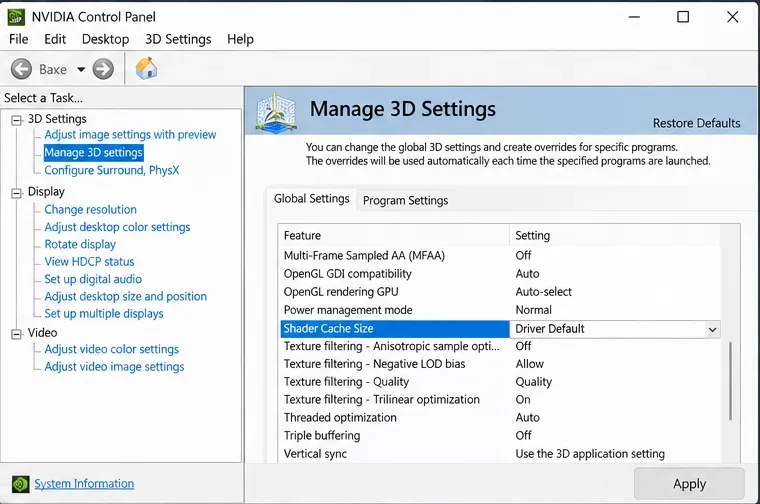
Die NVIDIA-Systemsteuerung zeigt die Shader-Cache-Größe unter „3D-Einstellungen verwalten“ an. Ein zu kleines Cache-Limit kann dazu führen, dass ältere, kompilierte Shader schneller entfernt werden.
Öffnen Sie die NVIDIA-Systemsteuerung > 3D-Einstellungen verwalten und suchen Sie nach „Shader-Cache-Größe“ . NVIDIA erklärt, dass diese Einstellung festlegt, wie viel Speicherplatz der Treiber für kompilierte Shader verwenden darf, und warnt davor, dass ein zu kleiner Wert dazu führen kann, dass ältere Shader entfernt werden, um Platz für neue zu schaffen. Für die meisten Spieler ist es sicherer, die Standardeinstellung des Treibers beizubehalten, anstatt den Cache zu deaktivieren. Falls Sie in der Vergangenheit absichtlich einen sehr kleinen Wert festgelegt haben, sollten Sie ihn vor einem erneuten Test von Apex wieder auf einen sinnvollen Standardwert zurücksetzen.
Beachten Sie außerdem, dass bei einer Neuinstallation des NVIDIA-Treibers der Cache gelöscht wird. Wenn das Problem unmittelbar nach einem Treiberupdate aufgetreten ist, warten Sie, bis der erste Treiber neu installiert wurde, bevor Sie davon ausgehen, dass das Problem dauerhaft besteht.
Wenn Sie AMD Radeon verwenden
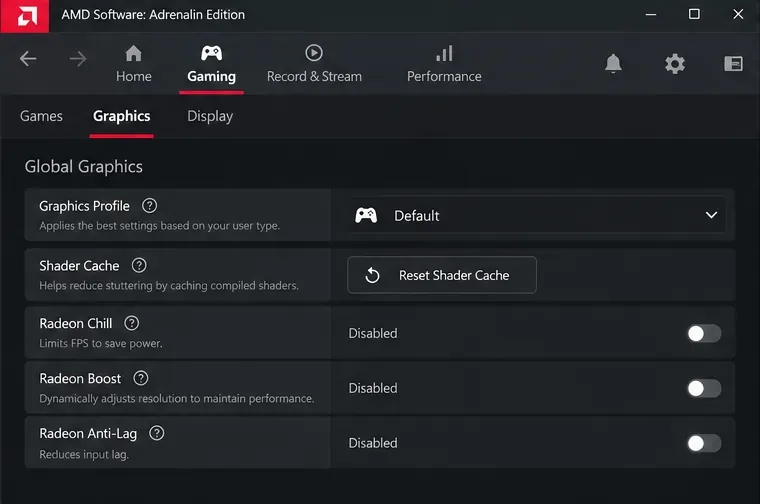
AMD-Software: Adrenalin Edition enthält in den Grafikeinstellungen eine Option zum Zurücksetzen des Shader-Caches. Verwenden Sie diese einmalig, wenn der Cache beschädigt zu sein scheint, und nicht routinemäßig beim Systemstart.
AMD dokumentiert in seinen Grafikeinstellungen eine Option zum Zurücksetzen des Shader-Caches . AMD erklärt, dass der Shader-Cache häufig verwendete, kompilierte Shader speichert, um das Laden zu beschleunigen und die CPU-Last zu reduzieren. Die Zurücksetzungsfunktion löscht die gespeicherten Cache-Dateien. Weitere Informationen finden Sie in der offiziellen Dokumentation der AMD-Grafikeinstellungen .
Wenn Sie diese Zurücksetzung verwenden, wird Apex beim nächsten Start erneut kompiliert. Entscheidend ist, ob spätere Starts den neu erstellten Cache wiederverwenden. Falls nicht, liegt die Ursache des Problems wahrscheinlich woanders.
4. Reparieren oder überprüfen Sie die Spieldateien von Apex Legends.
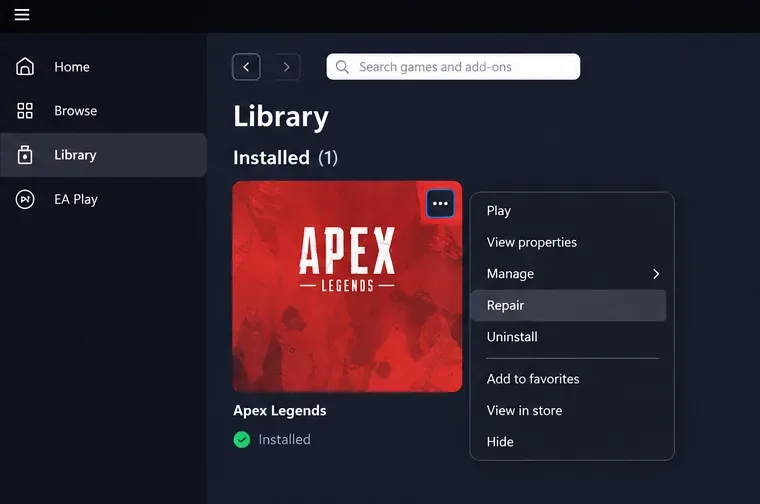
Öffne in der EA-App Apex Legends in der Bibliothek, verwende das Spielverwaltungsmenü und wähle „Reparieren“, um nach beschädigten oder fehlenden Installationsdateien zu suchen.
Beschädigte oder unvollständige Spieldateien können ebenfalls Grafik- und Startprobleme verursachen. Wenn Sie die EA-App verwenden, öffnen Sie Ihre Bibliothek , suchen Sie nach Apex Legends, öffnen Sie das Verwaltungsmenü und wählen Sie „Reparieren“ . EA empfiehlt diese Vorgehensweise zur Reparatur von PC-Spielen, die abstürzen oder sich aufhängen, und beschreibt sie in seinem Leitfaden zur Fehlerbehebung bei Abstürzen und Einfrieren .
Wenn du Steam verwendest, klicke in deiner Bibliothek mit der rechten Maustaste auf Apex Legends und wähle Eigenschaften > Installierte Dateien > Integrität der Spieldateien überprüfen . Valves offizielle Anleitung zur Überprüfung erklärt, dass Steam prüft, ob die installierten Dateien korrekt sind und diese gegebenenfalls ersetzt.
Führen Sie die Dateiprüfung nicht gleichzeitig mit anderen speicherintensiven Prozessen aus. Warten Sie, bis sie abgeschlossen ist, starten Sie den Launcher neu und testen Sie Apex anschließend zweimal: Beim ersten Durchlauf werden möglicherweise noch Shader neu berechnet, während der zweite Durchlauf Ihnen anzeigt, ob die Korrektur tatsächlich dauerhaft war.
5. Löschen Sie den EA-App-Cache nur, wenn der Launcher selbst Probleme bereitet.
Die EA-App verfügt über einen eigenen Cache, der vom GPU- oder DirectX-Shader-Cache getrennt ist. Das Leeren des EA-App-Caches ist hilfreich, wenn Downloads, Updates oder der Spielstart hängen bleiben. Bei reinen Shader-Problemen sollte dies jedoch nicht als erste Maßnahme ergriffen werden. Falls die EA-App zusätzlich Lade- oder Update-Probleme aufweist, öffnen Sie das App-Menü und wählen Sie „Hilfe“ > „App-Wiederherstellung“ > „Cache leeren“ . EA beschreibt diesen Pfad im Artikel zur Fehlerbehebung beim Herunterladen und Laden der EA-App .
Was sollten Sie vermeiden?
Löschen Sie die Shader-Caches nicht vor jeder Sitzung. Das führt zwangsläufig zu einem erneuten Build.
Deaktivieren Sie das Shader-Caching nicht als dauerhafte „Lösung“. Der Sinn des Caches besteht ja gerade darin, das erneute Kompilieren derselben Shader zu vermeiden.
Installieren Sie nicht mehrere GPU-Treiberpakete übereinander, ohne vorher eine Bereinigung durchzuführen. EA empfiehlt insbesondere eine Neuinstallation, wenn alte Treiber mit neuen in Konflikt geraten könnten.
Gehen Sie nicht davon aus, dass die erste Kompilierung nach einem Treiberupdate ein Fehler ist. NVIDIA gibt ausdrücklich an, dass ein neuer Treiber seinen Shader-Cache löscht.
Verwenden Sie als ersten Schritt keine Registry-Cleaner oder inoffizielle Cache-Bereinigungsskripte. Diese können irrelevante Daten entfernen und die Diagnose erschweren.
Woran erkennt man, dass das Problem behoben ist?
Führe einen Test mit zwei Starts durch. Starte Apex nach einer Reparatur oder dem Zurücksetzen des Caches einmal und warte, bis die Shader-Kompilierung abgeschlossen ist. Spiele oder bleibe in der Lobby, bis das Spiel stabil läuft, und schließe es dann normal. Starte den PC neu, falls dies erforderlich ist, und starte Apex erneut.
Eine erfolgreiche Fehlerbehebung erfordert keinen sofortigen zweiten Start, aber das Spiel sollte sich nicht mehr jedes Mal wie ein komplett neuer Shader-Build verhalten. Kleine Hintergrundkompilierungen oder gelegentliches Ruckeln nach einem Spiel- oder Treiberupdate können weiterhin auftreten. Das anhaltende Problem ist eine sich wiederholende, lange Kompilierung ohne zwischenzeitliche Updates, Treiberinstallationen oder Cache-Resets.
Wann sollte man über Cache-Korrekturen hinaus eskalieren?
Wenn Apex nach einer Neuinstallation des Treibers, einem manuellen Cache-Reset und einer erfolgreichen Dateireparatur oder -prüfung weiterhin bei jedem Start Shader neu kompiliert, wiederholen Sie diese Schritte nicht. Prüfen Sie, ob auch andere 3D-Spiele nach jedem Neustart Shader neu kompilieren oder ruckeln. Sind mehrere Spiele betroffen, deutet das Problem eher auf den Grafiktreiber, Speicherberechtigungen, Festplattenprobleme oder Systemsoftware hin. Ist nur Apex betroffen, notieren Sie sich Ihr GPU-Modell, die Treiberversion, die Windows-Version, den Launcher und den genauen Zeitpunkt, an dem die Kompilierung neu startet, und wenden Sie sich anschließend an die EA-Hilfe, um spielspezifische Unterstützung zu erhalten.
Der entscheidende Unterschied ist einfach: Einmaliges Neukompilieren der Shader nach bestimmten Änderungen ist normal; bei jedem Start hingegen nicht. Sorgen Sie für einen intakten Cache, halten Sie den Grafikstack aktuell und verwenden Sie Reparaturtools nur dann, wenn das wiederholte Verhalten dies erforderlich macht.