Startseite
» 🎮 E-Sport
»
Wie man das Problem behebt, dass die Shader-Vorkompilierung in Street Fighter 6 auf dem PC hängen bleibt
Wie man das Problem behebt, dass die Shader-Vorkompilierung in Street Fighter 6 auf dem PC hängen bleibt
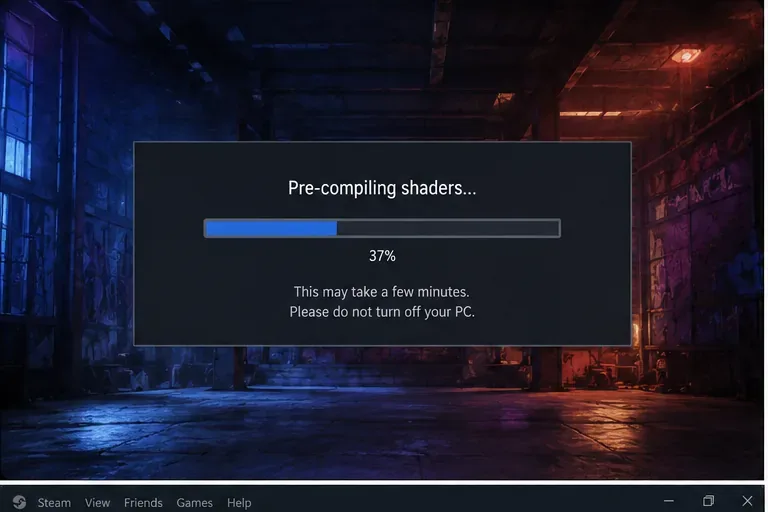
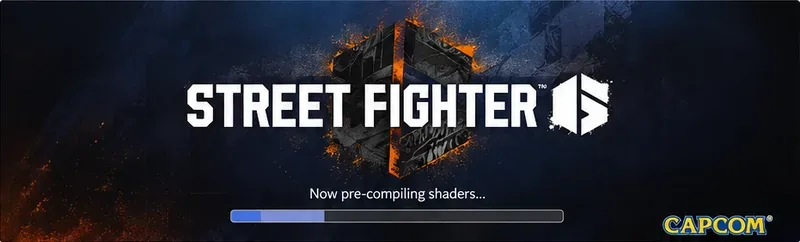
Wenn Street Fighter 6 beim Shader-Vorkompilierungsbildschirm hängen bleibt, ist die entscheidende Frage nicht einfach „Welche Lösung funktioniert?“, sondern „Welche Lösung entspricht dem tatsächlichen Verhalten des PCs?“ Ein langer Erstkompilierungsprozess, eine beschädigte Spieldatei, ein Problem mit dem Grafiktreiber-Cache oder ein Konflikt mit Hintergrundsoftware können auf dem Ladebildschirm fast identisch aussehen. Daher ist es am sichersten, mit risikoarmen Überprüfungen zu beginnen und erst dann weitere Schritte einzuleiten, wenn die Indizien auf etwas anderes hindeuten.
Zunächst muss entschieden werden, ob die Shader-Vorkompilierung langsam ist oder tatsächlich eingefroren ist.
Schließen Sie das Spiel nicht sofort, nur weil der Fortschrittsbalken einige Minuten pausiert. Die Shader-Kompilierung ist von der CPU und dem Speicherplatz abhängig und kann nach einem Treiberwechsel, einem Spielupdate oder dem Zurücksetzen des Caches länger dauern. NVIDIA weist außerdem darauf hin, dass beim Installieren eines neuen Treibers der Shader-Cache gelöscht wird. Daher kann es beim ersten Start nach der Installation zu einer erneuten Kompilierung und Rucklern kommen.
Zunächst muss geklärt werden, ob der Fortschrittsbalken tatsächlich eingefroren ist oder ob der PC im Hintergrund noch Shader kompiliert.
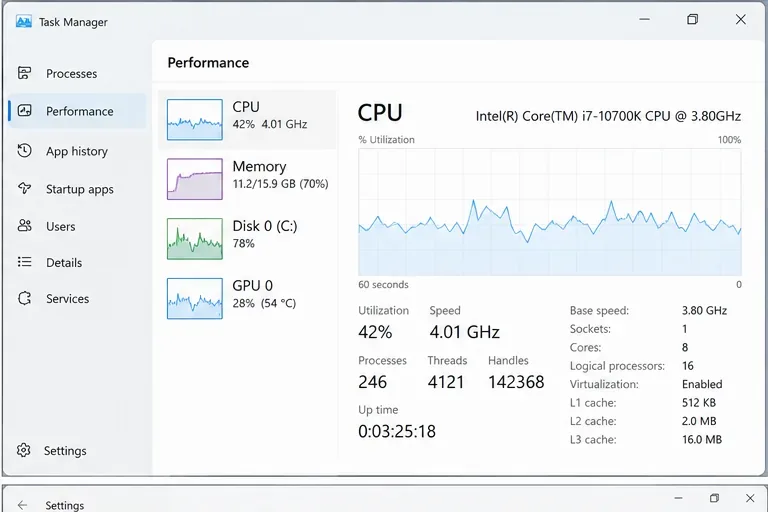
Öffnen Sie den Task-Manager und beobachten Sie die CPU- und Festplattenaktivität, während das Spiel im Kompilierungsmodus bleibt. Wenn der Spielprozess nennenswerte CPU-Zeit oder Festplattenzugriffe benötigt und das System reagiert, ist Warten die schonendste Lösung. Bleibt die prozentuale Auslastung konstant und die Aktivität des Prozesses über einen längeren Zeitraum nahezu null, fahren Sie mit den unten beschriebenen Lösungsansätzen fort.
Der Task-Manager kann dabei helfen, einen laufenden Shader-Build von einem Prozess zu unterscheiden, der keine nützlichen Aufgaben mehr verrichtet.
Welche Lösung sollten Sie zuerst ausprobieren?
Option
Optimale Passform
Hauptkompromisse
Abwarten und die Aktivität beobachten
Erster Start, kürzliches Spielupdate, kürzliches GPU-Treiberupdate
Es braucht Zeit, ändert aber nichts am System.
Starten Sie Windows und das Spiel neu.
Einmaliger Systemabsturz oder abnormaler Systemzustand
Schnell und risikoarm, repariert aber keine beschädigten Dateien
Steam-Dateien überprüfen
Das Problem trat nach einem Update, einem Absturz oder einer unterbrochenen Installation auf.
Beschädigte Daten können erneut heruntergeladen werden; die Überprüfung selbst benötigt Zeit.
Aktualisieren oder installieren Sie den Grafiktreiber neu.
Alter Treiber, Anzeigeprobleme, wiederholte Shader-Fehler
Eingreifender; ein neuer Treiber kann die Neuerstellung von Shader-Caches erzwingen.
Shader-Cache zurücksetzen
Wiederholte Abstürze nach Treiberänderungen oder vermuteter Cache-Beschädigung
Beim nächsten Launch werden die Shader voraussichtlich erneut kompiliert.
Störungen durch Hintergrundsoftware reduzieren
Aufzeichnungs-, Overlay-, RGB-, Überwachungs- oder Sicherheitstools sind aktiv
Diese Werkzeuge oder Overlay-Funktionen stehen Ihnen vorübergehend nicht zur Verfügung.
1. Starten Sie das Spiel und Windows neu, bevor Sie irgendetwas anderes ändern.
Schließen Sie Street Fighter 6, beenden Sie Steam, starten Sie Windows neu und starten Sie anschließend Steam und das Spiel erneut. Dadurch wird ein vorübergehender Fehler behoben, ohne dass Caches gelöscht oder Einstellungen geändert werden. Capcom empfiehlt in seinen aktuellen Steam-Fehlerbehebungshinweisen, Windows bei Treiberinstallationen neu zu starten und bei Stabilitäts- oder Leistungsproblemen auch mit geschlossenen Anwendungen zu testen.
Wählen Sie diese Option, wenn: das Problem einmalig aufgetreten ist, der PC kürzlich aus dem Ruhezustand aufgewacht ist oder ein Treiber-/Spielupdate ohne Neustart abgeschlossen wurde. Überspringen Sie diese Option, wenn: das Spiel nach jedem Neustart an derselben Stelle hängen bleibt.
2. Überprüfen Sie die Street Fighter 6-Dateien in Steam.
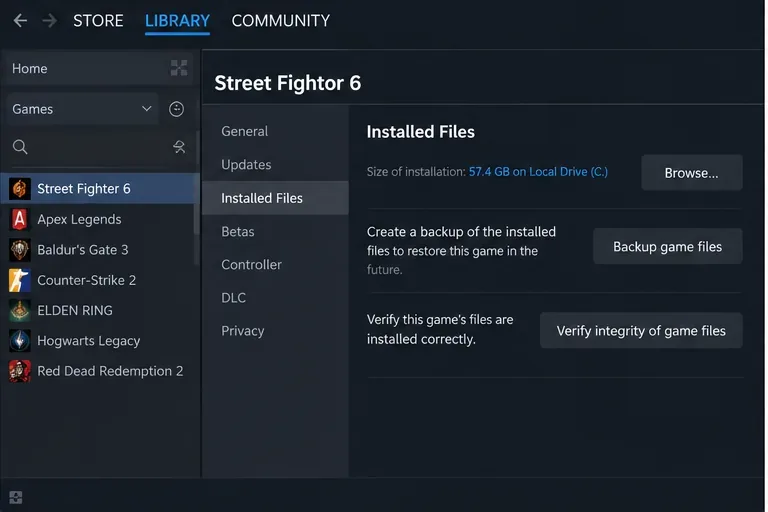
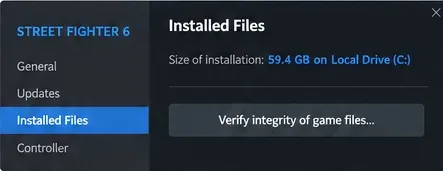
Valves unterstützte Dateiprüfung ist einer der wichtigsten Schritte, da sie fehlende oder beschädigte Spieldaten reparieren kann, ohne dass eine vollständige Neuinstallation erforderlich ist. Öffnen Sie in Steam Ihre Bibliothek, klicken Sie mit der rechten Maustaste auf Street Fighter 6, wählen Sie „Eigenschaften“, öffnen Sie „Installierte Dateien“ und wählen Sie „Integrität der Spieldateien überprüfen“. Steam weist darauf hin, dass dieser Vorgang einige Minuten dauern kann und dass manche lokalen Konfigurationsdateien möglicherweise nicht validiert werden, was normal sein kann.
Auf der Steam-Seite „Installierte Dateien“ wird die unterstützte Integritätsprüfung angeboten, bevor Sie eine Neuinstallation des gesamten Spiels in Betracht ziehen.Nutzen Sie die Steam-Verifizierungskontrolle, anstatt wahllos Spieldateien manuell zu löschen.
Abwägung: Die Überprüfung ist sicherer als das manuelle Löschen von Ordnern, kann aber Speicherplatz und Netzwerkzeit beanspruchen, wenn Steam Dateien neu laden muss. Wenn das Problem unmittelbar nach einem abgebrochenen Update oder einem Absturz auftrat, ist dies in der Regel besser geeignet als das Experimentieren mit undokumentierten Konfigurationsänderungen.
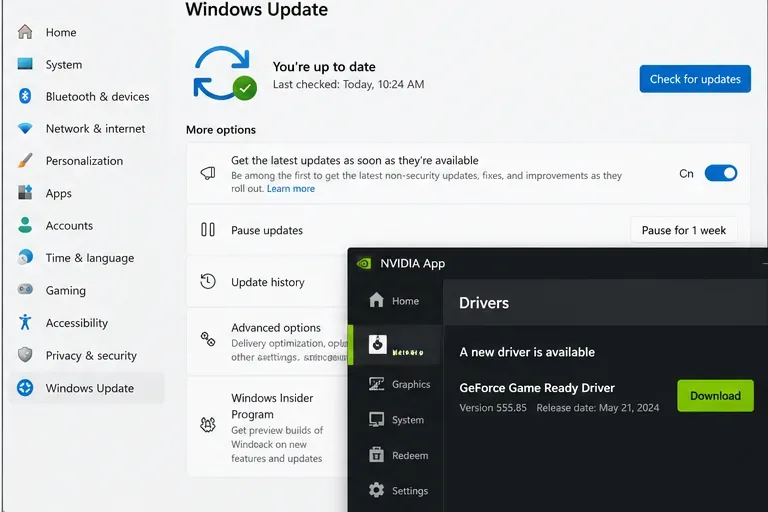
3. Aktualisieren Sie Windows und den Grafiktreiber und starten Sie den Computer anschließend neu.
Capcom empfiehlt ausdrücklich, sowohl das Windows-Betriebssystem als auch die Grafikkartentreiber für Street Fighter 6 zu aktualisieren. Falls Sie bereits den neuesten Treiber installiert haben und das Problem nach einer Treiberinstallation aufgetreten ist, schlägt Capcom außerdem eine Neuinstallation des Treibers vor, um Überreste vorheriger Treiberpakete oder -profile zu entfernen. Starten Sie Windows nach der Installation eines Grafiktreibers neu, bevor Sie es erneut testen.
Halten Sie Windows und den GPU-Treiber auf dem neuesten Stand, aber denken Sie daran, dass ein Treiberwechsel beim nächsten Spielstart einen neuen Shader-Build auslösen kann.Für NVIDIA-Hardware sollten Sie die Treiber vom offiziellen Treiberkanal von NVIDIA und nicht von Downloadseiten von Drittanbietern beziehen.
Dieser Schritt birgt einen echten Kompromiss: Treiberaktualisierungen können zwar Kompatibilitätsprobleme beheben, aber die Änderung des Treibers führt auch zur Ungültigmachung des Shader-Caches. Laut der Dokumentation der NVIDIA-Systemsteuerung löscht eine Neuinstallation des Treibers den Shader-Cache. Ein langsamer erster Start nach der Aktualisierung beweist daher nicht zwangsläufig, dass die Fehlerbehebung fehlgeschlagen ist.
4. Setzen Sie den Shader-Cache nur dann zurück, wenn wiederholtes Verhalten darauf hinweist.
Das Löschen oder Zurücksetzen des Shader-Caches führt nicht generell zu einer Leistungssteigerung. Es ist vor allem dann sinnvoll, wenn der Cache selbst veraltet oder beschädigt ist, insbesondere nach Treiberänderungen. Der Nachteil ist vorhersehbar: Beim nächsten Start müssen die Shader-Daten neu erstellt werden, wodurch der Startvorgang vorübergehend länger dauern kann.
Auf AMD Radeon-Systemen bietet die AMD-Software eine dokumentierte Option zum Zurücksetzen des Shader-Caches. AMD erklärt, dass der Cache kompilierte Shader speichert, um die spätere CPU-Last und Ladezeiten zu reduzieren, und dass das Zurücksetzen des Shader-Caches die gespeicherten Cache-Dateien löscht.
Bei NVIDIA-Systemen sollte zunächst geprüft werden, ob die Shader-Cache-Größe deaktiviert oder unnötig klein eingestellt ist. Laut NVIDIA dient der Cache dazu, wiederholte Shader-Kompilierungen zu verhindern. Eine zu geringe Größe kann dazu führen, dass noch verwendete Shader verdrängt werden. Das Ändern dieser Einstellung ist weniger aufwändig als das wiederholte Leeren des Caches.
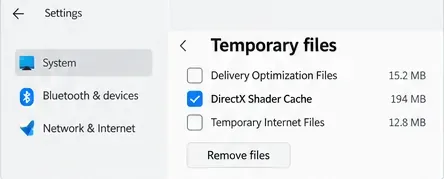
Windows kann den DirectX-Shader-Cache auch unter temporären Dateien anzeigen; das Löschen dieses Caches ist ein Eskalationsschritt, da der Cache anschließend neu aufgebaut werden muss.
Wenn Windows unter Einstellungen > System > Speicher > Temporäre Dateien den „DirectX-Shader-Cache“ anzeigt, ist dessen Löschung eine weitere Möglichkeit, den Cache zurückzusetzen. Betrachten Sie dies als Eskalationsschritt, nicht als routinemäßige Wartung. Das erwartete Ergebnis ist kein sofort schnellerer Start, sondern ein leerer Cache, den der Grafikstack neu aufbauen kann.
5. Überprüfen Sie die GPU-Auswahl und den Energiesparmodus bei Laptops.
Auf Laptops mit zwei GPUs kann Street Fighter 6 Probleme bereiten, wenn Windows es mit der integrierten statt der dedizierten Grafikkarte startet. Capcoms allgemeine Steam-Fehlerbehebungsanleitung empfiehlt, die leistungsstarke GPU auszuwählen. In aktuellen Windows-Versionen können Sie außerdem unter Einstellungen > System > Anzeige > Grafik das Spiel gegebenenfalls hinzufügen, die Optionen öffnen und „Hohe Leistung“ auswählen.
Abwägung: Die Verwendung der dedizierten Grafikkarte ist für dieses Spiel meist die richtige Wahl, erhöht aber den Stromverbrauch und die Wärmeentwicklung des Laptops. Schließen Sie den Laptop während der Fehlersuche an das Stromnetz an, damit ein Energiesparmodus nicht zu einer weiteren Fehlerquelle wird.
6. Schließen Sie Overlays, Aufnahmewerkzeuge, Überwachungsprogramme und andere ressourcenintensive Software.
Capcom warnt davor, dass Videoaufzeichnungsanwendungen und andere ressourcenintensive Programme CPU, GPU, Arbeitsspeicher oder I/O-Bandbreite beanspruchen und die Spielstabilität beeinträchtigen können. Schließen Sie nicht benötigte Software, insbesondere Bildschirmrekorder, Performance-Overlays, RGB-Suites, Hardware-Monitore, Browser-Tabs mit Videowiedergabe und Drittanbieter-Injectoren. Testen Sie anschließend die Shader-Kompilierung erneut, während nur Steam und das Spiel laufen.
Dies ist ein Diagnoseschritt: Falls die Kompilierung plötzlich abgeschlossen ist, aktivieren Sie die Hintergrundanwendungen nacheinander wieder, bis Sie den Konflikt identifiziert haben. Das ist sinnvoller, als alle Programme auf dem PC dauerhaft zu deaktivieren.
7. Vermeiden Sie undokumentierte Konfigurationsänderungen, bis alle unterstützten Lösungsansätze ausgeschöpft sind.
In Spielerdiskussionen wird mitunter empfohlen, die Konfigurationseinstellungen von Street Fighter 6 zu bearbeiten, um das Shader-Warming zu umgehen oder alternative Grafik-APIs zu erzwingen. Der Support-Artikel von Capcom bestätigt, dass sich eine entsprechende config.iniDatei im Installationsverzeichnis befindet. Die offizielle Fehlerbehebung erwähnt jedoch weder eine Shader-Warming-Taste noch empfiehlt sie eine bestimmte manuelle Änderung als Standardlösung für dieses Startproblem.
Diese Unterscheidung ist wichtig. Eine manuelle Bearbeitung kann zwar dazu führen, dass ein bestimmter Rechner den Kompilierungsbildschirm passiert, aber das Umgehen der Vorkompilierung kann die Shader-Kompilierung einfach ins Spielgeschehen verlagern und später zu Rucklern führen. Für ein stabiles System sollten Sie daher zunächst die unterstützten Dateiprüfungen, Treiber-/Cache-Reparaturen, die GPU-Auswahl und Softwarekonfliktprüfungen durchführen.
8. Falls es weiterhin einfriert, sammeln Sie die von Capcom angeforderten Beweise.
Sollte keine der oben genannten Maßnahmen das Problem beheben, ist eine endlose Neuinstallation nicht der nächste sinnvolle Schritt. Capcom bittet betroffene PC-Spieler, Informationen zu CPU, GPU und VRAM, Treiberversion, Arbeitsspeicher, Windows-Version, Grafikeinstellungen, genaue Reproduktionsschritte, Screenshots oder Videos sowie, falls vorhanden, Absturzdaten anzugeben. Laut Capcom werden Street Fighter 6-Absturzberichte normalerweise in einem CrashReportOrdner im Installationsverzeichnis des Spiels abgelegt.
Wenn der gleiche Fehler nach der unterstützten Fehlerbehebung weiterhin reproduzierbar ist, notieren Sie, wo der Fortschritt stoppt, und fügen Sie diese Beobachtung dem Supportbericht hinzu.
Verwenden Sie die Checkliste des Street Fighter 6-Supports von Capcom als Vorlage für die Fehlerberichterstattung. Dadurch erhält der Support einen reproduzierbaren Fall anstatt nur die Meldung „Shader-Kompilierung hängt“.
So sollte eine erfolgreiche Reparatur aussehen
Ein gutes Ergebnis bedeutet mehr als nur das einmalige Erreichen des Hauptmenüs. Nach der Behebung des Problems sollte die Shader-Vorkompilierung entweder normal abgeschlossen werden oder nicht mehr auf dieselbe fehlerhafte Weise auftreten. Das Spiel sollte nach einem Neustart zuverlässig starten, und es sollten keine neuen Ruckler auftreten, da das Shader-Caching dauerhaft deaktiviert wurde. Falls ein Cache-Reset funktioniert, aber jeder Start die Shader von Grund auf neu kompiliert, überprüfen Sie, ob Sicherheitssoftware, Speicherbereinigung oder eine Treibereinstellung den Cache ständig löscht.
Für die meisten PCs empfiehlt sich folgende Vorgehensweise: Aktivität überwachen, neu starten, Steam-Dateien überprüfen, Windows und den GPU-Treiber aktualisieren, den relevanten Shader-Cache nur bei erneutem Fehler zurücksetzen, ohne Hintergrundprogramme testen und schließlich Capcom mit detaillierten Systeminformationen kontaktieren. Diese Reihenfolge gewährleistet, dass die ersten Schritte rückgängig gemacht werden können und die einschneidenderen Maßnahmen nur in Ausnahmefällen gerechtfertigt sind.