Der Wechsel von Aim Lab zu Valorant ist einer der klügsten Schachzüge, die du als FPS-Spieler machen kannst – vorausgesetzt, du überträgst dein Training korrekt. Eine falsche Empfindlichkeit, ein ungewohntes Fadenkreuzgefühl oder das Auslassen der Aufwärmphase können dazu führen, dass sich die vielen Übungsstunden wie umsonst anfühlen. Befolge die folgenden Schritte, und du wirst dich von der ersten Session an in Valorant wie zu Hause fühlen.
Der Prozess lässt sich in fünf klare Schritte unterteilen: Empfindlichkeit anpassen, Fadenkreuz einstellen, im Übungsbereich testen, im Deathmatch festigen und schließlich Aim Lab als Feedback-Tool im Ranglistenmodus nutzen. Keiner der Schritte ist zeitaufwendig, und die Einrichtung muss nur einmal durchgeführt werden.
Was Sie vor dem Start benötigen
- Ihr aktueller Empfindlichkeitswert im Spiel (zu finden in Aim Lab unter Einstellungen → Empfindlichkeit).
- Ihre Maus- DPI (diese ändern Sie nicht – nur die Empfindlichkeit im Spiel ändert sich).
- Valorant installiert und eingeloggt, einige Minuten im Übungsbereich verfügbar.
Wie man von Aim Lab zu Valorant wechselt
-
Schritt 1: Ändern Sie Ihre Empfindlichkeitseinstellungen, bevor Sie spielen
Aim Lab und Valorant verwenden unterschiedliche Empfindlichkeitsskalen. Wenn du also in beiden Spielen denselben Wert eingibst, fühlt sich dein Zielen völlig falsch an. Die Umrechnungsformel ist einfach: Multipliziere deine Aim-Lab-Empfindlichkeit mit 0,2727, um deine Valorant-Empfindlichkeit zu erhalten. Beispielsweise entspricht eine Aim-Lab-Empfindlichkeit von 1,50 in Valorant 0,41. Deine DPI-Einstellung bleibt dabei unverändert. Wichtig: Aim Lab verwendet standardmäßig ein Sichtfeld von 103. Stelle das Sichtfeld in Valorant in den Videoeinstellungen auf 103 ein, damit die Strecke, die dein Handgelenk bei einer 360°-Drehung zurücklegt, gleich bleibt.
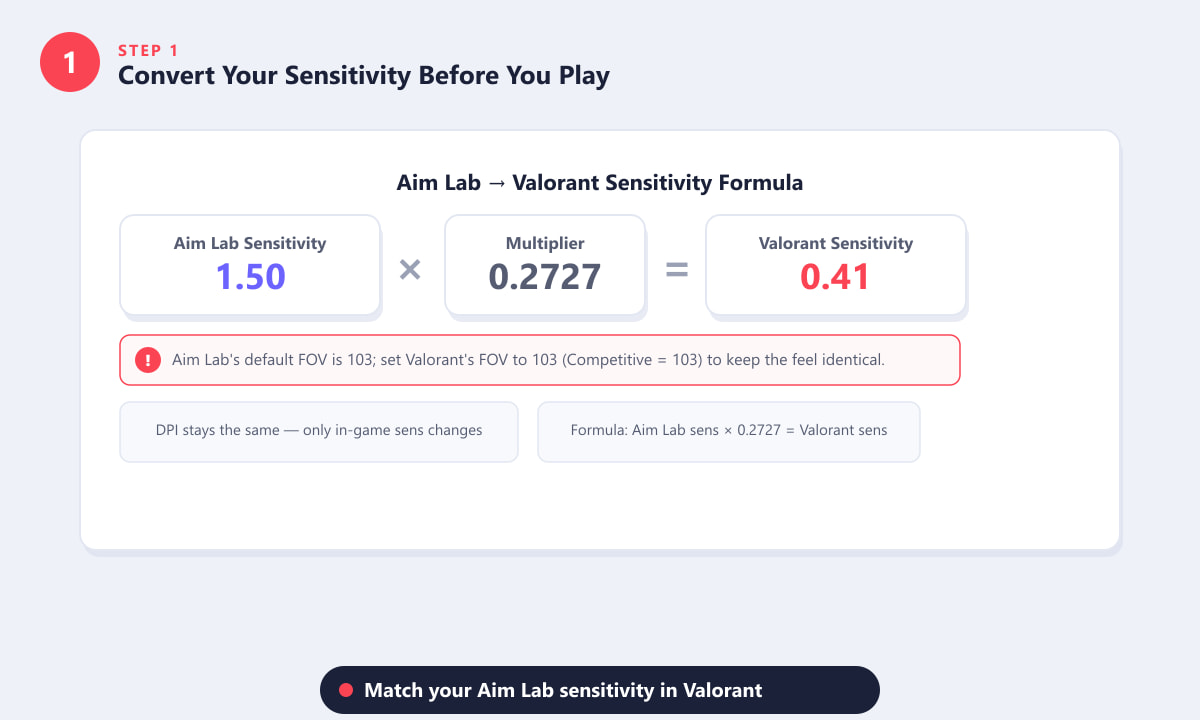
Aim Lab-Empfindlichkeit × 0,2727 = Valorant-Empfindlichkeit. Die DPI-Zahl ändert sich nicht. -
Schritt 2: Richten Sie Ihr Fadenkreuz in Valorant ein
Die Form deines Fadenkreuzes beeinflusst deine Zielerfassung. Wenn es sich deutlich von dem in Aim Lab trainierten Fadenkreuz unterscheidet, wirst du dich selbst mit der richtigen Empfindlichkeit unwohl fühlen. Öffne Valorant, klicke auf das Zahnradsymbol, gehe zu Einstellungen → Fadenkreuz und erstelle ein Fadenkreuz, das deinem Aim Lab-Trainerfadenkreuz so genau wie möglich entspricht. Ein guter Ausgangspunkt ist: Farbe Weiß, Umrisse Ein, Mittelpunkt Aus, Länge der inneren Linie 4, Dicke der inneren Linie 2, Versatz der inneren Linie 3. Deaktiviere zunächst den Schuss- und Bewegungsfehler, damit das Fadenkreuz statisch bleibt – so zielt Aim Lab darauf. Dynamisches Bloom kannst du später hinzufügen, sobald deine Grundeinstellungen feststehen.
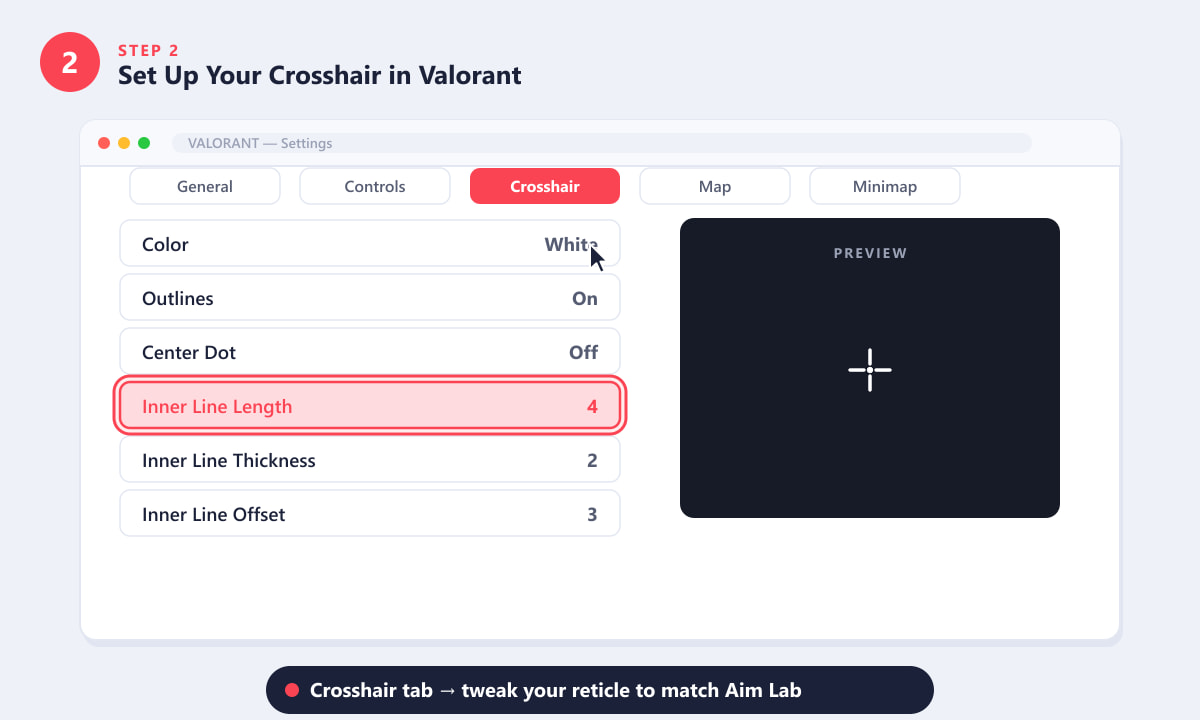
Einstellungen → Fadenkreuz in Valorant. Die Live-Vorschau ermöglicht es dir, dein Fadenkreuz aus dem Aim Lab exakt anzupassen. -
Schritt 3: Aufwärmen im Valorant-Übungsbereich
Bevor du dich für ein Match anmeldest, verbringe 10–15 Minuten im Übungsbereich, um zu überprüfen, ob sich deine angepasste Empfindlichkeit auf echter Hardware richtig anfühlt. Klicke im Hauptmenü auf Spielen → Training → Der Übungsbereich . Aktiviere die Bots, stelle ihre Bewegungsgeschwindigkeit auf Mittel und schieße ein paar Minuten lang auf die sich bewegenden Ziele. Achte darauf, ob du zu weit schießt (Empfindlichkeit zu hoch) oder zu wenig (Empfindlichkeit zu niedrig) und nimm kleine Anpassungen vor – normalerweise nicht mehr als ±0,05 –, bis das Zielen intuitiv funktioniert. Ändere nicht deine DPI-Einstellung, um dies auszugleichen; passe nur die Empfindlichkeit im Spiel Valorant an.
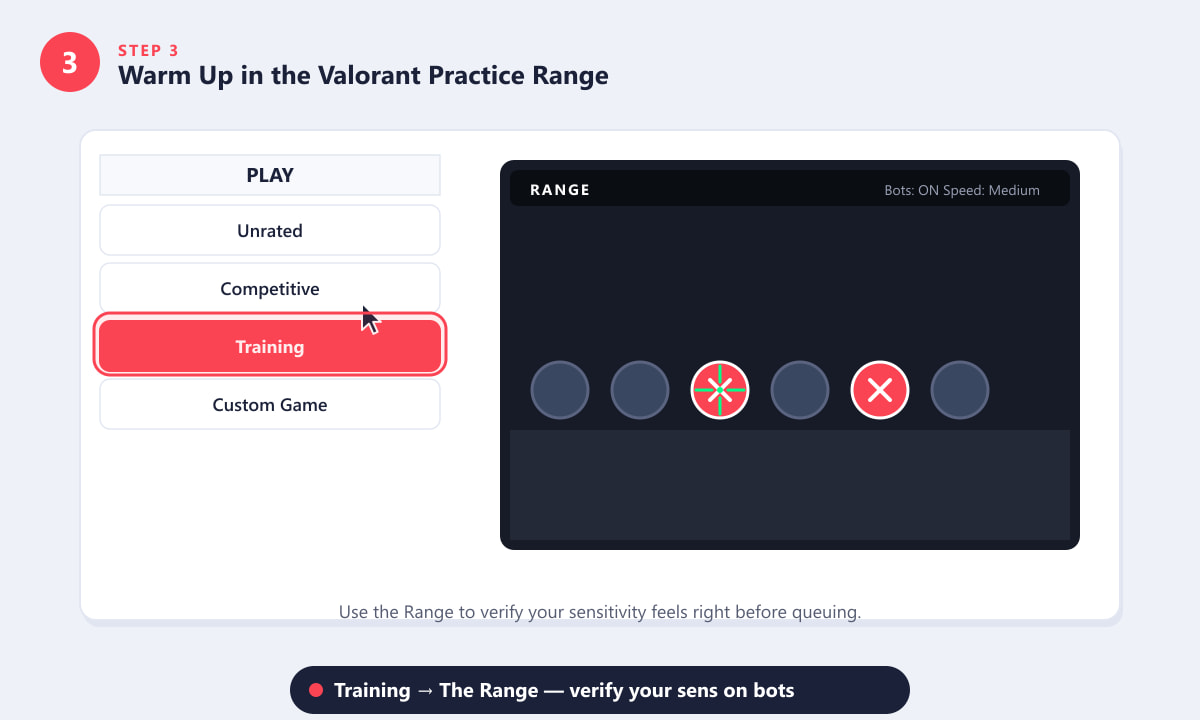
Spielen → Training → Der Schießstand. Verwenden Sie bewegliche Bot-Ziele mit mittlerer Geschwindigkeit, um Ihr Gefühl zu überprüfen. -
Schritt 4: Überbrücke die Lücke mit Deathmatch
Der Übungsbereich hat seine Grenzen – Bots bewegen sich vorhersehbar und lugen nie unerwartet um Ecken. Deathmatch ist die entscheidende Brücke zwischen den kontrollierten Übungen im Ziellabor und dem echten Ranglistenspiel. Melde dich im Menü „Spielen“ für Deathmatch an und versuche, mindestens 20 Kills pro Session zu erzielen, bevor du in den Wettkampfmodus wechselst. Echte Spieler bewegen sich seitwärts, lugen um die Ecke, springen und feuern zurück. Dadurch musst du die im Ziellabor trainierte Muskelkoordination gegen wirklich unvorhersehbare Bewegungen anwenden. Der schnelle Respawn-Zyklus ermöglicht dir außerdem eine sehr hohe Anzahl an Zielwiederholungen pro Minute – fast so viele wie mit einem spezialisierten Trainer, aber auf einer echten Karte mit den Sprühmustern und Fähigkeiteninteraktionen von Valorant.
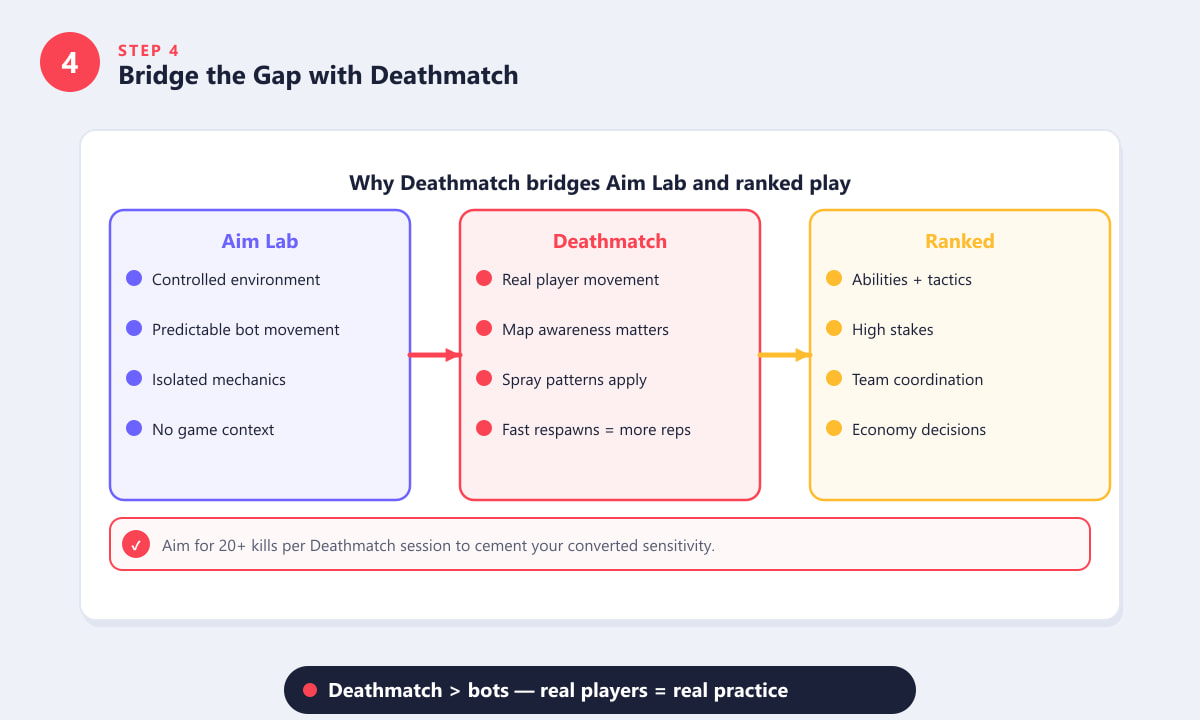
Deathmatch ist die Mischung aus isolierten Zielübungen und Ranglistenspielen mit hohem Einsatz – hier wird aus deinem Aim Lab-Training Valorant-Fähigkeit. -
Schritt 5: Kehren Sie zum Ziellabor zurück, um Schwachstellen zu beheben
Sobald du Ranglistenspiele spielst, wirst du spezifische Schwächen bemerken, die Aim Lab gezielt angehen kann. Dieser Feedback-Kreislauf ist die wahre Stärke von Aim Lab in Kombination mit Valorant, anstatt beides als separate Tools zu betrachten. Verlierst du Flick-Duelle auf große Distanz, starte Gridshot oder ein Flick-Szenario und absolviere 20-minütige, fokussierte Trainingseinheiten. Fühlt sich dein Tracking unpräzise an, sind Smoothbot oder das Valorant-Strafe-Szenario aus der Aim-Lab-Szenariobibliothek speziell auf die Bewegungsgeschwindigkeiten von Valorant abgestimmt. Weicht dein Spray nach den ersten Schüssen ab, helfen dir Präzisions- oder Mikroschuss-Szenarien, die Kontrolle zu verbessern. Kehre nach jeder gezielten Trainingseinheit zu Valorant zurück und beobachte, wie sich die Verbesserungen innerhalb weniger Tage in echten Matches bemerkbar machen.
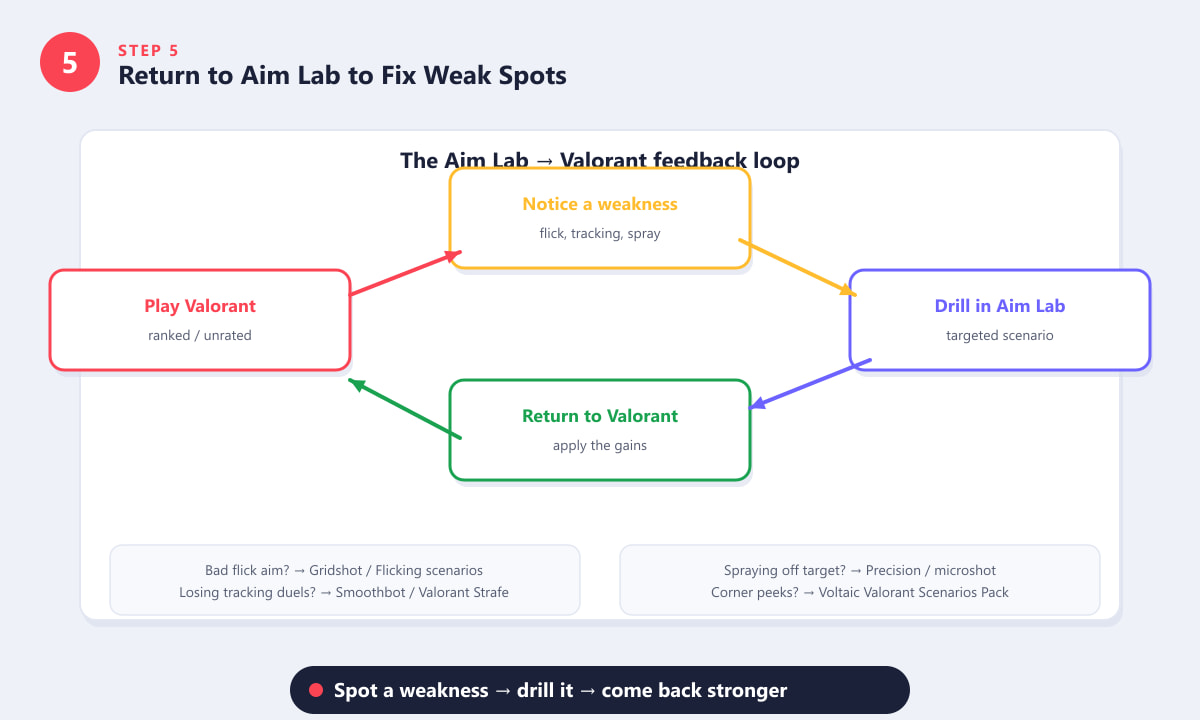
Der Aim Lab → Valorant Feedback-Kreislauf: Eine Schwäche im Ranglistenmodus erkennen, sie im Aim Lab gezielt angehen und gestärkt zurückkommen.
Tipps für einen reibungsloseren Übergang
- Fixieren Sie Ihre Empfindlichkeitseinstellung für mindestens zwei Wochen. Ständige Änderungen verhindern die Ausbildung eines Muskelgedächtnisses. Legen Sie den eingestellten Wert fest und nehmen Sie Feinjustierungen erst nach dem Bereichstest vor.
- Nutze das Voltaic Valorant Szenario-Paket im Aim Lab. Dieses Community-Benchmark-Paket ist speziell auf die Bewegungsgeschwindigkeiten und Spawn-Zeiten von Valorant abgestimmt und daher deutlich besser übertragbar als generische Szenarien.
- Wärm dich vor dem Anmelden im Ziellabor auf. Eine 10-minütige Trainingseinheit im Ziellabor vor einem Ranglistenspiel hält deine Reaktionsgeschwindigkeit fit, ohne den Druck eines Live-Matches.
- Lassen Sie die Rohdateneingabe aktiviert. Gehen Sie in Valorant zu Einstellungen → Maus und aktivieren Sie den Rohdateneingabepuffer, um die Windows-Beschleunigung zu deaktivieren, die zu einem inkonsistenten Empfindlichkeitsgefühl führen kann.
- Passe die Auflösung und Bildwiederholfrequenz deines Monitors an. Wenn du im Aim Lab mit 1080p und 144 Hz trainierst, spiele Valorant mit denselben Einstellungen, um ein identisches visuelles Erlebnis zu gewährleisten.
Fehlerbehebung
Mein Zielen fühlt sich im Aim Lab richtig an, aber in Valorant, selbst nach der Konvertierung, nicht.
Prüfen Sie, ob der Rohdaten-Eingabepuffer in den Mauseinstellungen von Valorant aktiviert ist. Wenn die Windows-Mausbeschleunigung aktiviert ist, fühlt sich die umgerechnete Empfindlichkeit inkonsistent an. Stellen Sie außerdem sicher, dass Sie in beiden Anwendungen dieselbe DPI-Einstellung verwenden.
Ich habe alles korrekt umgerechnet, aber mein Fadenkreuz fühlt sich immer noch falsch an.
Das Fadenkreuz in Valorant bietet Optionen für Bewegungs- und Schussfehler, die das Fadenkreuz beim Gehen oder Schießen vergrößern. Aim Lab bietet diese Funktionen standardmäßig nicht. Deaktivieren Sie Bewegungs- und Schussfehler in den Valorant-Fadenkreuzeinstellungen, um ein statisches Fadenkreuz zu erhalten, das Ihrem Aim-Lab-Gefühl entspricht.
Meine Leistung im Deathmatch entspricht nicht meinen Aim Lab-Ergebnissen.
Das ist anfangs völlig normal. Aim Lab isoliert die Spielmechaniken unter sterilen Bedingungen; Deathmatch hingegen fügt Störfaktoren wie Fähigkeiten, Kartengeometrie und die Psychologie des Gegners hinzu. Spielt einfach weiter – innerhalb einer Woche stellen die meisten Spieler fest, dass ihre Leistung im Deathmatch ihren Aim-Lab-Werten deutlich ähnlicher ist.
Häufig gestellte Fragen
Wie wird die Empfindlichkeit von Aim Lab auf Valorant umgerechnet?
Multipliziere deine Aim Lab-Empfindlichkeit mit 0,2727 , um die entsprechende Valorant-Empfindlichkeit zu erhalten, wobei deine DPI-Einstellung gleich bleibt. Beispiel: Aim Lab 2.0 entspricht Valorant 0.55.
Verbessert Aim Lab dein Zielen in Valorant?
Ja, wenn man Valorant-spezifische Szenarien wie die im Voltaic-Paket verwendet. Allgemeines Zieltraining ist nur teilweise anwendbar; Szenarien, die auf die Bewegungsgeschwindigkeit und Spawndichte von Valorant abgestimmt sind, sind deutlich direkter anwendbar.
Wie lange dauert es, bis man sich nach dem Wechsel wohlfühlt?
Die meisten Spieler fühlen sich nach 5–10 Stunden Spielzeit mit der eingestellten Empfindlichkeit wohl. Widerstehen Sie dem Drang, die Empfindlichkeit ständig anzupassen – Konstanz ist der Schlüssel zum Muskelgedächtnis.
Soll ich in Aim Lab und Valorant dasselbe Fadenkreuz verwenden?
Ja, ein optisch identisches Fadenkreuz eliminiert eine Variable und ermöglicht es dem Gehirn, sich auf das Zielen zu konzentrieren, anstatt sich an eine andere Fadenkreuzform anzupassen.
Ist Aim Lab kostenlos in Verbindung mit Valorant nutzbar?
Aim Lab bietet auf Steam eine kostenlose Version an, die die in diesem Leitfaden verwendeten Kernszenarien enthält. Premium-Inhalte sind optional. Valorant ist ebenfalls kostenlos spielbar.
Schlussgedanken
Der erfolgreiche Wechsel von Aim Lab zu Valorant basiert auf einem einfachen Prinzip: Eliminieren Sie die Unterschiede zwischen Ihrem Trainer und Ihrem Spiel. Stellen Sie die Empfindlichkeit mithilfe der Formel 0,2727 ein, replizieren Sie Ihr Fadenkreuz, überprüfen Sie Ihr Gefühl im Range- und Deathmatch-Modus und nutzen Sie Aim Lab anschließend als kontinuierliches Diagnosetool anstatt nur zum einmaligen Aufwärmen. So führen Ihre Übungen zu echten Verbesserungen im Spiel. Weitere Informationen zu den Kernsystemen von Valorant finden Sie auf der offiziellen Valorant-Website .









