Warzone kostenlos auf den PC herunterzuladen, dauert nur wenige Minuten und kostet keinen Cent. Call of Duty: Warzone ist ein Free-to-Play-Battle-Royale-Spiel. Du benötigst also nur einen kostenlosen Account, einen Launcher und ausreichend Speicherplatz. Diese Anleitung führt dich unter Windows durch den gesamten Prozess – von der PC-Überprüfung bis zum Start.
Warzone kann auf dem PC über zwei offizielle Launcher heruntergeladen werden: die Battle.net -Desktop-App oder Steam . Beide bieten das gleiche kostenlose Spiel an. Wähle einfach den Launcher, den du bereits installiert hast. Die Installationsdatei ist in jedem Fall groß, daher erleichtern eine schnelle Internetverbindung und eine SSD mit ausreichend freiem Speicherplatz die Installation.
Was Sie vor dem Start benötigen
- Ein Windows 10 oder 11 (64-Bit) Gaming-PC.
- Eine große Menge freier Speicherplatz ist erforderlich – die Installation umfasst mehrere zehn Gigabyte, daher ist eine SSD ideal.
- Für den Download und die Aktualisierungen ist eine stabile Internetverbindung erforderlich.
- Ein kostenloser Call of Duty (Activision)-Account, den Sie in wenigen Minuten erstellen können.
- Die Battle.net-App oder der Steam-Client ist installiert.
So laden Sie Warzone kostenlos auf den PC herunter
-
Schritt 1: Überprüfen Sie Ihren PC und geben Sie Speicherplatz frei.
Stellen Sie vor dem Herunterladen sicher, dass auf Ihrem PC eine 64-Bit-Version von Windows 10 oder 11 installiert ist und ausreichend freier Speicherplatz vorhanden ist. Warzone ist eine sehr große Installation. Schaffen Sie daher nach Möglichkeit Platz auf einer schnellen SSD – diese lädt das Spiel deutlich schneller als eine herkömmliche Festplatte. Eine stabile Internetverbindung trägt ebenfalls dazu bei, dass der mehrere Gigabyte große Download ohne Unterbrechungen abgeschlossen werden kann.
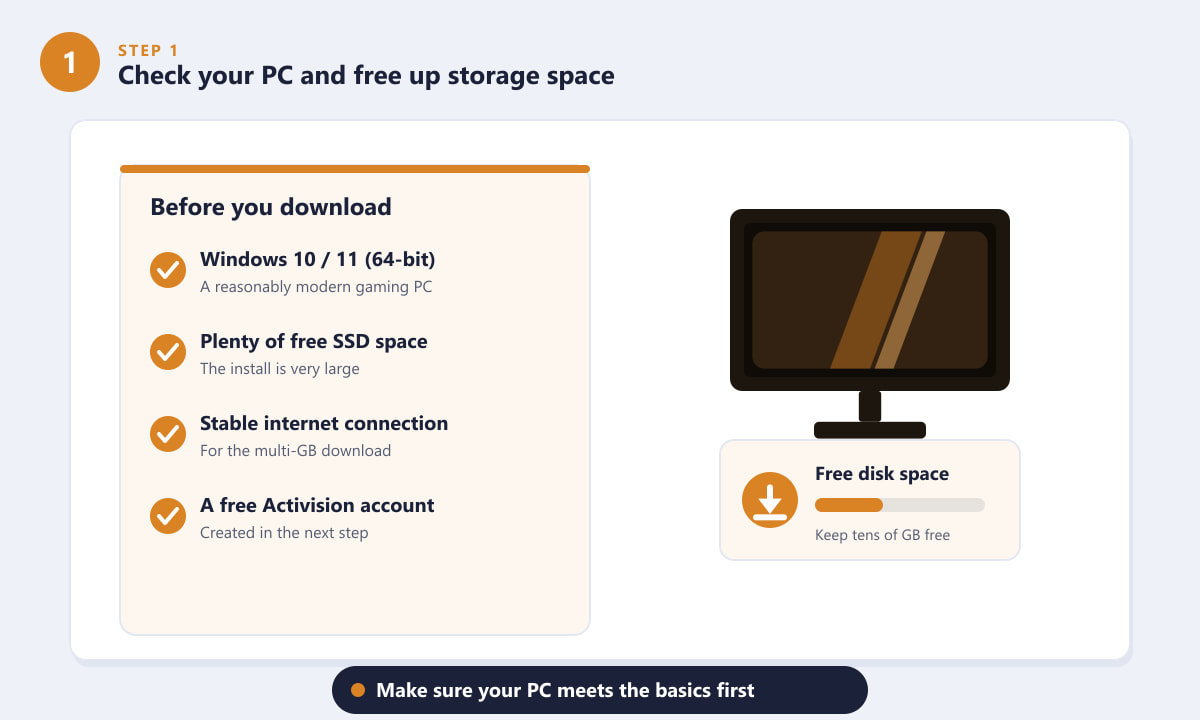
Vergewissern Sie sich zunächst, dass Ihr PC die grundlegenden Systemvoraussetzungen erfüllt und über ausreichend freien Speicherplatz verfügt. -
Schritt 2: Erstelle ein kostenloses Call of Duty (Activision)-Konto
Für Warzone benötigst du einen kostenlosen Call of Duty-Account (Activision), um online spielen zu können. Falls du noch keinen hast, besuche die offizielle Call of Duty-Website und registriere dich mit E-Mail-Adresse, Benutzername und Passwort. Ein einziger Account funktioniert sowohl auf Battle.net als auch auf Steam und sorgt dank Cross-Progression dafür, dass dein Spielfortschritt und deine Freischaltungen immer mit dir verknüpft sind.
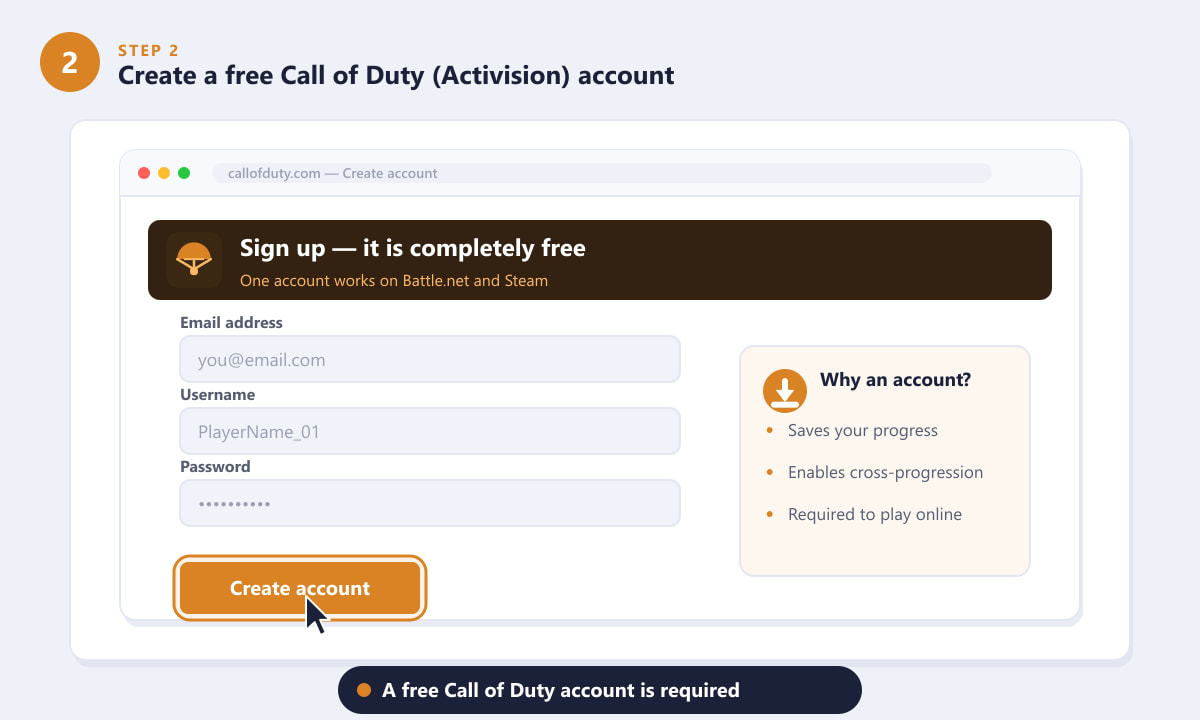
Registrieren Sie sich für ein kostenloses Call of Duty-Konto, bevor Sie das Spiel installieren. -
Schritt 3: Wähle deinen Launcher – Battle.net oder Steam
Entscheide, wo du Warzone installieren möchtest. Die Battle.net -App ist der offizielle Launcher von Blizzard/Activision, während Steam eine beliebte Alternative ist, die viele PC-Spieler bereits nutzen. Beide laden dasselbe kostenlose Spiel herunter, die Wahl hängt also von deinen persönlichen Vorlieben ab. Installiere und öffne den Launcher deiner Wahl und melde dich an.
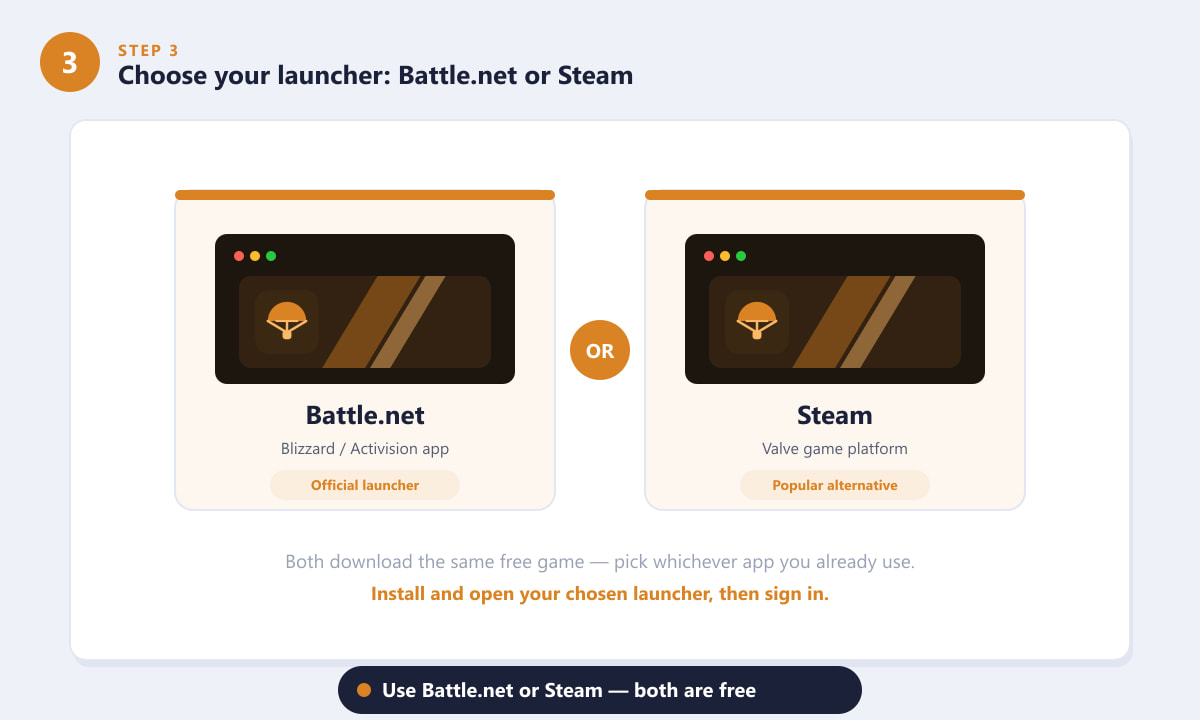
Wähle Battle.net oder Steam – beide installieren Warzone kostenlos. -
Schritt 4: Suche Warzone im Store und klicke auf Installieren.
Suche in deinem Launcher nach Warzone und öffne die Spielseite von Call of Duty: Warzone. Da das Spiel kostenlos spielbar ist, wirst du nicht zur Zahlung aufgefordert – der Preis wird einfach als „Gratis“ angezeigt. Klicke auf „ Installieren “ (oder „Herunterladen“), um zu beginnen. Auf Steam heißt die Schaltfläche „ Spiel spielen“ oder „Installieren“ , und auf Battle.net heißt sie „Installieren“ .
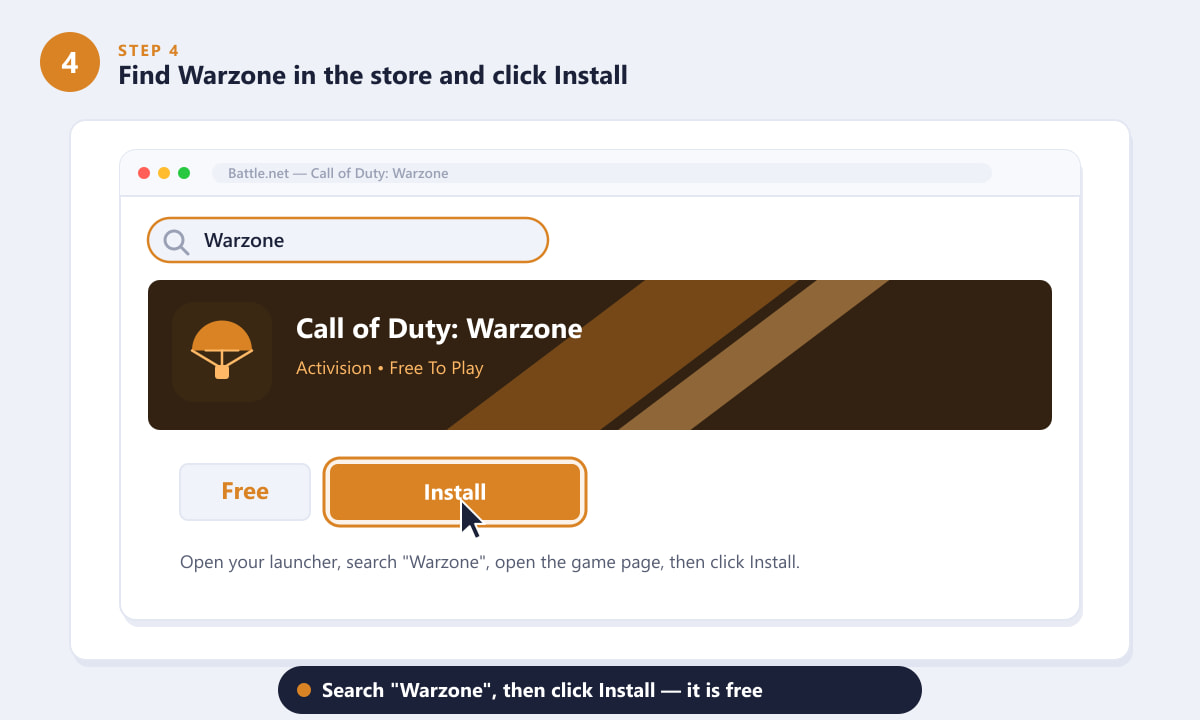
Suchen Sie nach „Warzone“ und klicken Sie dann auf Installieren – das Spiel ist kostenlos. -
Schritt 5: Wählen Sie einen Installationsort und lassen Sie den Download starten.
Sie werden üblicherweise gefragt, wo Sie das Spiel installieren möchten. Wählen Sie ein Laufwerk mit ausreichend freiem Speicherplatz – eine SSD wird für schnellere Ladezeiten dringend empfohlen. Bestätigen Sie den Speicherort und lassen Sie den Download starten. Die Installation ist umfangreich, lassen Sie den Launcher daher geöffnet und warten Sie, bis der Download abgeschlossen ist, insbesondere bei langsameren Internetverbindungen.
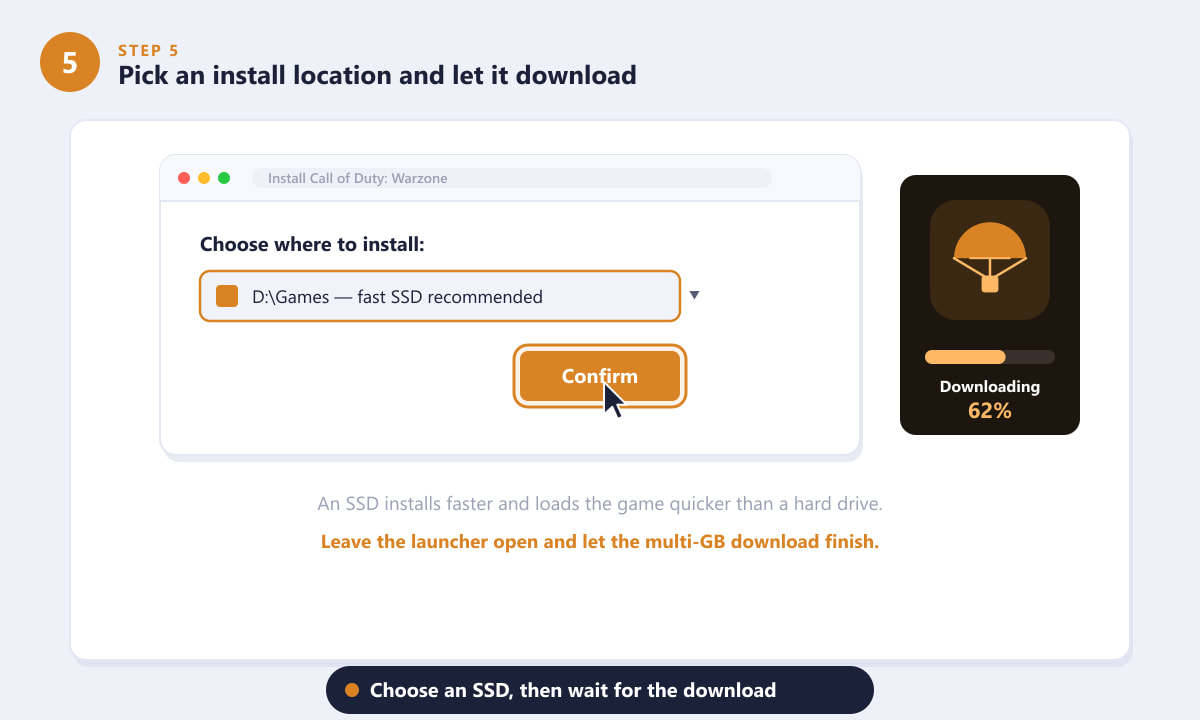
Wählen Sie eine SSD aus, bestätigen Sie den Speicherort und warten Sie, bis der Download abgeschlossen ist. -
Schritt 6: Starten, anmelden, Update abschließen und spielen
Sobald der Download abgeschlossen ist, starte Warzone über den Launcher. Melde dich gegebenenfalls mit deinem Call of Duty-Konto (Activision) an. Beim ersten Start lädt das Spiel oft das neueste Update und alle benötigten Datenpakete herunter. Warte also, bis auch dieser Vorgang abgeschlossen ist. Wenn alles bereit ist, klicke auf „Spielen“ und stürze dich ins Geschehen.
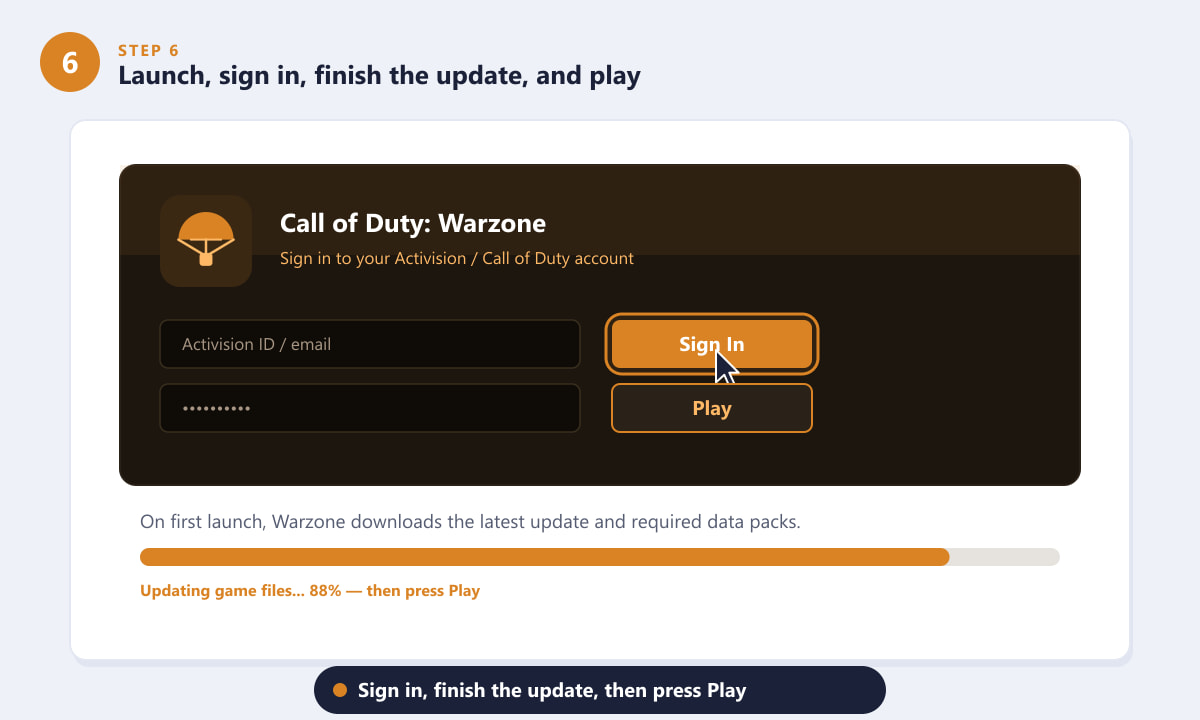
Melden Sie sich an, schließen Sie das Erststart-Update ab und drücken Sie dann auf „Spielen“.
Tipps für eine reibungslose Installation
- Installieren Sie das Spiel auf einer SSD. Warzone lädt und streamt Texturen von einer SSD deutlich schneller als von einer herkömmlichen Festplatte.
- Verwenden Sie nach Möglichkeit eine Kabelverbindung. Ethernet sorgt für einen stabilen Download großer Datenmengen und verhindert Verbindungsabbrüche, die Dateien beschädigen könnten.
- Lassen Sie ausreichend Speicherplatz. Updates erhöhen mit der Zeit die Installationsgröße, daher sollten Sie zusätzlichen freien Speicherplatz auf der Festplatte freihalten.
- Behalte nur ein Konto. Melde dich überall mit demselben Call of Duty-Konto an, um deinen Spielfortschritt auf PC, Konsole und Mobilgeräten zu übertragen.
Fehlerbehebung
Der Download hängt oder ist sehr langsam
Unterbrechen Sie den Download im Launcher und setzen Sie ihn fort, starten Sie die App neu und prüfen Sie, ob kein anderes Gerät Ihre Bandbreite beansprucht. Eine Kabelverbindung und das Schließen von Hintergrund-Apps helfen oft.
Der Launcher meldet, dass nicht genügend Platz vorhanden ist.
Schaffen Sie Speicherplatz oder wählen Sie ein anderes Laufwerk mit mehr Platz. Warzone benötigt einen großen, zusammenhängenden Speicherplatz. Leeren Sie daher gegebenenfalls Ihren Papierkorb und löschen Sie nicht benötigte Spiele.
Die Installation wurde abgeschlossen, aber das Spiel startet nicht.
Führen Sie im Launcher die Option „Scannen und Reparieren“ (Battle.net) bzw. „Integrität der Spieldateien überprüfen“ (Steam) aus, stellen Sie anschließend sicher, dass Ihre Grafiktreiber auf dem neuesten Stand sind, und starten Sie Ihren PC neu.
Häufig gestellte Fragen
Ist Warzone wirklich kostenlos auf dem PC herunterzuladen?
Ja. Call of Duty: Warzone ist ein Free-to-Play-Spiel. Das Herunterladen und Installieren auf dem PC über Battle.net oder Steam ist also kostenlos. Du benötigst lediglich einen kostenlosen Call-of-Duty-Account.
Soll ich Warzone über Battle.net oder Steam herunterladen?
Beide sind offiziell und installieren dasselbe kostenlose Spiel. Wähle Battle.net, wenn du den Activision Launcher verwenden möchtest, oder Steam, wenn du ihn bereits für deine anderen Spiele nutzt.
Wie groß ist der Download von Warzone für PC?
Die Installation ist sehr umfangreich, typischerweise mehrere zehn Gigabyte, und wächst mit Updates. Stellen Sie daher sicher, dass Sie vor Beginn der Installation über ausreichend freien SSD-Speicherplatz und eine stabile Internetverbindung verfügen.
Benötige ich nach der Installation noch etwas zum Spielen?
Melde dich einfach in deinem kostenlosen Call of Duty-Konto (Activision) an und warte, bis das erste Update abgeschlossen ist. Danach kannst du auf „Spielen“ klicken und direkt in ein Match einsteigen.
Schlussgedanken
Warzone kostenlos auf dem PC herunterzuladen ist ganz einfach: Prüfen Sie Ihren Speicherplatz, erstellen Sie ein kostenloses Call of Duty-Konto, wählen Sie Battle.net oder Steam, installieren Sie das Spiel und schließen Sie das erste Update ab. Da es kostenlos spielbar ist, fallen lediglich die Downloadzeit und der benötigte Speicherplatz an. Aktuelle Informationen und offizielle Downloads finden Sie auf der offiziellen Call of Duty: Warzone-Website .









