Wenn Warzone auf Ihrem PC ständig abstürzt, sind Sie nicht allein. Die gute Nachricht: Die meisten Abstürze lassen sich auf wenige, behebbare Ursachen zurückführen. Call of Duty: Warzone ist ein anspruchsvolles Free-to-Play-Battle-Royale-Spiel. Abstürze, Einfrieren, Fehlermeldungen und schwerwiegende Fehler lassen sich in der Regel auf veraltete Treiber, beschädigte Spieldateien oder Einstellungen zurückführen, die Ihre Hardware überlasten. Dieser Leitfaden erklärt die häufigsten Ursachen für Warzone-Abstürze und zeigt Ihnen, wie Sie diese beheben können.
Bevor Sie beginnen, arbeiten Sie die Schritte der Reihe nach durch. Viele Spieler stellen fest, dass die ersten zwei oder drei Korrekturen die Abstürze bereits beheben. Daher ist es nicht nötig, alle Schritte durchzuführen, falls das Spiel zwischendurch stabil läuft. Starten Sie Ihren PC nach größeren Änderungen neu, damit diese ordnungsgemäß wirksam werden.
Warum stürzt Warzone ständig ab?
Warzone stürzt aus einigen wiederkehrenden Gründen ab: veraltete oder instabile Grafiktreiber , beschädigte oder fehlende Spieldateien , eine veraltete Windows- oder DirectX-Version, Grafikeinstellungen, die den VRAM überschreiten (insbesondere Raytracing und On-Demand-Texturstreaming), Konflikte mit Overlays und Hintergrundanwendungen sowie instabile Übertaktung. Die folgenden Schritte beheben jedes dieser Probleme nacheinander.
Was Sie benötigen
- Dein Launcher (Battle.net oder Steam) und die Installation von Call of Duty / Warzone.
- Ihre GPU-Software (NVIDIA-App oder AMD-Software: Adrenalin).
- Ein paar Gigabyte freier Festplattenspeicher und eine stabile Internetverbindung für Updates.
- Etwa 20–30 Minuten, zuzüglich der Zeit, die für eventuelle Downloads benötigt wird.
So beheben Sie Warzone-Abstürze – Schritt für Schritt
-
Schritt 1: Aktualisieren Sie Ihre Grafikkartentreiber
Veraltete oder fehlerhafte GPU-Treiber sind die häufigste Ursache für Abstürze in Warzone. Öffne die NVIDIA-App (oder GeForce Experience) bzw. AMD Software: Adrenalin , suche nach dem neuesten Game Ready-/empfohlenen Treiber und installiere ihn. Falls deine Software eine Neuinstallation anbietet , wähle diese aus, um alte, in Konflikt stehende Dateien zu entfernen. Starte deinen PC anschließend neu, bevor du das Spiel startest.
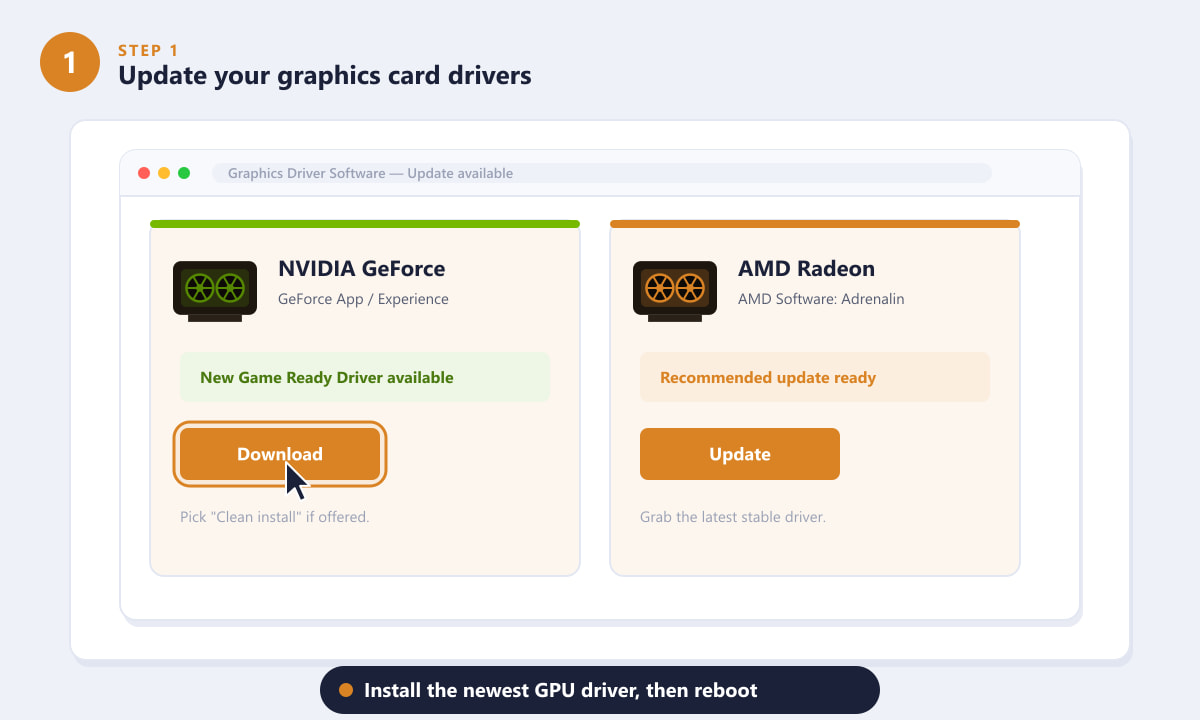
Installieren Sie den neuesten GPU-Treiber und starten Sie das System neu – dadurch wird ein Großteil der Abstürze behoben. -
Schritt 2: Spieldateien scannen und reparieren
Beschädigte oder unvollständige Spieldateien können zu Abstürzen beim Start und Spielabstürzen mitten im Spiel führen. Wähle im Battle.net Launcher Call of Duty aus, öffne die Optionen und wähle „Scannen und Reparieren“ . Klicke auf Steam mit der rechten Maustaste auf das Spiel, öffne Eigenschaften → Installierte Dateien und wähle „Spieldateien auf Fehler überprüfen“ . Der Launcher überprüft dann alle Dateien und lädt beschädigte Dateien neu herunter.
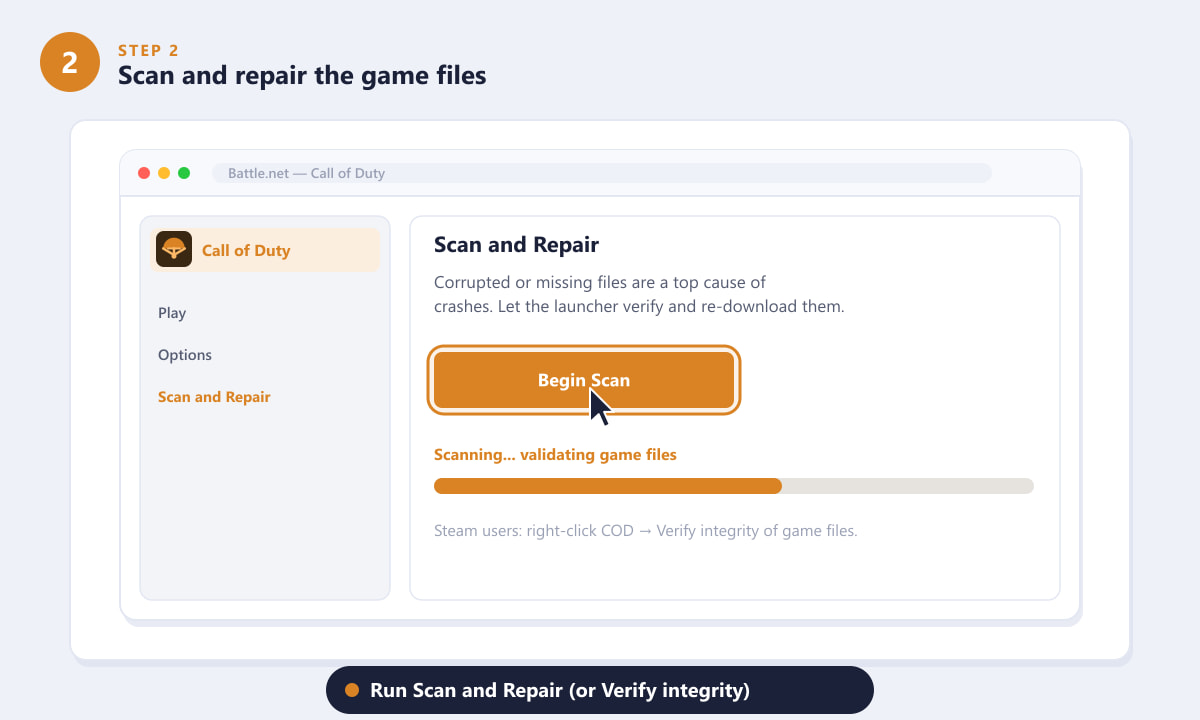
Scannen und Reparieren (oder Integrität überprüfen) ersetzt beschädigte Dateien, die zu Abstürzen führen. -
Schritt 3: Windows aktualisieren und Speicherplatz freigeben
Eine veraltete Windows-Installation oder fehlende DirectX- und Visual C++-Laufzeitumgebungen können zum Absturz des Spiels führen. Öffnen Sie die Einstellungen → Windows Update , installieren Sie alle ausstehenden Updates und starten Sie den Computer neu. Stellen Sie dabei sicher, dass auf dem Laufwerk, auf dem Warzone installiert ist, ausreichend freier Speicherplatz vorhanden ist – zu wenig Speicherplatz verhindert, dass das Spiel seinen Cache und seine temporären Dateien schreibt, was zu Abstürzen führt.
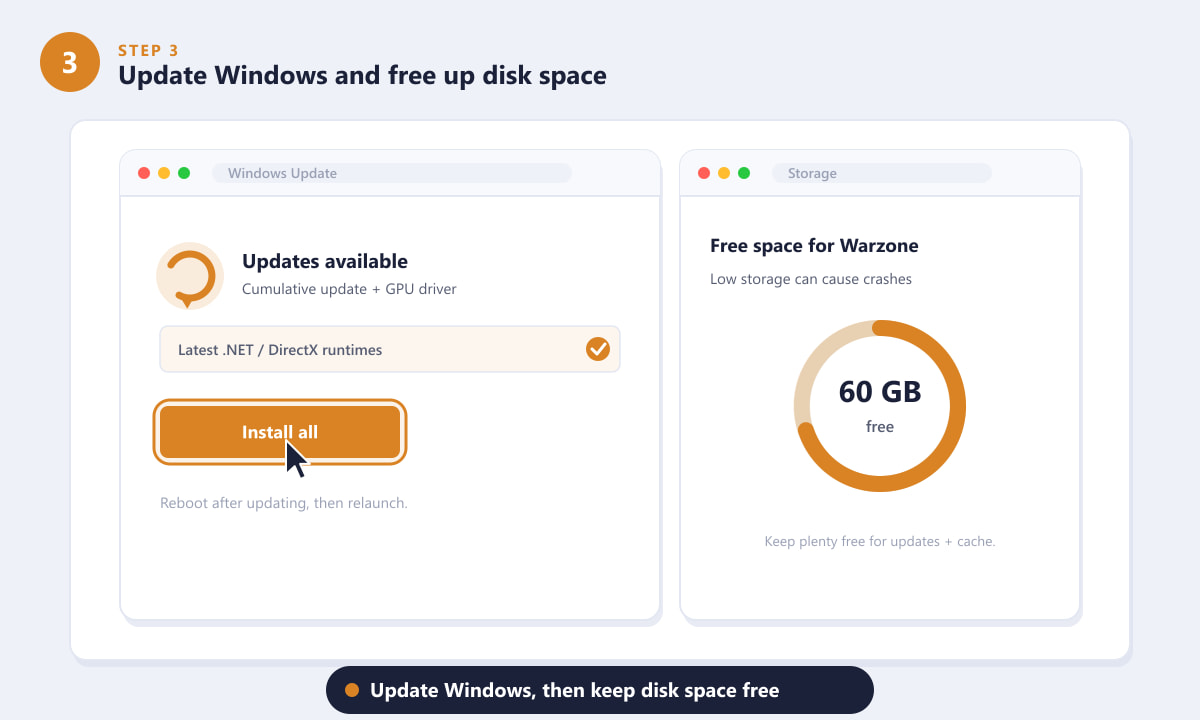
Halten Sie Windows auf dem neuesten Stand und lassen Sie ausreichend freien Speicherplatz für den Spielcache. -
Schritt 4: Reduzieren Sie die Grafikanforderungen.
Wenn Warzone mitten im Spiel abstürzt, überschreiten Ihre Einstellungen möglicherweise den Grafikspeicher (VRAM). Deaktivieren Sie unter Einstellungen → Grafik Raytracing , stellen Sie das On-Demand-Texturstreaming auf „Deaktiviert“ , wechseln Sie zum Anzeigemodus „Exklusiver Vollbildmodus“ und deaktivieren Sie V-Sync . Reduzieren Sie die Texturauflösung auf „Normal“, falls die Abstürze weiterhin auftreten. Diese vier Optionen verursachen die meisten Stabilitätsprobleme auf Hardware der Mittelklasse.
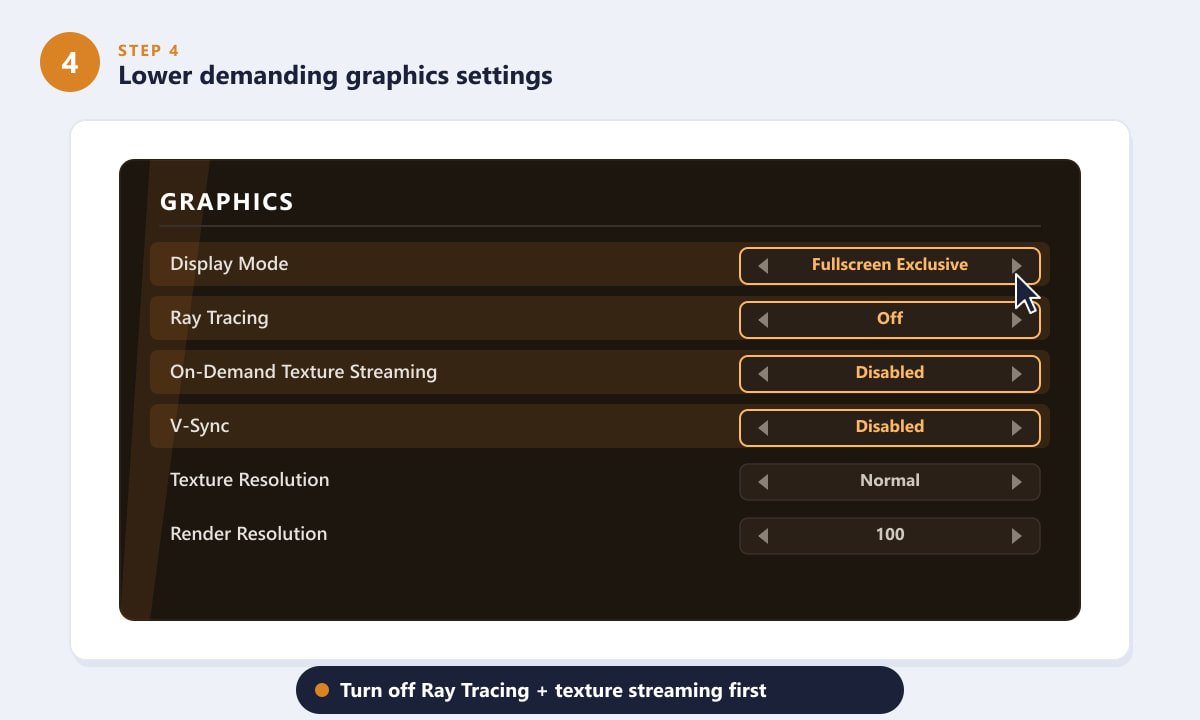
Deaktivieren Sie zuerst Raytracing und On-Demand Texture Streaming – diese sind die Hauptverursacher. -
Schritt 5: Schließen Sie Overlays und ressourcenintensive Hintergrund-Apps.
Overlays und ressourcenintensive Anwendungen verursachen häufig Konflikte mit Warzone. Öffne den Task-Manager (Strg+Umschalt+Esc) und beende alle Prozesse , die Browser mit vielen Tabs, RGB- oder Lüftersteuerungsprogramme sowie laufende Virenscans umfassen. Deaktiviere In-Game- Overlays (Discord, Launcher-Overlay, Aufnahme- oder Streaming-Tools) und schalte jegliche CPU- oder GPU-Übertaktung ab , da diese häufig eine versteckte Ursache für schwerwiegende Fehler ist.
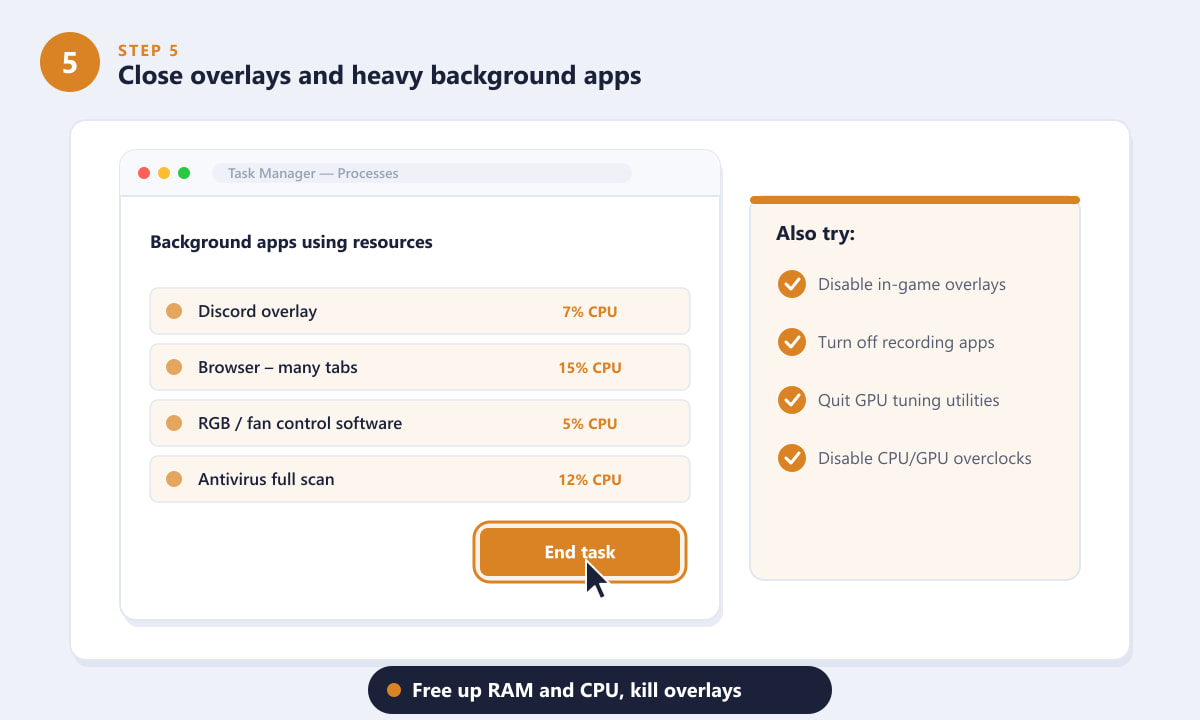
Für ein stabiles Spielerlebnis sollten RAM und CPU freigegeben, Overlays deaktiviert und Übertaktungen entfernt werden. -
Schritt 6: Einstellungen zurücksetzen oder als letzten Ausweg neu installieren
Sollten die Abstürze weiterhin auftreten, setzen Sie die Spieleinstellungen auf die Standardwerte zurück und löschen Sie den Shader-Cache . Ein beschädigter Shader-Cache ist eine häufige Ursache für wiederholte Entwicklerfehler nach einem Update. Falls nichts hilft, deinstallieren Sie Warzone und installieren Sie es anschließend neu, um von einem komplett neuen Satz Spieldateien zu profitieren. Der Download dauert zwar etwas, behebt aber Probleme, die mit den vorherigen Schritten nicht behoben werden konnten.
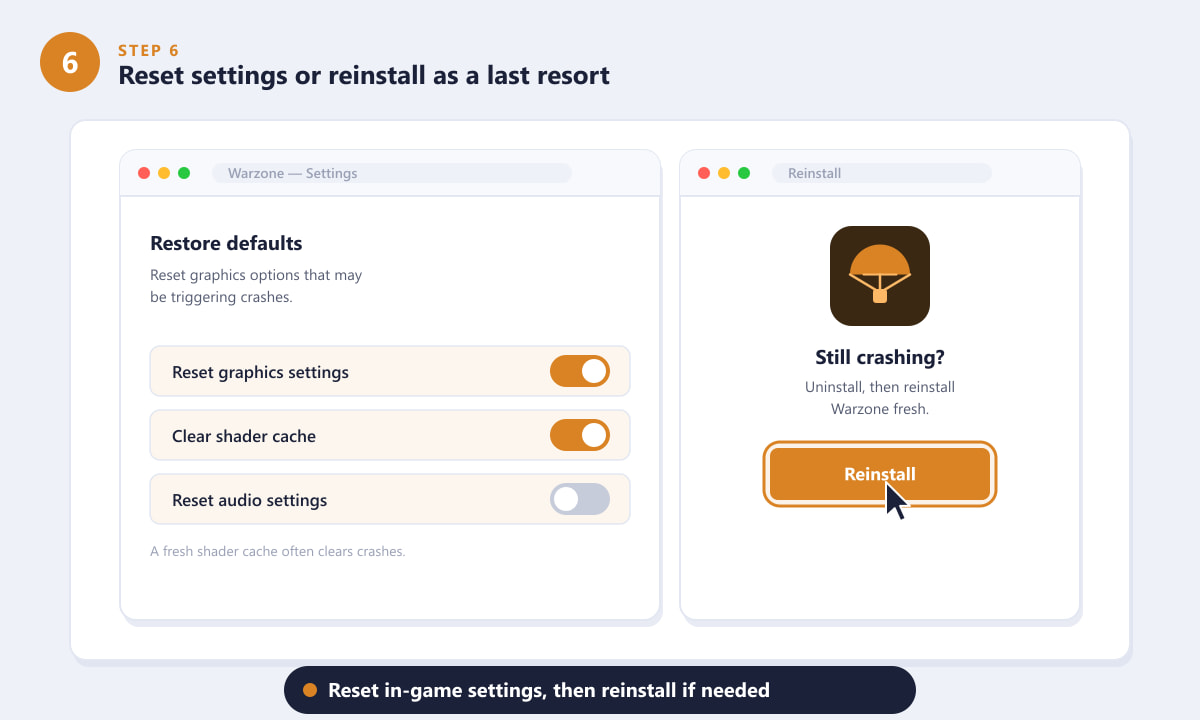
Stellen Sie die Standardeinstellungen wieder her und leeren Sie den Shader-Cache. Installieren Sie das Spiel anschließend neu, falls die Abstürze nicht aufhören.
Weitere Tipps für einen stabilen Warzone-Betrieb
- Als Administrator ausführen. Klicken Sie mit der rechten Maustaste auf die Launcher-Datei und wählen Sie „Als Administrator ausführen“, damit das Spiel auf alle benötigten Dateien zugreifen kann.
- Nach jedem größeren Patch wird ein Update veröffentlicht. Eine neue Saison bringt oft einen Treiber und ein Spielupdate mit sich – installieren Sie beides vor dem Spielen.
- Behalten Sie die Temperaturen im Auge. Überhitzte Komponenten können die Drosselung der Leistung beeinträchtigen oder zum Absturz führen. Reinigen Sie die Lüfter von Staub und sorgen Sie für eine gute Gehäusebelüftung.
- Versuchen Sie es mit dem Fenstermodus (Vollbild). Falls der exklusive Vollbildmodus weiterhin abstürzt, kann der Wechsel in den randlosen Fenstermodus auf manchen Systemen stabiler laufen.
Behebung häufiger Absturzprobleme
Warzone stürzt beim Start ab, bevor das Menü geladen wird.
Dies deutet in der Regel auf einen fehlerhaften Treiber oder beschädigte Dateien hin. Führen Sie Schritt 1 (Aktualisieren Sie den GPU-Treiber mit einer Neuinstallation) und anschließend Schritt 2 (Scannen und Reparieren) durch. Stellen Sie außerdem sicher, dass Windows auf dem neuesten Stand ist.
Warzone friert mitten im Spiel ein oder stürzt ab.
Dies deutet typischerweise auf ein Problem mit dem Grafikspeicher (VRAM) oder Überhitzung hin. Reduzieren Sie Ihre Grafikeinstellungen (Schritt 4), insbesondere Raytracing und Textur-Streaming, und deaktivieren Sie jegliche Übertaktung (Schritt 5).
Ich erhalte immer wieder den Fehlercode "dev error".
Entwicklerfehler hängen oft mit einem beschädigten Shader-Cache oder fehlerhaften Spieldateien zusammen. Löschen Sie den Shader-Cache und führen Sie eine Überprüfung und Reparatur durch. Wenn der Fehler direkt nach einem Patch aufgetreten ist, behebt eine Neuinstallation die meisten hartnäckigen Entwicklerfehler.
Häufig gestellte Fragen
Warum stürzt Warzone ständig auf meinem PC ab?
Die häufigsten Ursachen sind veraltete Grafiktreiber, beschädigte Spieldateien, fehlende Windows- oder DirectX-Updates, Einstellungen, die den VRAM überschreiten, und Konflikte mit Overlays oder Übertaktung. Die sechs oben genannten Schritte beheben die allermeisten Probleme.
Wie kann ich verhindern, dass Warzone mitten im Spiel abstürzt?
Spielabstürze mitten im Spiel entstehen meist durch eine Überlastung der Hardware. Reduzieren Sie die Grafikeinstellungen (deaktivieren Sie Raytracing und Textur-Streaming auf Abruf), schließen Sie Hintergrundanwendungen, deaktivieren Sie Übertaktung und prüfen Sie, ob Ihr PC überhitzt.
Wird die Neuinstallation von Warzone die Abstürze beheben?
Durch die Neuinstallation werden alle Spieldateien ersetzt und oft Abstürze behoben, die mit einfacheren Schritten nicht zu lösen sind. Allerdings ist der Download sehr groß. Versuchen Sie zunächst, die Treiber zu aktualisieren, das Spiel zu scannen und zu reparieren sowie den Shader-Cache zu leeren. Die Neuinstallation sollte nur als letzte Option in Betracht gezogen werden.
Liegen die Abstürze von Warzone an meinem PC oder am Spiel?
Beides ist möglich. Serverseitige Probleme nach einem neuen Patch werden in der Regel innerhalb weniger Tage von den Entwicklern behoben, während lokale Abstürze fast immer durch Treiberaktualisierung, Dateireparatur und Anpassung der Einstellungen gelöst werden können.
Führt das Reduzieren der Grafikeinstellungen tatsächlich zu weniger Abstürzen?
Ja. Abstürze treten häufig auf, wenn hohe Grafikeinstellungen den Speicher der Grafikkarte übersteigen. Durch Reduzieren der Textur- und Raytracing-Optionen wird der VRAM-Verbrauch gesenkt, was eine der zuverlässigsten Methoden ist, das Spiel auf Mittelklasse-Hardware zu stabilisieren.
Schlussgedanken
Warzone-Abstürze sind zwar ärgerlich, aber selten dauerhaft. Aktualisiere zunächst deine Grafiktreiber und repariere die Spieldateien. Halte anschließend Windows auf dem neuesten Stand und reduziere die Grafikeinstellungen. Das Schließen von Overlays und das Entfernen von Übertaktungen beheben die meisten verbleibenden Stabilitätsprobleme. Ein Zurücksetzen der Einstellungen oder eine Neuinstallation des Spiels löst hartnäckige Probleme. Offizielle Update-Hinweise und eine Liste bekannter Probleme findest du auf der offiziellen Call of Duty: Warzone-Website .









